Hulp
LeashTracker gebruiken op iPhone, iPad of computer
Er is nog geen LeashTracker-app in de App Store, maar je hoeft niet te wachten. LeashTracker werkt ook in je browser, op app.leashtracker.nl. Het is dezelfde app, met hetzelfde huishouden, dezelfde wandelingen en dezelfde ranglijst als op Android.
Open de web-app
Ga naar app.leashtracker.nl. Log in, maak een huishouden aan of sluit je aan bij het huishouden van je gezin met hun uitnodigingscode. Gezinsleden met Android blijven de app uit de Play Store gebruiken; jullie zien allemaal dezelfde wandelingen.
Sluit je je aan bij een huishouden? Kopieer dan eerst de uitnodigingscode. Die heb je nodig als je je account aanmaakt.
Op iPhone of iPad: zet hem op je beginscherm
Vanaf je beginscherm opent LeashTracker schermvullend als een app en kan hij je meldingen sturen. Safari is het makkelijkst, maar Chrome, Edge en Firefox werken ook.
-
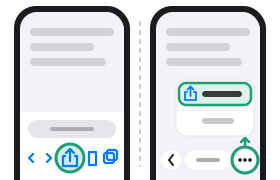
Open app.leashtracker.nl in Safari en tik op de deelknop: het vierkantje met een pijl omhoog. Op de iPhone staat die onderaan in Safari, op de iPad rechtsboven. Zie je daar alleen ⋯? Tik dan eerst op ⋯ en daarna op Deel.
-
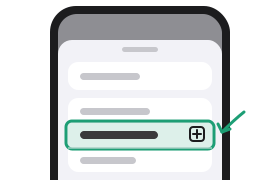
Scrol omlaag en tik op Zet op beginscherm. Staat het er niet tussen? Tik dan eerst op Toon meer.
-
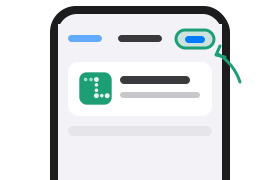
Laat Open als webapp aan staan als je dat ziet, en tik rechtsboven op Voeg toe.
-
Open LeashTracker vanaf je beginscherm en log daar in of sluit je aan bij je huishouden.
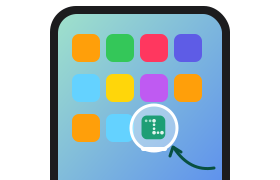
Chrome, Edge en Firefox werken ook: open het deelmenu van de browser en zoek Zet op beginscherm.
Goed om te weten
- Eigen login. De app op je beginscherm neemt je login en uitnodigingscode uit Safari niet over. Kopieer de uitnodigingscode voordat je hem toevoegt, en log in de app op je beginscherm opnieuw in.
- Meldingen werken vanaf iOS of iPadOS 16.4. Zet ze in de app aan via Instellingen → Voorkeuren → Meldingen.
- Wandelingen bijhouden met gps stopt als het scherm uitgaat.
- Geen verbinding? Wandelingen die je offline logt, worden verstuurd als je de app weer opent.
- Plus koop en beheer je in de Android-app, niet op het web. Heeft je huishouden Plus, dan heb je dat in de web-app ook.
Op een computer
LeashTracker werkt in elke moderne browser. In Chrome of Edge kun je hem ook als app installeren, dan opent hij in een eigen venster: gebruik de knop Installeren in de app, of het menu van je browser (LeashTracker installeren).
Op Android
Gebruik de app uit Google Play. Die kan het meest: meldingen, de widget op je startscherm en wandelingen bijhouden. Lees Aan de slag in de handleiding.

Meer tips
- Wie heeft de hond uitgelaten? Zo voorkom je dubbele en vergeten wandelingen
- Een uitlaatschema voor de hond maken met je gezin
- Hondentaken eerlijk verdelen in het gezin
- Hoe vaak moet je de hond uitlaten?
- Kinderen de hond laten uitlaten: wanneer en hoe
- Een app om de hond uit te laten kiezen: waar let je op?