Handleiding
LeashTracker handleiding
Alles in de app, stap voor stap: van je huishouden aanmaken tot herinneringen, de ranglijst en Plus.
Belangrijke begrippen
| Begrip | Betekenis |
|---|
| Huishouden | Iedereen die dezelfde honden deelt. Alle leden zien dezelfde feed, ranglijst en honden. |
| Roedelleider 🐺 | Degene die het huishouden heeft aangemaakt. Alleen die persoon kan honden toevoegen, leden goedkeuren, herinneringen instellen en Plus kopen. |
| Lid | Iedereen anders in het huishouden. Leden loggen wandelingen, bewerken hun eigen wandelingen en zien alles. |
| Gratis / Plus | Het abonnement van het huishouden. Plus geeft meerdere honden (tot 20), gps-wandelingen, de volledige geschiedenis, inzichten per hond en rusturen, zonder advertenties. |
De schermafbeeldingen in deze handleiding tonen een demohuishouden, de Turners, met de honden Bella en Max.
Aan de slag
De welkomstschermen
Als je LeashTracker voor het eerst opent, zie je vijf korte welkomstpagina's. Swipe ertussen, of gebruik Volgende en Overslaan.
- Altijd weten wie de hond heeft uitgelaten. Tik op Aan de slag, of op Ik heb al een account om direct naar Inloggen te gaan.
- Herkenbaar? De problemen die LeashTracker oplost.
- Altijd weten wat er speelt — een voorproefje van de feed.
- Geen discussie meer — een voorproefje van de ranglijst.
- Stel je huishouden in. Kies Nieuw huishouden aanmaken of Deelnemen met een invite code.
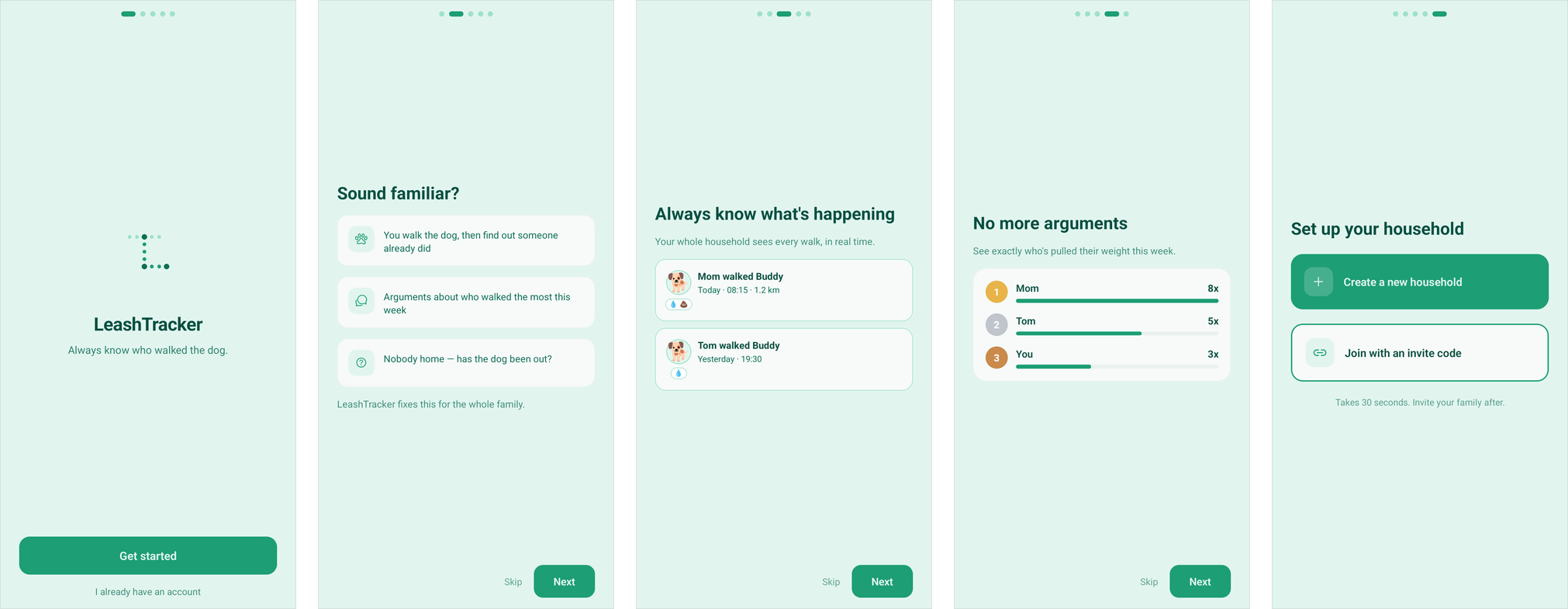 De vijf welkomstpagina's, van links naar rechts.
De welkomstpagina's verschijnen maar één keer per telefoon.
Een nieuw huishouden aanmaken
Begin hier als nog niemand in je gezin LeashTracker gebruikt. Jij wordt de roedelleider van het huishouden: degene die honden, leden, herinneringen en het abonnement beheert.
- Zorg dat op het scherm Account aanmaken bovenaan Nieuw huishouden is geselecteerd.
- Vul Jouw naam in — zo zien anderen je in de feed en op de ranglijst.
- Vul je Email in en een Wachtwoord van minstens 8 tekens.
- Vul een Naam van het huishouden in, bijvoorbeeld "De Turners".
- Tik op Account aanmaken. Door verder te gaan, ga je akkoord met de voorwaarden en het privacybeleid (beide gelinkt op het scherm).
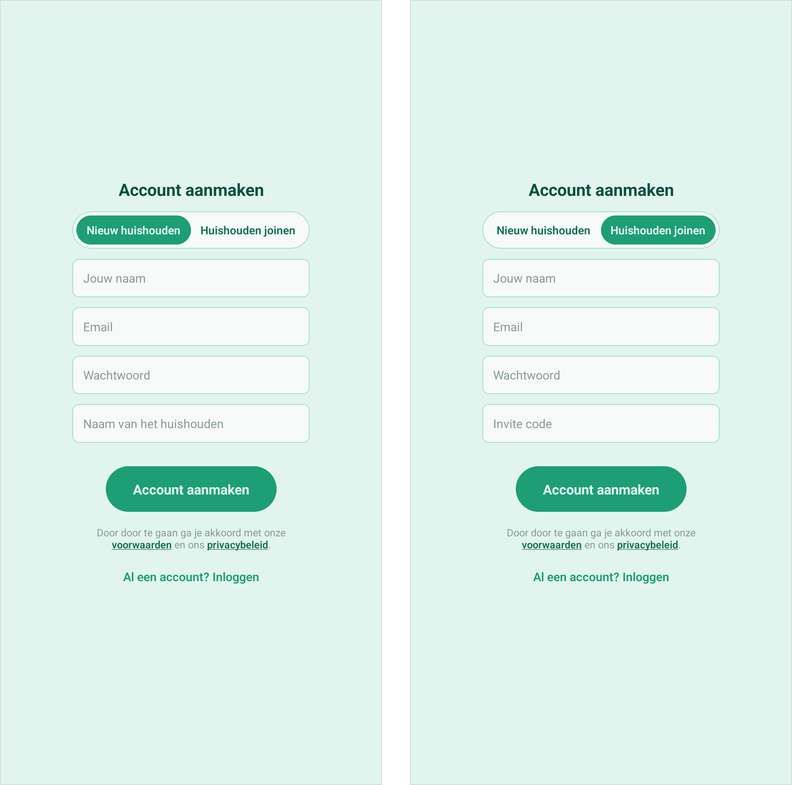 Account aanmaken — links: Nieuw huishouden, rechts: Huishouden joinen.
Je bent meteen binnen, met het Gratis-abonnement. Sta meldingen toe als daarom wordt gevraagd, zodat je hoort wanneer iemand de hond uitlaat. Volgende stappen: voeg je hond toe en nodig je gezin uit.
Lid worden van een bestaand huishouden
Gebruikt iemand in je gezin LeashTracker al? Word dan lid van dat huishouden in plaats van een nieuw huishouden aan te maken. Je hebt de invite code nodig — die staat onder Instellingen → Huishouden, of de ander stuurt hem je met Deel uitnodiging.
Heb je een uitnodigingslink gekregen? Tik erop op je telefoon. De app opent op het scherm Account aanmaken, met Huishouden joinen geselecteerd en de code al ingevuld. Heb je de app nog niet? Dan brengt de link je naar Google Play; installeer en open de app, en de code staat al klaar. Gebruik je LeashTracker al in een ander huishouden? Dan vraagt de app eerst of je wilt overstappen.
Heb je alleen de code?
- Tik op het scherm Account aanmaken bovenaan op Huishouden joinen.
- Vul Jouw naam, Email en een Wachtwoord in (minstens 8 tekens).
- Vul de Invite code in. Letters worden automatisch hoofdletters.
- Tik op Account aanmaken.
Wachten op goedkeuring
Na het aanmelden zie je Wachten op goedkeuring. De roedelleider krijgt een melding en moet je goedkeuren voordat je de wandelingen van het huishouden kunt zien.
- Ben je goedgekeurd? Tik dan op Opnieuw controleren om de app in te gaan. Je krijgt geen melding als je bent goedgekeurd.
- Weigert de roedelleider je, dan krijg je in plaats daarvan een eigen huishouden, met jezelf als roedelleider.
- Heb je de verkeerde code gebruikt? Dan kun je op dit scherm Uitloggen.
Heb je al een account? Je kunt met de uitnodigingscode naar een ander huishouden overstappen: tik op het tandwiel en dan Account → Bij een ander huishouden aansluiten. De roedelleider daar keurt je verzoek goed. Ben je het enige lid van je huidige huishouden, dan wordt dat bij het aansluiten verwijderd, met de honden en wandelingen — de app vraagt eerst om bevestiging.
Inloggen
- Vul op het scherm Inloggen je Email en Wachtwoord in. Tik op het oogje om te zien wat je hebt getypt.
- Tik op Inloggen.
Nog geen account? Tik op Nog geen account? Registreren.
Je blijft ingelogd tot je uitlogt, ook zonder internet. Kan de app de server niet bereiken, dan staat er een rode balk met "Kan de server nu niet bereiken - we blijven het proberen." — de app probeert het elke paar seconden automatisch opnieuw.
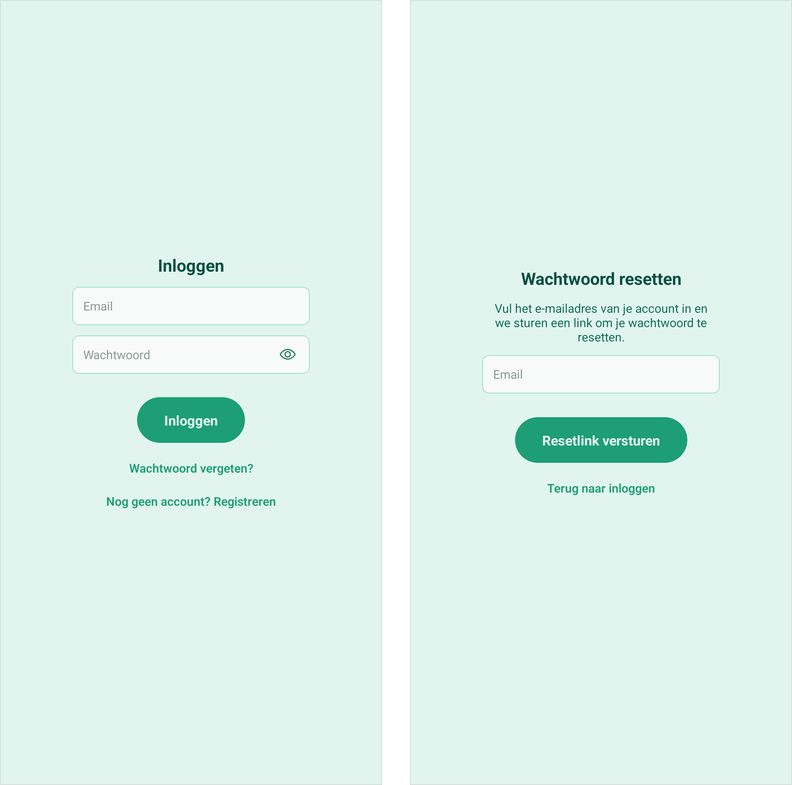 Links: Inloggen. Rechts: Wachtwoord resetten (via Wachtwoord vergeten?).
Wachtwoord vergeten
- Tik op het inlogscherm op Wachtwoord vergeten?
- Vul het e-mailadres van je account in en tik op Resetlink versturen.
- Open de e-mail van LeashTracker op je telefoon en tik op de link. Die is 60 minuten geldig.
- De app opent op Nieuw wachtwoord instellen. Vul een Nieuw wachtwoord in (minstens 8 tekens), herhaal het bij Nieuw wachtwoord bevestigen en tik op Nieuw wachtwoord instellen.
- Tik op Terug naar inloggen en log in met je nieuwe wachtwoord.
Voor je privacy zegt de app altijd dat er een link is verstuurd, ook als er bij dat e-mailadres geen account hoort. Na een paar minuten nog geen e-mail? Kijk in je spammap en controleer of je het adres hebt gebruikt waarmee je je hebt geregistreerd. Is de link verlopen? Vraag dan een nieuwe aan.
Wandelingen loggen
Het tabblad Loggen in het kort
Het tabblad Loggen opent als je de app start. Je komt er altijd via de ronde +-knop midden in de onderbalk. De onderbalk heeft drie tabbladen: Feed (links), Loggen (midden) en Ranglijst (rechts). Het tandwiel rechtsboven op elk tabblad opent Instellingen.
Van boven naar beneden zie je op het tabblad Loggen:
- Statusmeldingen — bijvoorbeeld "Sophie liet Bella uit 25 minuten geleden", zodat je geen hond uitlaat die net buiten is geweest.
- Vandaag — je herinneringstijden voor vandaag, als je in een schema staat (zie Schema & herinneringen).
- Je honden — één grote foto als je één hond hebt, of een rij honden om uit te kiezen als je er meer hebt.
- De logknop — Ik heb Bella uitgelaten, of Wandeling bijhouden voor een gps-wandeling als je huishouden dat heeft aangezet.
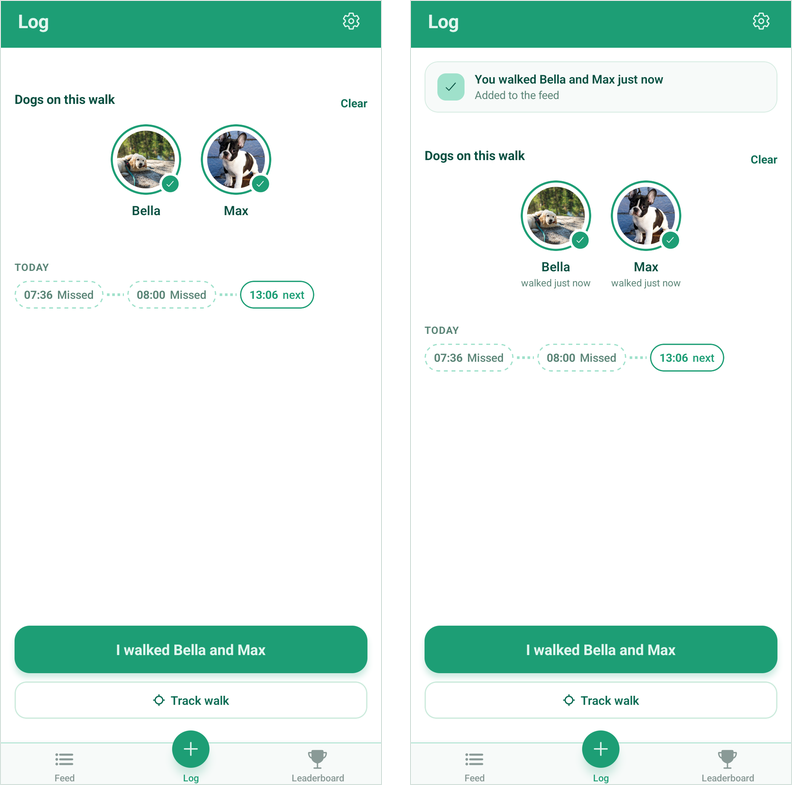 Links: het tabblad Loggen met twee honden geselecteerd en de herinneringstijden van vandaag. Rechts: net na het loggen, met de statusmelding bovenaan.
Nog geen honden? Dan zie je Nog geen honden en een knop Hond toevoegen. Alleen de roedelleider kan honden toevoegen.
Een wandeling loggen
Loggen kost twee tikken: de logknop, en dan Opslaan of Overslaan.
- Open het tabblad Loggen.
- Kies de honden die je hebt uitgelaten (alleen als je meer dan één hond hebt). Tik onder Honden op deze wandeling op een hond om hem toe te voegen of weg te laten:
- Een volle ring met een vinkje betekent dat de hond meegaat op deze wandeling.
- Een vervaagde, gestippelde ring betekent dat hij niet meegaat.
- Met Alles selecteren of Wissen pas je ze allemaal tegelijk aan.
- Tik op de grote knop, bijvoorbeeld Ik heb Bella en Max uitgelaten.
- Beantwoord Zijn ze geweest? (volgende paragraaf) met Opslaan of Overslaan.
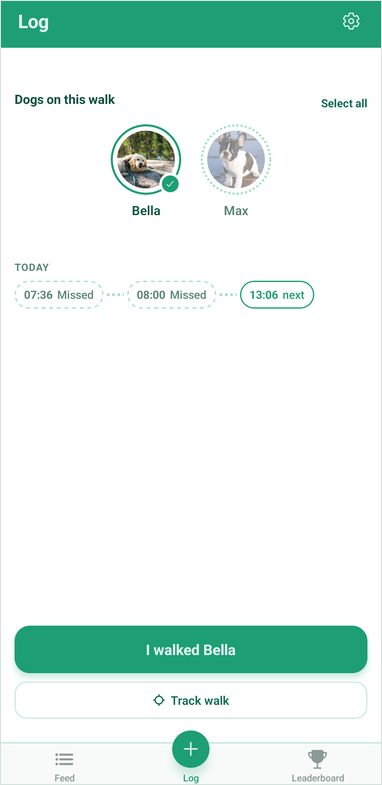 Bella gaat mee op deze wandeling (volle ring); Max niet (gestippelde ring). De knop volgt je keuze: "Ik heb Bella uitgelaten".
De wandeling verschijnt meteen in ieders feed, en de rest van het huishouden krijgt een melding.
Welke honden zijn al geselecteerd? De app onthoudt de honden die je de vorige keer hebt gelogd. Anders selecteert hij de honden die al een tijdje niet zijn uitgelaten. Onder de naam van een hond die kort geleden is uitgelaten, staat bijvoorbeeld "uitgelaten 25 minuten geleden".
Heeft iemand de hond net uitgelaten? Een melding bovenaan vertelt je wie welke honden heeft uitgelaten, en wanneer. Is die hond nog geselecteerd, dan staat er "Nog geselecteerd · je kunt nog een wandeling loggen". Is hij weggelaten, tik dan op de melding om hem weer toe te voegen.
Eerder vergeten een wandeling te loggen? Log hem nu en pas daarna de tijd aan in de Feed (zie Een wandeling bewerken of verwijderen).
Zijn ze geweest? (plas en poep)
Nadat je op de logknop hebt getikt, schuift er een venster omhoog met de vraag Is Bella geweest? (of Zijn ze geweest? bij meerdere honden). Door plas en poep aan te vinken, bouw je per hond gezondheidstrends op en vul je de ranglijst Plas & poep.
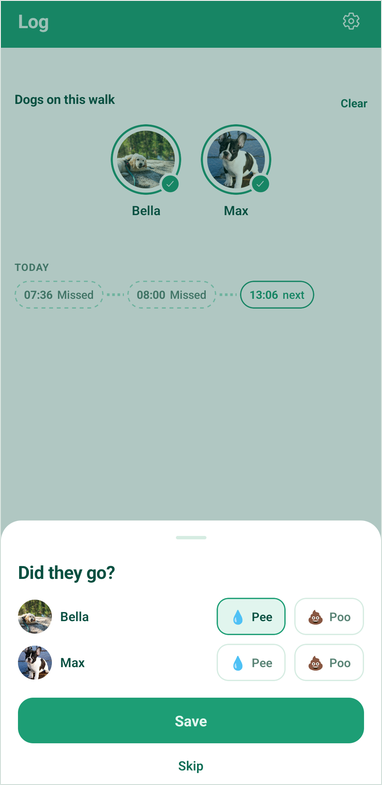 Bella heeft geplast; voor Max is nog niets aangevinkt.
- Tik per hond op Plas en/of Poep als hij is geweest. Tik nog een keer om het ongedaan te maken.
- Kies hoe je afrondt:
| Je wilt… | Doe dit | Resultaat |
|---|
| De wandeling loggen met plas/poep | Tik op Opslaan (actief zodra je iets hebt aangevinkt) | Wandeling gelogd met wat je hebt aangevinkt |
| De wandeling loggen zonder plas/poep | Tik op Overslaan | Wandeling gelogd, niets aangevinkt |
| Niets loggen | Veeg het venster omlaag, tik ernaast of druk op Terug | Er wordt niets opgeslagen |
De wandeling wordt gelogd op het moment dat je op Opslaan of Overslaan tikt. Plas/poep kun je later nog toevoegen of wijzigen door de wandeling in de Feed te bewerken.
Bijgehouden wandelingen (gps-afstand) Plus
Bij een bijgehouden wandeling meet de app hoe ver je hebt gelopen. Daarvoor heb je het Plus-abonnement nodig, en moet de roedelleider Wandelingen bijhouden via gps aanzetten (Instellingen → Wandeling bijhouden).
- Selecteer op het tabblad Loggen de honden die je meeneemt.
- Tik op Wandeling bijhouden (onder de grote knop).
- Geef LeashTracker de eerste keer toegang tot je locatie. Zonder die toegang toont de app "Locatietoegang is nodig om de afstand bij te houden."
- Ga wandelen. Het scherm toont Wandeling met Bella, de afstand tot nu toe en hoe lang je al onderweg bent. Houd de app open op je scherm voor de nauwkeurigste afstand.
- Weer thuis? Tik op Wandeling voltooien en beantwoord Zijn ze geweest? met Opslaan of Overslaan.
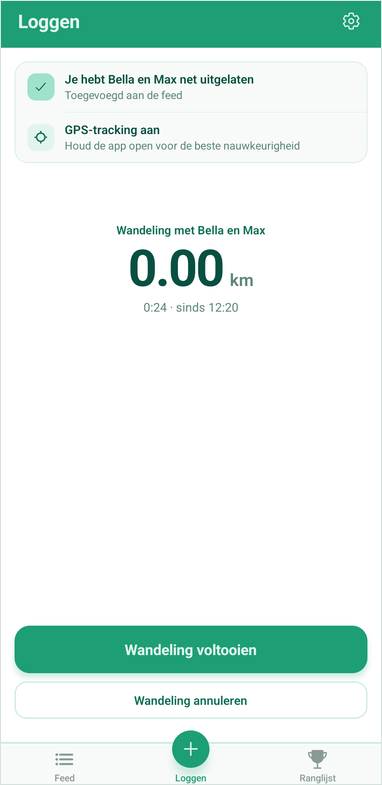 Een bijgehouden wandeling onderweg: afstand, tijd en de knoppen Wandeling voltooien / Wandeling annuleren.
Toch niet? Tik op Wandeling annuleren om hem weg te gooien; er wordt niets opgeslagen.
Goed om te weten:
- De afstand staat in de feed naast de wandeling (bijvoorbeeld "· 2,4 km") en telt mee voor de ranglijst Afstand.
- Of je kilometers of mijlen ziet, stelt de roedelleider in onder Wandeling bijhouden.
- Een wandeling die na 3 uur nog loopt, wordt automatisch opgeslagen, zonder plas/poep.
- De wandeling krijgt het tijdstip waarop je op Voltooien tikte, niet de starttijd.
Loggen zonder internet
Je kunt wandelingen loggen zonder enige verbinding — tijdens een boswandeling, of als de wifi het niet doet. Er gaat niets verloren.
- Ben je offline, dan wordt de kop donker met de tekst Offline · toont wandelingen van 14:05, met het tijdstip van je laatste synchronisatie.
- Log de wandeling zoals altijd. Hij wordt op je telefoon opgeslagen en een melding zegt 1 wandeling(en) wachten op synchronisatie · Opgeslagen op dit toestel · wordt verzonden zodra je weer online bent.
- Ben je weer online en open je het tabblad Loggen, dan wordt de wandeling automatisch verstuurd ("Wordt nu verzonden…"), met het oorspronkelijke tijdstip. Het huishouden krijgt op dat moment de melding.
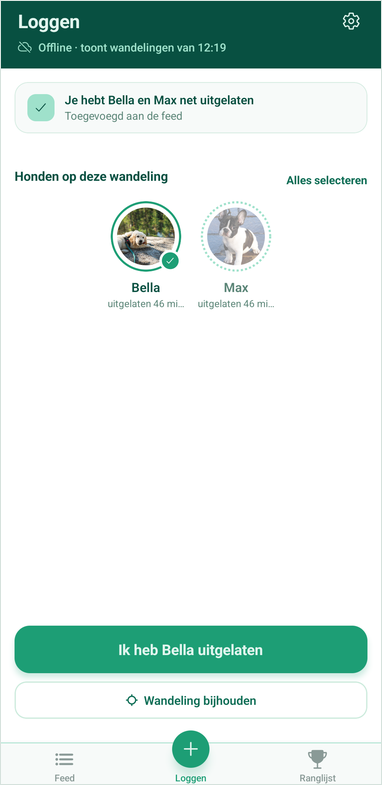 Offline: de donkere kop laat zien wanneer je gegevens voor het laatst zijn gesynchroniseerd.
Terwijl je offline bent, tonen Feed en Ranglijst je laatst gesynchroniseerde gegevens. Heeft de app op deze telefoon nog nooit verbinding gehad, dan zie je Kan je huishouden niet laden met een knop Opnieuw proberen.
Als je abonnement te veel honden heeft
Gaat je huishouden van Plus terug naar Gratis terwijl er meer dan één actieve hond is, dan moet je eerst kiezen welke hond actief blijft. Op het tabblad Loggen staat dan "Je abonnement staat maar 1 actieve hond toe…". Tik op Kies welke hond je aanhoudt → en zie Kiezen welke hond je aanhoudt.
Feed & ranglijst
De feed van het huishouden
Het tabblad Feed (links in de onderbalk) toont de laatste wandelingen van het huishouden, de nieuwste bovenaan. Nieuwe wandelingen van anderen verschijnen meteen — verversen is niet nodig.
Bij elke wandeling zie je:
- De foto's of iconen van de honden, elk met een kleine badge als ze hebben geplast of gepoept.
- Wie welke honden heeft uitgelaten, bijvoorbeeld Emma liet Bella en Max uit.
- De datum en tijd, plus de afstand als het een bijgehouden wandeling was.
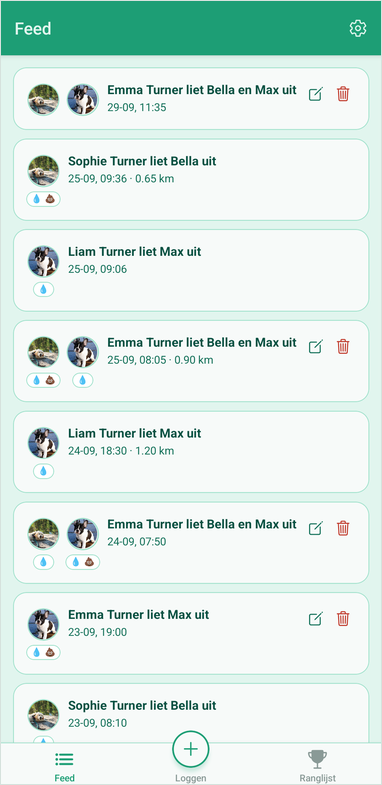 De Feed. De kleine druppel- en poepiconen onder elke hond laten zien wat hij tijdens die wandeling deed. Bij Emma's eigen wandelingen staan het potlood en de prullenbak.
Tik op een wandeling om hem uit te klappen en per hond te zien of hij heeft geplast of gepoept. Tik nog een keer om hem in te klappen. Trek de lijst omlaag om hem handmatig te verversen.
Met het Gratis-abonnement toont de feed de laatste 30 dagen. Met Plus bewaar je je volledige geschiedenis. Gratis huishoudens zien ook een kleine advertentie onderaan de Feed.
Een wandeling bewerken of verwijderen
Je kunt wandelingen wijzigen of verwijderen die je zelf hebt gelogd. Bij je eigen wandelingen staan een potlood en een prullenbak; bij die van anderen niet — ook niet voor de roedelleider.
Een wandeling bewerken:
- Tik in de Feed op het potlood naast je wandeling.
- Pas aan wat nodig is:
- Welke honden? — tik honden aan of uit. Er moet minstens één hond geselecteerd blijven.
- Wanneer? — Zojuist, 15 min geleden, 30 min geleden, 1 uur geleden of 2 uur geleden, teruggerekend vanaf nu. Tik op Aangepast... om een precieze datum en tijd te kiezen.
- Geplast of gepoept? — tik per hond op Geplast en/of Gepoept.
- Tik op Opslaan, of op Annuleren om de wandeling te laten zoals hij was.
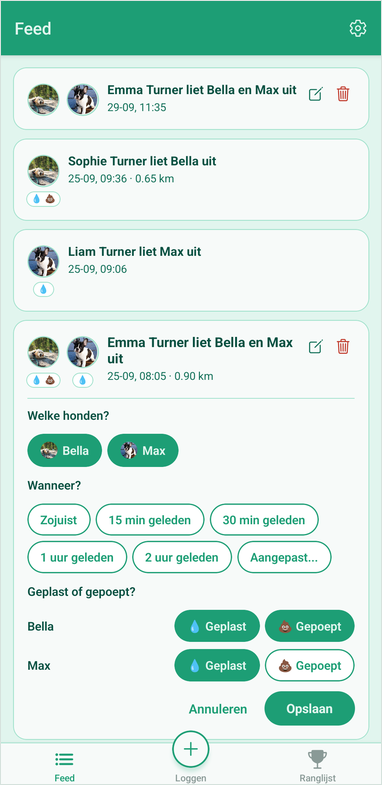 Een wandeling bewerken: honden, tijd en plas/poep, met Annuleren en Opslaan onderaan.
Bewerken stuurt geen nieuwe melding naar het huishouden.
Een wandeling verwijderen:
- Tik op de prullenbak naast je wandeling.
- Bevestig met Verwijderen. De wandeling verdwijnt voor het hele huishouden, ook van de ranglijst.
De eerlijkheidsranglijst
Het tabblad Ranglijst (rechts in de onderbalk) laat zien wie de honden het vaakst heeft uitgelaten. Iedereen in het huishouden staat erop, ook wie nog niet heeft gewandeld.
- De top drie krijgt een gouden, zilveren en bronzen badge.
- Elke rij toont het aantal wandelingen (bijvoorbeeld 8x) en een balk in vergelijking met de koploper.
- De ranglijst wordt bijgewerkt zodra iemand een wandeling logt, bewerkt of verwijdert.
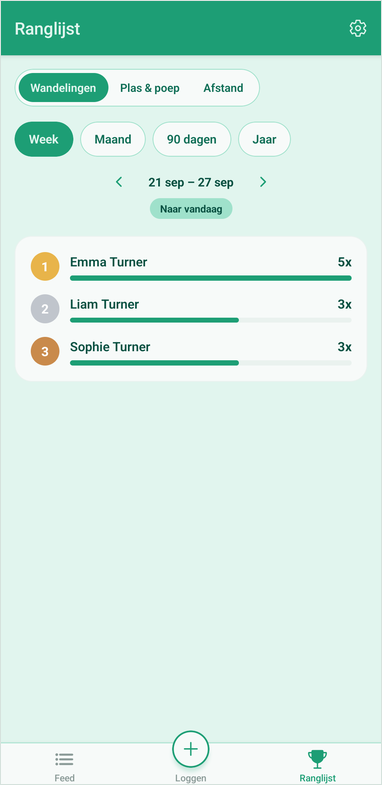 De ranglijst Wandelingen voor een eerdere week (met Plus kun je terugbladeren; Naar vandaag brengt je terug naar deze week).
Nog geen wandelingen in de gekozen periode? Dan staat er "Nog geen wandelingen in deze periode."
Weergaven en periodes van de ranglijst
Kies met de schakelaar bovenaan wat de ranglijst meet:
| Weergave | Wat je ziet |
|---|
| Wandelingen | Wie de meeste wandelingen heeft gelogd |
| Plas & poep | Per hond hoe vaak hij heeft geplast en gepoept — een grafiek, geen ranglijst |
| Afstand | Wie het verst heeft gelopen tijdens bijgehouden wandelingen (alleen als gps-tracking aanstaat) |
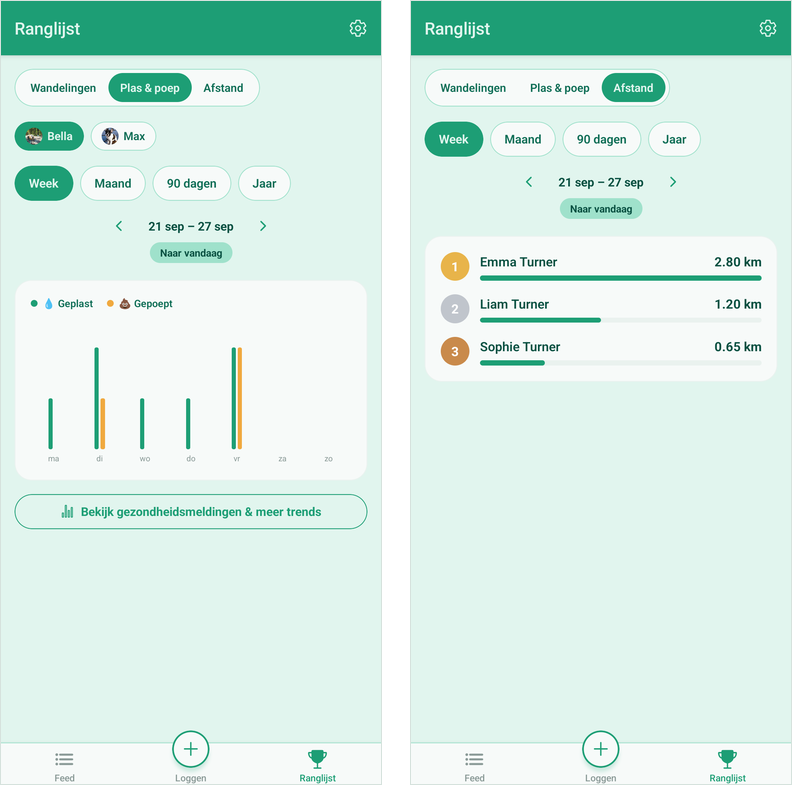 Links: Plas & poep voor Bella, per dag. Rechts: Afstand, gerangschikt op gelopen kilometers.
Bij Plas & poep met meerdere honden tik je op de hondenchips om ze in één grafiek te vergelijken. Filter met Beide, Geplast of Gepoept. Tik op Bekijk gezondheidsmeldingen & meer trends om de Inzichten van die hond te openen (Plus).
Een periode kiezen:
| Periode | Gratis | Plus |
|---|
| Week (maandag–zondag) | Huidige week | Huidige en eerdere weken |
| Maand | Huidige maand | Huidige en eerdere maanden |
| 90 dagen | – | Laatste 90 dagen |
| Jaar | – | Huidige en eerdere jaren |
Met Plus blader je terug in de tijd met de pijltjes naast de naam van de periode (bijvoorbeeld Deze week). Tik op Naar vandaag om terug te gaan naar de huidige periode.
Offline kunnen alleen de huidige week en maand worden getoond, op basis van je laatst gesynchroniseerde wandelingen.
Schema & herinneringen
Zo werken herinneringen
De roedelleider stelt schema's in: wandeltijden met een naam, zoals "Ochtendwandeling, 07:30, ma–vr". Op dat tijdstip krijgen de leden in het schema een pushmelding: "Tijd om Bella uit te laten!"
- Er gaat geen herinnering uit als de honden van het schema in het uur ervoor zijn uitgelaten. Een wandeling eerder op de dag houdt latere herinneringen niet tegen.
- Leden die op dat moment rusturen hebben, worden overgeslagen (Plus, zie hieronder).
- Heeft iedereen in het schema rusturen, dan krijgt het hele huishouden in plaats daarvan "Niemand heeft Bella nog uitgelaten, en iedereen staat nu op niet-beschikbaar."
- Herinneringen volgen de tijdzone van elk lid (zie Tijdnotatie en tijdzone).
Alle instellingen voor schema's staan op één scherm: Instellingen → Schema. Alleen de roedelleider kan ze wijzigen; andere leden zien "Alleen de roedelleider van je huishouden kan deze instellingen aanpassen."
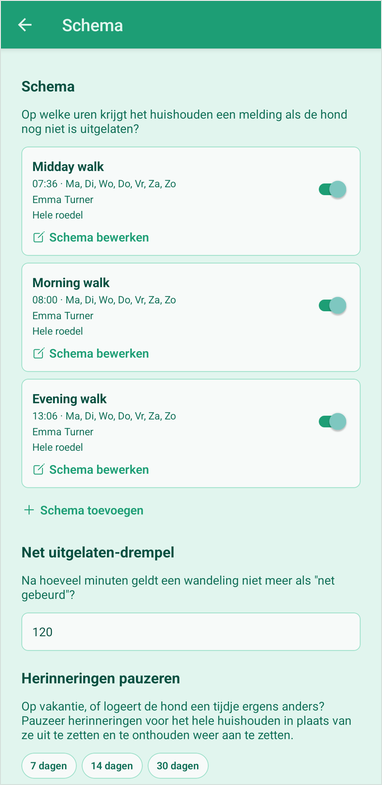 Instellingen → Schema: drie schema's, elk met tijd, dagen, leden, honden en een aan/uit-schakelaar.
De balk Vandaag
Sta je vandaag in een schema, dan toont het tabblad Loggen een balk Vandaag met een chip per herinneringstijd:

| Chip | Betekenis |
|---|
| ✓ | Gedaan — de honden zijn binnen een uur rond dat tijdstip uitgelaten |
| volgende | Komt eraan, of is nu |
| Gemist | Meer dan een uur na het tijdstip, en geen wandeling gelogd |
Een herinneringsschema toevoegen
- Tik op het tandwiel en dan op Schema.
- Tik onder Schema op Schema toevoegen.
- Vul het venster in:
- Naam — bijvoorbeeld "Ochtendwandeling". Laat je dit leeg, dan heet het schema "Reminder".
- Uren — tik op de tijd om te kiezen wanneer de herinnering uitgaat (standaard 18:00).
- Dagen — tik op de dagen waarop het schema geldt (standaard: elke dag). Minstens één dag is nodig.
- Wie moet deze herinnering krijgen? — tik op de leden die een herinnering moeten krijgen (standaard: iedereen). Minstens één lid is nodig.
- Voor welke honden geldt dit? — alleen zichtbaar als je meer dan één hond hebt. Kies Hele roedel of bepaalde honden.
- Ingeschakeld — zet het schema aan of uit.
- Tik onderaan op de ronde ✓-knop om op te slaan.
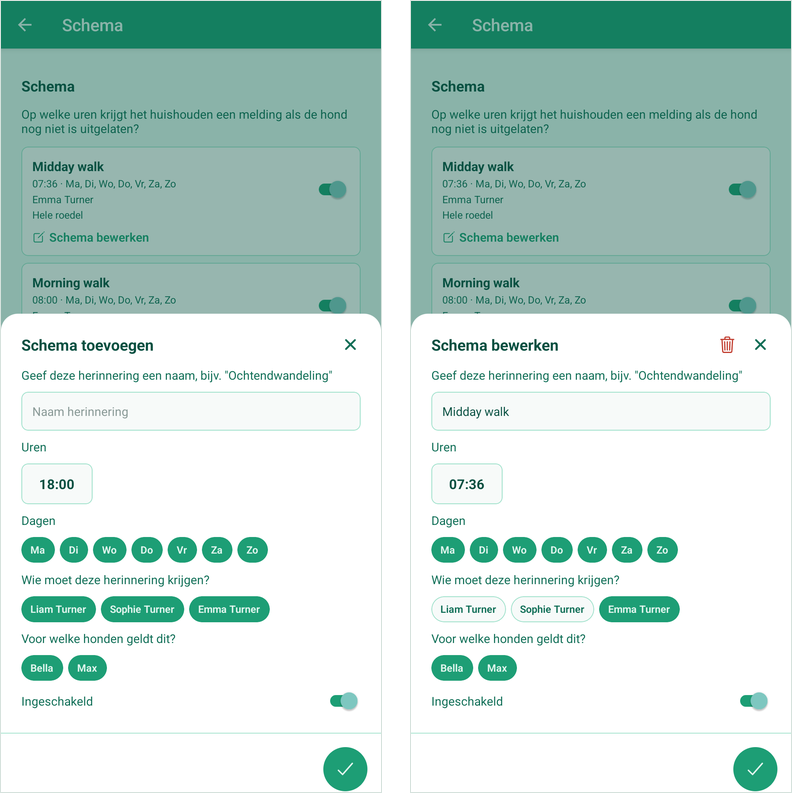 Links: een nieuw schema. Rechts: een bestaand schema bewerken — met de prullenbak verwijder je het.
Is niemand in het schema op dat tijdstip beschikbaar (door rusturen), dan zie je een waarschuwing. Je kunt het schema toch opslaan.
Een schema wijzigen of verwijderen: tik op Schema bewerken op de kaart. Wil je het een tijdje stilzetten, gebruik dan de schakelaar op de kaart. Wil je het definitief weghalen, tik dan in het venster op de prullenbak en bevestig met Verwijderen.
Een schema voor de hele roedel neemt honden die je later toevoegt automatisch mee. Een schema voor specifieke honden niet: open het en selecteer de nieuwe hond. Uitgeschakelde honden houden nooit een herinnering tegen.
Herinneringen pauzeren
Op vakantie, of logeert de hond een tijdje ergens anders? Pauzeer alle herinneringen voor het huishouden; ze gaan vanzelf weer aan.
- Ga naar Instellingen → Schema en scrol naar Herinneringen pauzeren.
- Tik op 7 dagen, 14 dagen of 30 dagen.
- Op het scherm staat nu Herinneringen gepauzeerd tot met de einddatum.
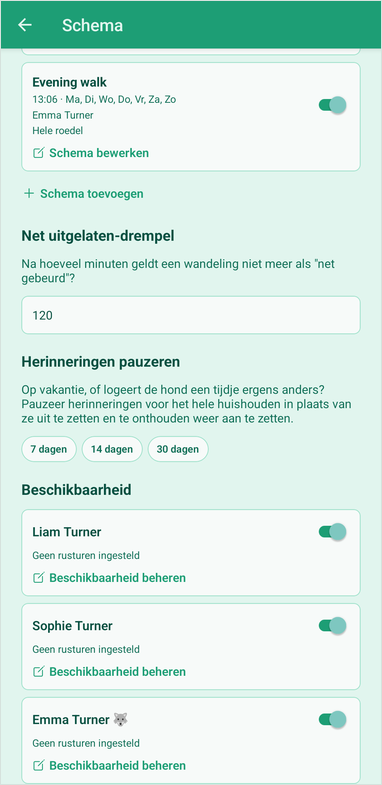 Het onderdeel Herinneringen pauzeren.
Wil je eerder weer beginnen? Tik op Nu hervatten.
Tijdens de pauze stoppen alleen de herinneringen. Je krijgt nog steeds een melding als iemand een wandeling logt.
Net uitgelaten-drempel
Deze instelling bepaalt hoe lang een wandeling op het tabblad Loggen als "net gebeurd" telt. Ze bepaalt de melding "Sophie liet Bella uit 25 minuten geleden", de labels "uitgelaten … geleden" onder de honden, en welke honden al geselecteerd zijn.
- Ga naar Instellingen → Schema en zoek Net uitgelaten-drempel.
- Vul een aantal minuten in (standaard 120, maximaal 1440).
- Tik buiten het veld. Opgeslagen bevestigt het.
Beschikbaarheid en rusturen Plus
Onder Beschikbaarheid staat een kaart per lid (de roedelleider herken je aan 🐺).
Meldingen aan of uit per lid. Met de schakelaar op elke kaart zet je alle LeashTracker-meldingen voor die persoon aan of uit: herinneringen, wandelmeldingen en aanmeldverzoeken. Met Gratis staat deze schakelaar altijd aan.
Rusturen zijn terugkerende tijden waarop een lid geen herinneringen krijgt — school, werk, sport.
- Tik op Beschikbaarheid beheren op de kaart van het lid.
- Kies onder Rusturen dagen, uren of allebei (zie de tabel hieronder).
- Tik op de ✓-knop om op te slaan. Rusturen wissen haalt ze allemaal weg.
| Je kiest | Rust wanneer |
|---|
| Alleen dagen (bijv. za, zo) | De hele dag op die dagen |
| Alleen uren (bijv. 08, 09) | Die uren, elke dag |
| Dagen en uren | Die uren, alleen op die dagen |
| Niets | Nooit |
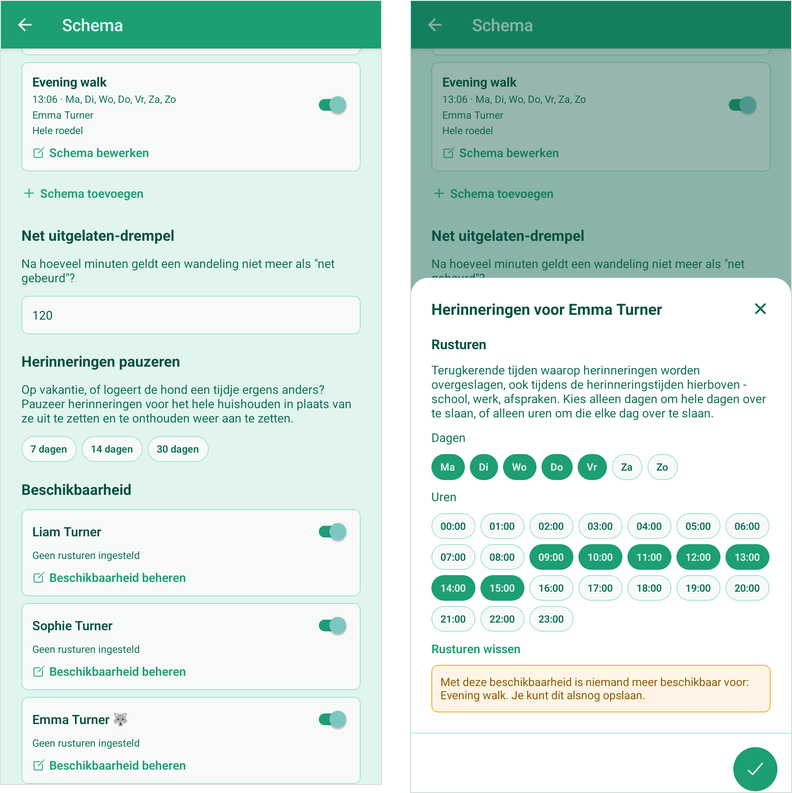 Links: Beschikbaarheid, één kaart per lid. Rechts: rusturen op werkdagen van 09:00 tot 15:00, met een waarschuwing dat niemand beschikbaar zou zijn voor de Avondwandeling.
De kaart vat de instelling daarna samen, bijvoorbeeld De hele dag rust op Za, Zo of Elke dag rusturen om 08:00, 09:00.
Een uurchip geldt voor het hele uur: een herinnering om 18:30 wordt overgeslagen als 18 is gekozen. Zouden rusturen ervoor zorgen dat niemand beschikbaar is voor een schema, dan noemt een waarschuwing dat schema. Je kunt toch opslaan.
Je roedel beheren
Een hond toevoegen
Alleen de roedelleider kan honden toevoegen, pauzeren of verwijderen. Andere leden zien de lijst zonder deze knoppen.
- Tik op het tandwiel en dan op Roedel ("Honden beheren").
- Typ de naam van de hond in het veld Naam van de hond.
- Tik op Toevoegen.
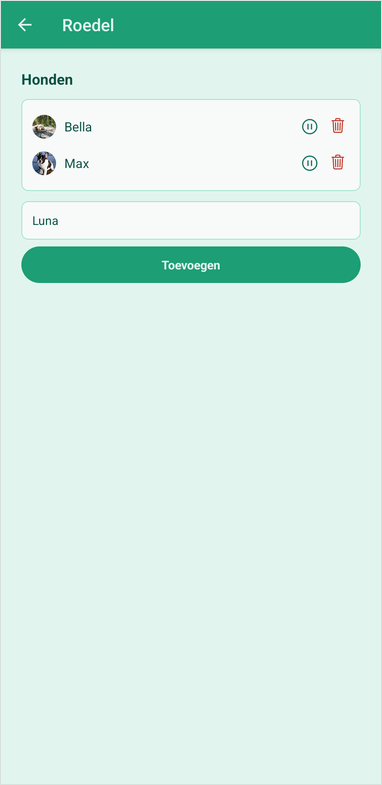 Een hond toevoegen op het scherm Roedel.
De hond verschijnt meteen op ieders tabblad Loggen.
Met Gratis kun je één hond hebben. Heb je al een hond toegevoegd, dan staat er in plaats van het invoerveld "Gratis huishoudens kunnen maar 1 hond toevoegen. Upgrade naar Plus voor meer." Met Plus kun je tot 20 actieve honden hebben.
Een hond pauzeren of verwijderen
Elke hond in de lijst Roedel heeft voor de roedelleider twee iconen:
- Pauze-icoon — verbergt de hond bij het loggen, op de ranglijst en in schema's, bijvoorbeeld als hij bij iemand anders logeert. Zijn wandelgeschiedenis blijft bewaard, en in de lijst staat (uitgeschakeld). Tik op het afspeelicoon om hem terug te halen.
- Prullenbak — verwijdert de hond definitief, met zijn hele wandelgeschiedenis. Je bevestigt met Verwijderen. Dit kan niet ongedaan worden gemaakt. Wandelingen waar ook andere honden bij waren, blijven bestaan, zonder deze hond.
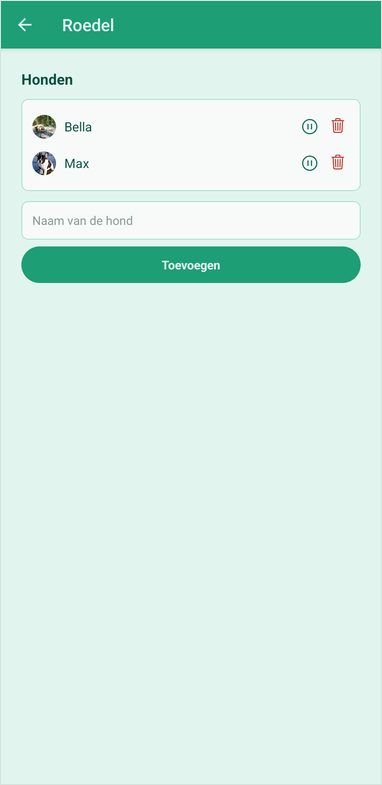 Elke hond heeft een pauze-icoon en een prullenbak (alleen voor de roedelleider).
Kiezen welke hond je aanhoudt (als Plus stopt)
Gaat je huishouden terug naar Gratis met meerdere actieve honden, dan vraagt het scherm Roedel je om te kiezen welke hond actief blijft. Tik op Deze aanhouden bij de hond die je wilt houden. De andere worden gepauzeerd, niet verwijderd — upgrade je weer, dan kun je ze opnieuw aanzetten.
Het profiel van een hond bewerken
- Ga naar Instellingen → Roedel en tik op de hond.
- Naam — tik bovenaan op de naam en typ een nieuwe. Die wordt opgeslagen zodra je buiten het veld tikt.
- Icoon — kies een van de acht iconen. Tik nog een keer op het gekozen icoon om terug te gaan naar de standaard.
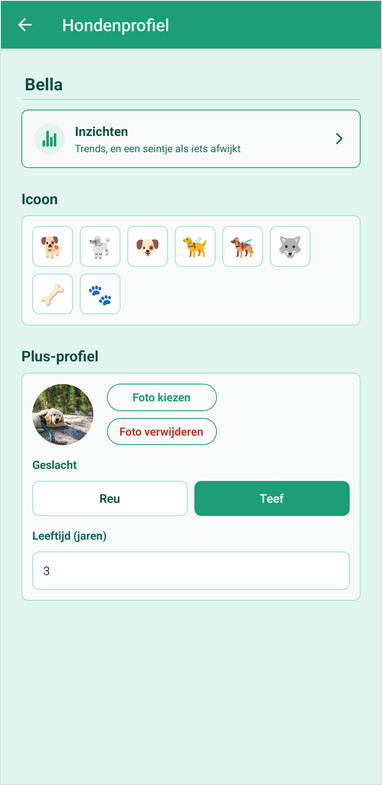 Het profiel van Bella: naam, kaart Inzichten, iconenkeuze en — met Plus — foto, geslacht en leeftijd.
Het icoon verschijnt op het tabblad Loggen, in de feed en op de ranglijst. Alleen de roedelleider kan dit aanpassen; leden kunnen het profiel alleen bekijken.
Foto, geslacht en leeftijd Plus
Met Plus heeft het hondenprofiel een onderdeel Plus-profiel:
- Foto — tik op Foto kiezen, kies een foto uit je galerij en snijd hem vierkant bij. De foto vervangt overal in de app het icoon. Met Foto verwijderen haal je hem weer weg.
- Geslacht — tik op Reu of Teef. Tik nog een keer om het te wissen.
- Leeftijd (jaren) — een heel getal van 0 tot 30.
Met Gratis staat hier "Upgrade naar Plus om een foto, geslacht en leeftijd per hond toe te voegen." Gaat je huishouden terug naar Gratis, dan blijven deze gegevens bewaard, maar worden ze verborgen.
Inzichten per hond Plus
Inzichten maakt van de plas en poep die je bij wandelingen aanvinkt trends, en waarschuwt je als er iets lijkt af te wijken.
Zo open je het: ga naar het profiel van een hond en tik op de kaart Inzichten, of tik op Bekijk gezondheidsmeldingen & meer trends op de ranglijst Plas & poep. Heb je meerdere honden, wissel dan van hond met de chips bovenaan.
| Onderdeel | Wat je ziet |
|---|
| Gezondheidsstatus | Voor plas en voor poep: wanneer de hond voor het laatst is geweest, en hoe vaak hij normaal gaat |
| Laatste 2 weken | Een staafdiagram van plas en poep per dag |
| Tijdstip van de dag | Op welke uren van de dag de hond meestal gaat |
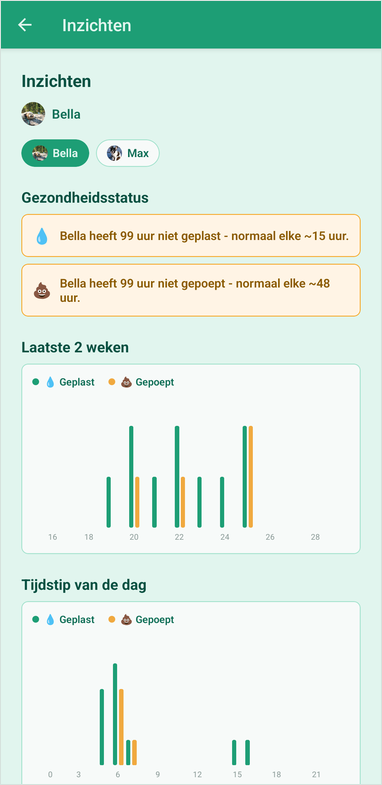 Inzichten voor Bella. Beide gezondheidsregels zijn gemarkeerd als waarschuwing, omdat er een paar dagen geen wandelingen zijn gelogd.
Meldingen bij de gezondheidsstatus:
- "Bella heeft 3 uur geleden geplast - precies op schema (~elke 5 uur)." — alles normaal.
- "Bella heeft 30 uur niet gepoept - normaal elke ~14 uur." — gemarkeerd als waarschuwing. Deze verschijnt als een hond ruim over zijn gebruikelijke ritme heen is, en minstens 12 uur.
- "Nog niet genoeg geschiedenis om het plaspatroon van Bella te volgen." — je hebt minstens 3 aangevinkte plassen of poepjes in de afgelopen 14 dagen nodig.
Inzichten weet alleen wat er bij wandelingen is aangevinkt. Hoe consequenter je huishouden Plas en Poep gebruikt, hoe beter het werkt. Het is een handig signaal, geen advies van een dierenarts. Waarschuwingen verschijnen alleen op dit scherm; je krijgt er geen melding van.
Huishouden & leden
Gezinsleden uitnodigen
Iedereen in het huishouden ziet dezelfde honden, feed en ranglijst. Wil je iemand toevoegen, stuur diegene dan je invite code. Iedereen in het huishouden kan dat doen.
- Tik op het tandwiel en dan op Huishouden.
- Kies een van beide:
- Tik op Deel uitnodiging om een bericht te sturen via WhatsApp, e-mail of een andere app. Daarin staan een link om lid te worden en de code.
- Tik op de invite code zelf om hem te kopiëren ("Gekopieerd!") en plak hem waar je maar wilt.
- De ander installeert LeashTracker en registreert zich met Huishouden joinen (zie Lid worden van een bestaand huishouden).
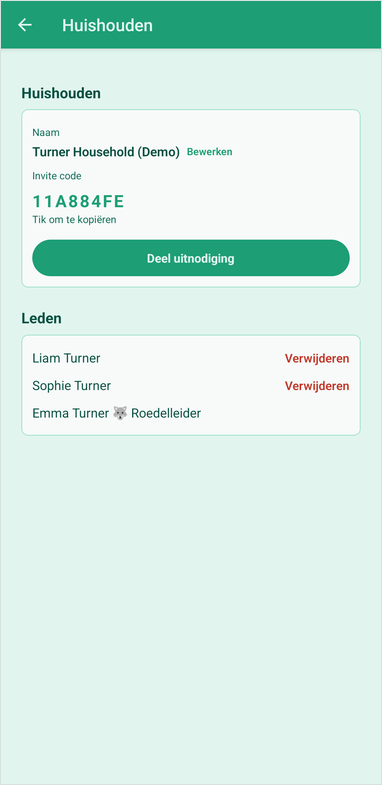 Het scherm Huishouden: naam, invite code met Deel uitnodiging, en de leden. De roedelleider ziet Verwijderen naast de anderen.
De code blijft hetzelfde, dus je kunt hem voor iedereen gebruiken.
Naam en leden van het huishouden
- Naam — de roedelleider kan op Bewerken tikken om het huishouden een andere naam te geven (maximaal 60 tekens), en dan op Opslaan.
- Leden — iedereen in het huishouden. Bij de roedelleider staat 🐺 Roedelleider.
Een lid verwijderen (alleen de roedelleider): tik op Verwijderen naast de naam en bevestig. Het lid krijgt een nieuw, leeg huishouden voor zichzelf. Eerdere wandelingen van dat lid blijven in jouw huishouden staan.
Overdragen en verlaten. De roedelleider kan de rol aan een ander lid geven met Roedelleider maken naast diens naam. Een lid vertrekt via Instellingen → Account → Huishouden verlaten: je krijgt een eigen huishouden, en de wandelingen die je logde blijven achter. Een roedelleider draagt de rol eerst over voordat hij vertrekt. Een huishouden wordt verwijderd als het laatste lid zijn account verwijdert.
Nieuwe leden goedkeuren
Meldt iemand zich aan met je invite code, dan krijg jij (de roedelleider) een melding: "Anna wil zich aansluiten bij De Turners". Diegene kan niets zien tot je hem of haar goedkeurt.
- Tik op de melding, of ga naar Instellingen → Huishouden.
- Zoek de naam onder Openstaande verzoeken.
- Tik op Goedkeuren om diegene toe te laten, of op Weigeren (en bevestig) als je de persoon niet kent.
Goedgekeurde leden tikken daarna op hun scherm op Opnieuw controleren om binnen te komen. Wie is geweigerd, wordt niet verwijderd, maar krijgt in plaats daarvan een eigen huishouden.
Instellingen voor wandelingen bijhouden (km/mi) Plus
Gps-tracking en de afstandseenheid stelt de roedelleider per huishouden in, met Plus.
- Tik op het tandwiel en dan op Wandeling bijhouden. Deze regel verschijnt alleen met Plus.
- Zet Wandelingen bijhouden via gps aan. Daarmee krijgt iedereen de knop Wandeling bijhouden op het tabblad Loggen, en de ranglijst de weergave Afstand.
- Kies onder Eenheid voor Kilometers of Mijlen.
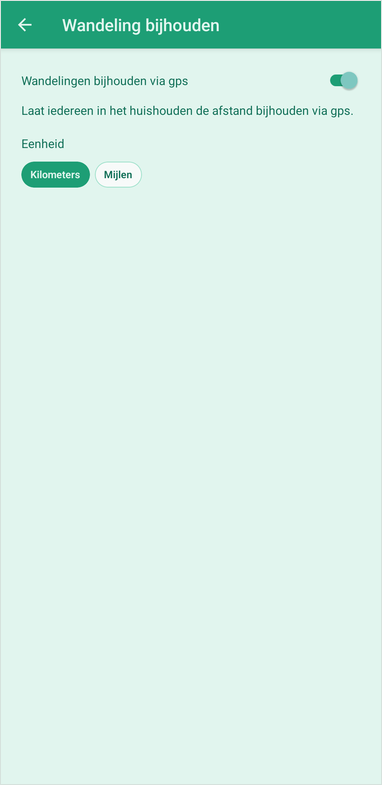 Het scherm Wandeling bijhouden.
Wijzigingen worden meteen opgeslagen ("Opgeslagen").
Plus & abonnement
Gratis vs Plus
Plus koop je per huishouden: upgradet de roedelleider, dan krijgt elk lid Plus.
| Functie | Gratis | Plus |
|---|
| Wandelingen loggen, feed, ranglijst | ✓ | ✓ |
| Herinneringsschema's en pauzeren | ✓ | ✓ |
| Aantal honden | 1 | Tot 20 actief |
| Wandelgeschiedenis in de feed | Laatste 30 dagen | Alles |
| Periodes op de ranglijst | Deze week, deze maand | Ook 90 dagen, jaar en eerdere periodes |
| Wandelingen bijhouden via gps en ranglijst Afstand | – | ✓ |
| Foto, geslacht en leeftijd van de hond | – | ✓ |
| Inzichten per hond en waarschuwingen bij afwijkingen | – | ✓ |
| Rusturen en meldingen aan/uit per lid | – | ✓ |
| Advertenties | Banner op Feed en Ranglijst | Geen |
Wil je zien welk abonnement je hebt? Tik op het tandwiel en dan op Abonnement. Daar staat Gratis, Plus of Plus (levenslang).
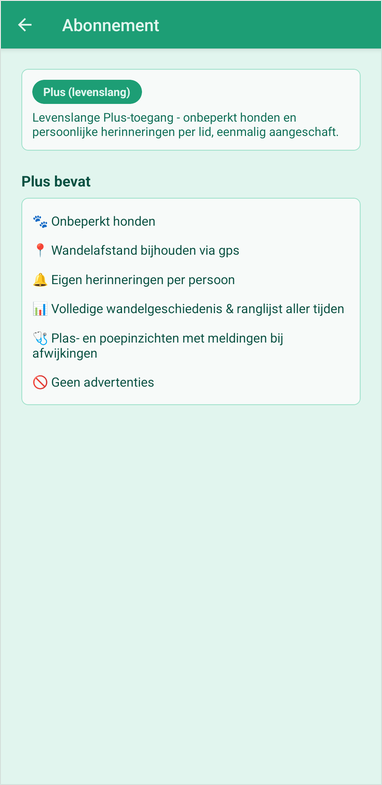 Instellingen → Abonnement voor een huishouden met levenslang Plus.
Upgraden naar Plus
Alleen de roedelleider kan upgraden. Andere leden zien "Alleen de roedelleider van je huishouden kan een abonnement afsluiten."
- Tik op het tandwiel, dan op Abonnement en dan op Upgrade naar Plus. Je kunt ook op Upgrade naar Plus tikken in het profiel of de Inzichten van een hond.
- Kies een van beide:
- Plus voor €1,99/maand — een maandabonnement dat je altijd kunt opzeggen.
- Plus voor het leven - eenmalig €19,99 — één keer betalen, geen abonnement.
- Bevestig de betaling in Google Play.
Plus is meteen actief voor het hele huishouden. De prijzen in de app komen van Google Play en kunnen per land verschillen.
Over levenslang: je betaalt één keer, zonder terugkerende kosten, en het blijft geldig zolang LeashTracker als dienst bestaat. Mocht de dienst ooit stoppen, dan blijft de app werken om wandelingen te loggen en je eigen ranglijst te bekijken. Tik op het upgradescherm op Lees de volledige voorwaarden voor de details.
Herstellen, opzeggen en wat er daarna gebeurt
Nieuwe telefoon, of zie je Plus niet? Tik op het upgradescherm op Herstel aankopen. Gebruik hetzelfde Google-account waarmee je hebt betaald.
Een maandabonnement opzeggen doe je in Google Play, niet in de app: open de Play Store, tik op je profielfoto en daarna op Betalingen en abonnementen → Abonnementen → LeashTracker → Abonnement opzeggen. Plus blijft actief tot het einde van de periode waarvoor je hebt betaald.
Als Plus stopt, gaat het huishouden terug naar Gratis:
- Er wordt niets verwijderd. Foto's, oudere wandelingen en instellingen blijven bewaard en komen terug als je weer upgradet.
- Met meer dan één hond kiest de roedelleider welke hond actief blijft (zie Kiezen welke hond je aanhoudt).
- Functies die alleen bij Plus horen en de oudere geschiedenis worden weer verborgen.
Account & instellingen
Het scherm Instellingen
Tik op het tandwiel rechtsboven op een willekeurig tabblad. In Instellingen vind je:
| Regel | Wat staat er | Voor wie |
|---|
| Account | Je naam, e-mail, wachtwoord, uitloggen | Iedereen |
| Huishouden | Naam, invite code, leden | Iedereen (bewerken: roedelleider) |
| Abonnement | Je abonnement en upgraden | Iedereen (upgraden: roedelleider) |
| Roedel | Je honden | Iedereen (bewerken: roedelleider) |
| Schema | Herinneringen, pauzeren, beschikbaarheid | Roedelleider |
| Wandeling bijhouden | Gps en km/mi (alleen Plus) | Roedelleider |
| Voorkeuren | Taal, weergave, tijdnotatie, tijdzone | Iedereen |
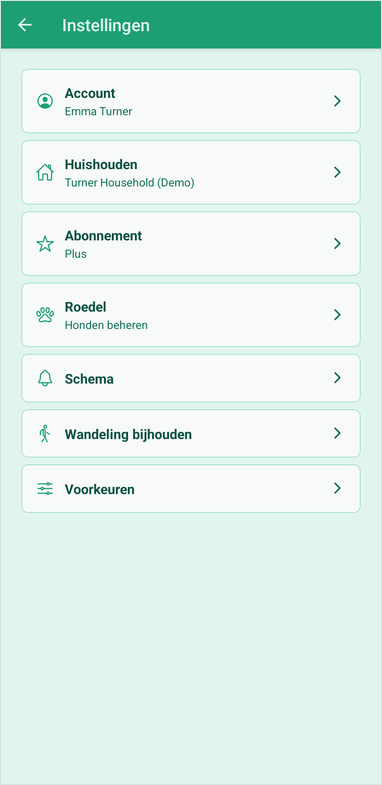 Het scherm Instellingen.
Je account en wachtwoord
Onder Account zie je je Naam en Email. Tik op Wijzigen om ze aan te passen. Voor een nieuw e-mailadres heb je je wachtwoord nodig, en je oude adres krijgt een melding.
Je wachtwoord wijzigen:
- Ga naar Instellingen → Account → Wachtwoord wijzigen.
- Vul je Huidig wachtwoord in en daarna twee keer het Nieuw wachtwoord (minstens 8 tekens). Met het oogje zie je wat je hebt getypt.
- Tik op Wachtwoord bijwerken. "Wachtwoord bijgewerkt." bevestigt het.
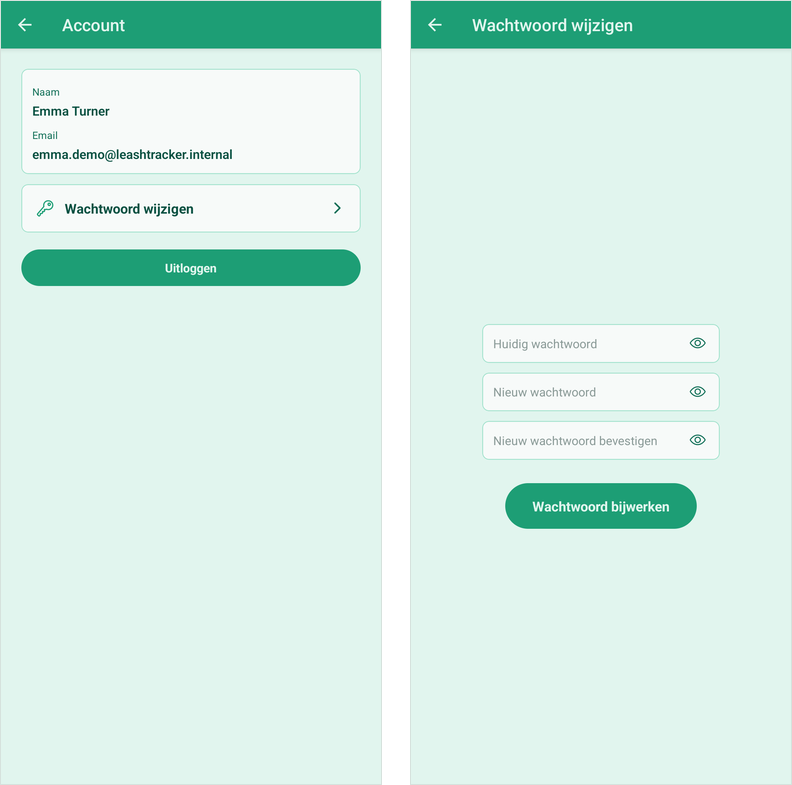 Links: Account. Rechts: Wachtwoord wijzigen.
Uitloggen: tik onder Account op Uitloggen. Dat gebeurt meteen, zonder bevestiging.
Je account verwijderen: Instellingen → Account → Account verwijderen, en bevestig met je wachtwoord. Dit verwijdert je account en de wandelingen die je logde; ben je het laatste lid, dan gaat het huishouden ook weg, met de honden en alle wandelingen. Een roedelleider met andere leden draagt de rol eerst over. Je kunt ook mailen naar leashtracker@dyniq.nl. Zie je account verwijderen.
Taal
LeashTracker is beschikbaar in English, Nederlands, Français en Deutsch.
- Ga naar Instellingen → Voorkeuren → Taal.
- Tik op je taal. De app schakelt meteen om.
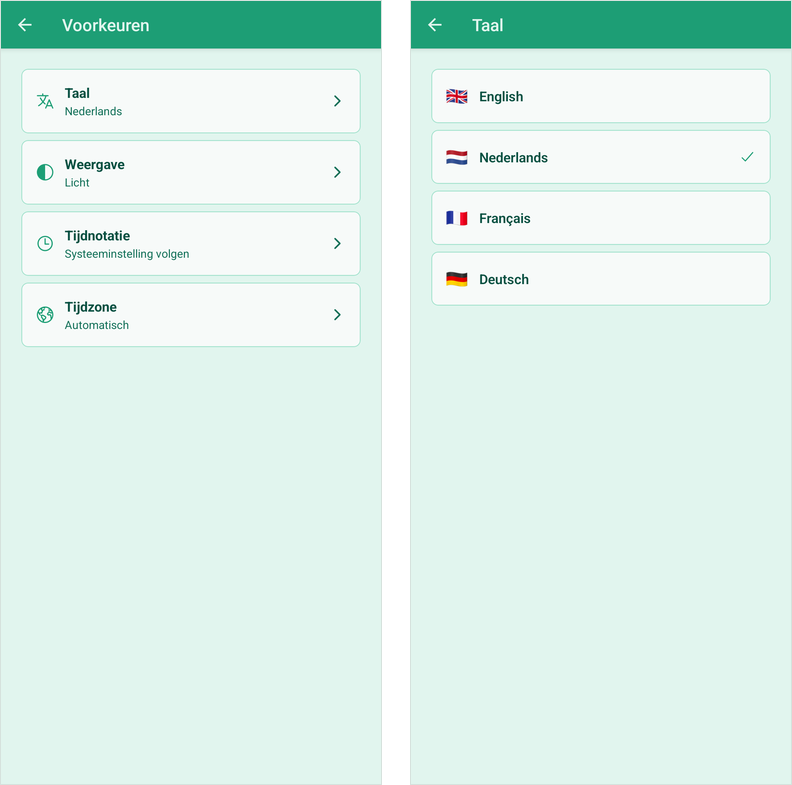 Links: Voorkeuren, met alle vier de instellingen. Rechts: Taal.
Je keuze wordt ook in je account opgeslagen, zodat meldingen en e-mails je in die taal bereiken.
Weergave (licht of donker)
- Ga naar Instellingen → Voorkeuren → Weergave.
- Kies Systeeminstelling volgen (gelijk aan de instelling van je telefoon), Licht of Donker.
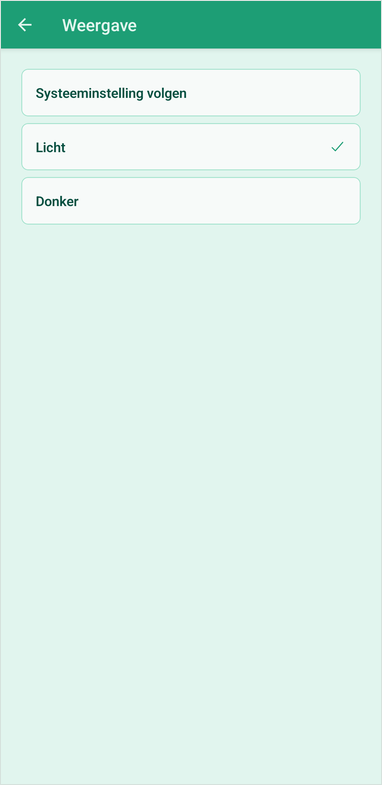 Het scherm Weergave.
Dit geldt alleen voor je eigen telefoon.
Tijdnotatie en tijdzone
Tijdnotatie — ga naar Instellingen → Voorkeuren → Tijdnotatie en kies Systeeminstelling volgen, 12-uurs (2:30 PM) of 24-uurs (14:30).
Tijdzone bepaalt wanneer jouw herinneringen binnenkomen.
- Ga naar Instellingen → Voorkeuren → Tijdzone.
- Laat het op Automatisch staan (aanbevolen): de app gebruikt de tijdzone van je telefoon en past die aan als je reist.
- Of zoek een tijdzone ("Zoek tijdzones...") en tik erop om hem vast te zetten. Hij blijft vaststaan tot je weer op Automatisch tikt.
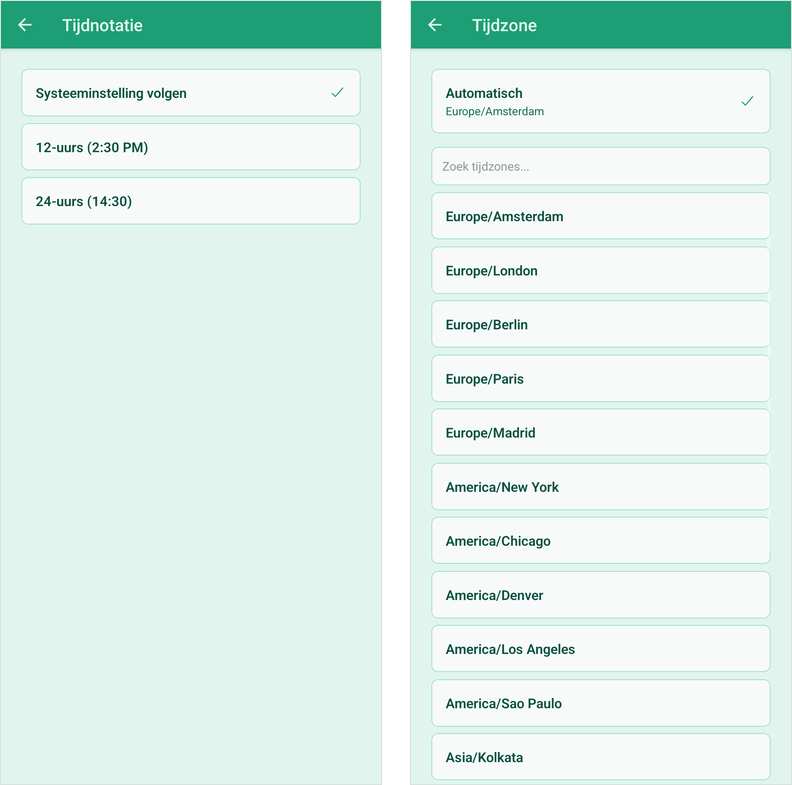 Links: Tijdnotatie. Rechts: Tijdzone, ingesteld op Automatisch.
Tijden in de app volgen altijd de klok van je telefoon.
Meldingen
Sta meldingen toe als de app daarom vraagt nadat je bent ingelogd. Heb je nee gezegd? Zet ze dan aan in de instellingen van je telefoon: Instellingen → Apps → LeashTracker → Meldingen.
| Melding | Wie krijgt hem | Wanneer |
|---|
| "Emma liet Bella en Max uit (💧 Bella · 💩 Max)" | Iedereen anders in het huishouden | Iemand logt een wandeling |
| "Anna wil zich aansluiten bij De Turners" | De roedelleider | Iemand meldt zich aan met de invite code |
| "Tijd om Bella uit te laten!" | Leden in een schema | Op het tijdstip van het schema, als de honden nog niet zijn uitgelaten |
| "Niemand heeft Bella nog uitgelaten, en iedereen staat nu op niet-beschikbaar." | Het hele huishouden | Op het tijdstip van een schema, als iedereen in dat schema rusturen heeft |
Je krijgt geen melding voor je eigen wandelingen, of als een wandeling wordt bewerkt.
Minder meldingen:
- Roedelleider: pauzeer alle herinneringen een tijdje (Herinneringen pauzeren).
- Plus: de roedelleider kan per lid rusturen instellen, of de meldingen van een lid helemaal uitzetten (Beschikbaarheid en rusturen).
- Iedereen: zet LeashTracker-meldingen uit in de instellingen van je telefoon.
↑ Terug naar boven