Guide
LeashTracker user guide
Everything in the app, step by step: from creating your household to reminders, the leaderboard and Plus.
Key terms
| Term | Meaning |
|---|
| Household | Everyone who shares the same dogs. All members see the same feed, leaderboard and dogs. |
| Pack leader 🐺 | The person who created the household. Only they can add dogs, approve members, set reminders and buy Plus. |
| Member | Everyone else in the household. Members log walks, edit their own walks and see everything. |
| Free / Plus | The household's plan. Plus adds multiple dogs (up to 20), GPS walks, full history, dog insights and quiet hours, without ads. |
The screenshots in this guide show a demo household, the Turners, with dogs Bella and Max.
Getting started
The welcome screens
The first time you open LeashTracker you see five short welcome pages. Swipe between them, or use Next and Skip.
- Always know who walked the dog. Tap Get started, or I already have an account to go straight to Log in.
- Sound familiar? The problems LeashTracker solves.
- Always know what's happening — a preview of the feed.
- No more arguments — a preview of the leaderboard.
- Set up your household. Choose Create a new household or Join with an invite code.
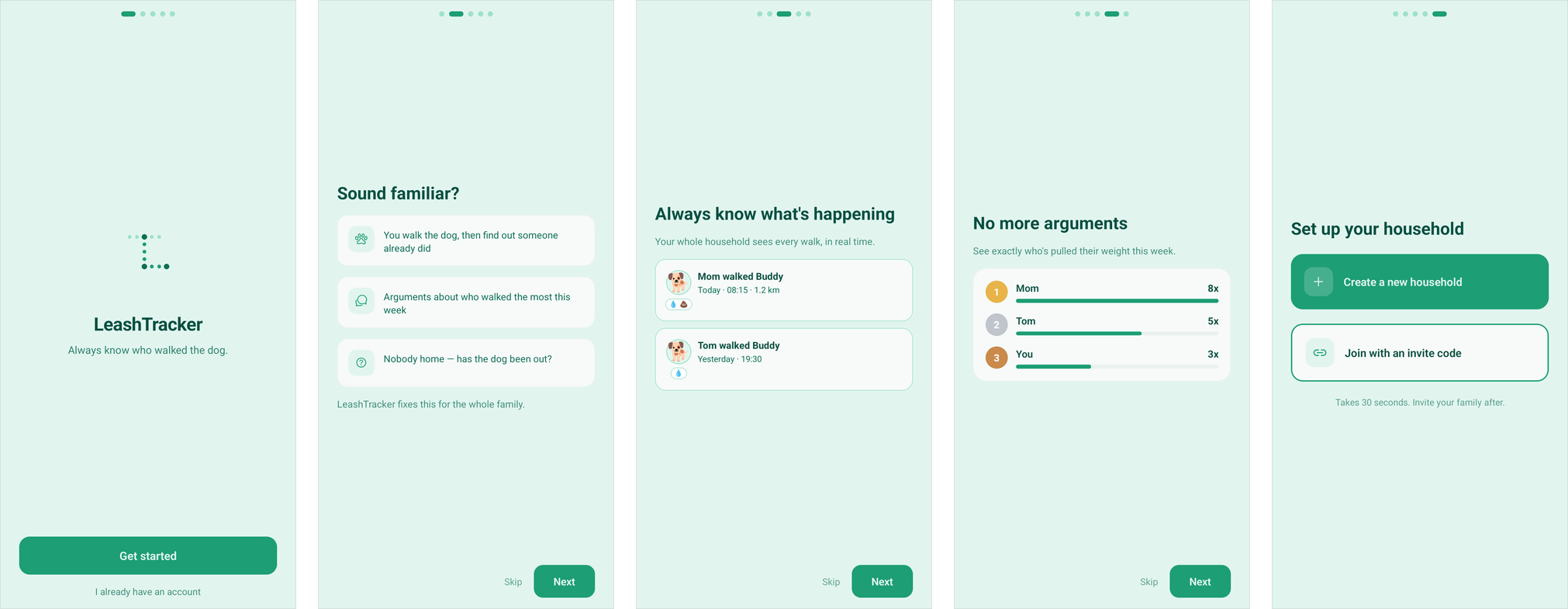 The five welcome pages, from left to right.
The welcome pages only appear once per phone.
Creating a new household
Start here if nobody in your family uses LeashTracker yet. You become the household's pack leader: the person who manages dogs, members, reminders and the subscription.
- On the Create account screen, make sure New household is selected at the top.
- Enter Your name — this is how others see you in the feed and leaderboard.
- Enter your Email and a Password of at least 8 characters.
- Enter a Household name, for example "The Turners".
- Tap Create account. By continuing you agree to the Terms and Privacy Policy (both linked on the screen).
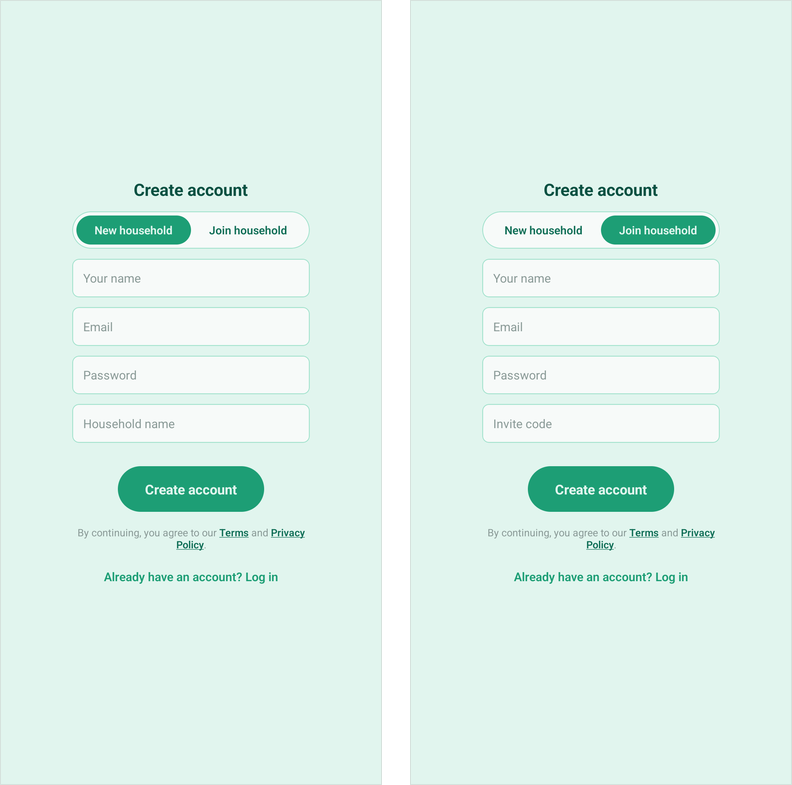 Create account — left: New household, right: Join household.
You're in straight away, on the Free plan. Allow notifications when asked, so you hear when someone walks the dog. Next steps: add your dog and invite your family.
Joining an existing household
If someone in your family already uses LeashTracker, join their household instead of creating a new one. You need their invite code — they can find it under Settings → Household, or send it to you with Share invite.
If you received an invite link: tap it on your phone. The app opens on the Create account screen with Join household selected and the code already filled in. Don't have the app yet? The link takes you to Google Play; install it, open it, and the code is filled in for you. Already using LeashTracker in another household? The app asks before you switch.
If you have only the code:
- On the Create account screen, tap Join household at the top.
- Enter Your name, Email and a Password (at least 8 characters).
- Enter the Invite code. Letters are capitalised automatically.
- Tap Create account.
Waiting for approval
After joining you see Waiting for approval. The pack leader gets a notification and must approve you before you can see the household's walks.
- Once they've approved you, tap Check again to enter the app. You don't get a notification when you're approved.
- If the pack leader declines, you get a household of your own instead, with you as its pack leader.
- You can Log out from this screen if you used the wrong code.
Already have an account? You can switch to another household with its invite code: tap the gear icon, then Account → Join another household. The pack leader there approves your request. If you're the only member of your current household, it's deleted when you join, with its dogs and walks — the app asks you to confirm first.
Logging in
- On the Log in screen, enter your Email and Password. Tap the eye icon to show what you typed.
- Tap Log in.
No account yet? Tap No account yet? Register.
You stay logged in until you log out, even without internet. If the app can't reach the server, a red banner says "Can't reach the server right now - we'll keep trying." — the app retries automatically every few seconds.
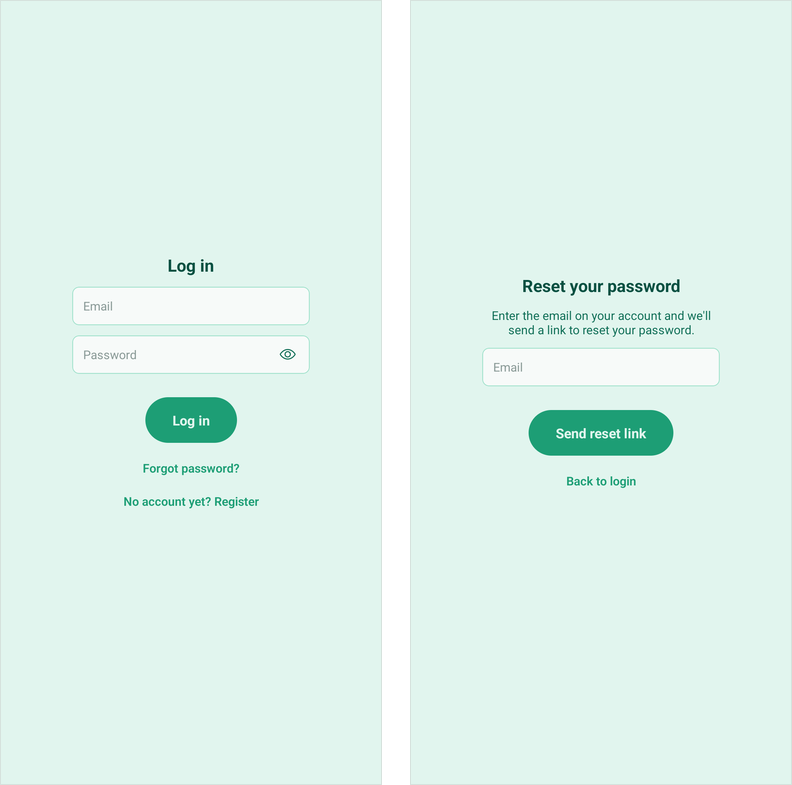 Left: Log in. Right: Reset your password (via Forgot password?).
Forgot your password
- On the Log in screen, tap Forgot password?
- Enter the email address of your account and tap Send reset link.
- Open the email from LeashTracker on your phone and tap the link. It's valid for 60 minutes.
- The app opens on Set a new password. Enter a New password (at least 8 characters), repeat it under Confirm new password, and tap Set new password.
- Tap Back to login and log in with your new password.
For privacy, the app always says a link was sent, even if the email address has no account. No email after a few minutes? Check your spam folder, and make sure you used the address you registered with. If the link has expired, request a new one.
Logging walks
The Log tab at a glance
The Log tab opens when you start the app. Reach it any time with the round + button in the middle of the bottom bar. The bottom bar has three tabs: Feed (left), Log (middle) and Leaderboard (right). The gear icon at the top right of every tab opens Settings.
From top to bottom, the Log tab shows:
- Status notices — for example "Sophie walked Bella 25 minutes ago", so you don't walk a dog that's just been out.
- Today — your reminder times for today, if you're on a schedule (see Schedule & reminders).
- Your dogs — one large photo if you have one dog, or a row of dogs to pick from if you have several.
- The log button — I walked Bella, or Track walk for a GPS walk if your household has that on.
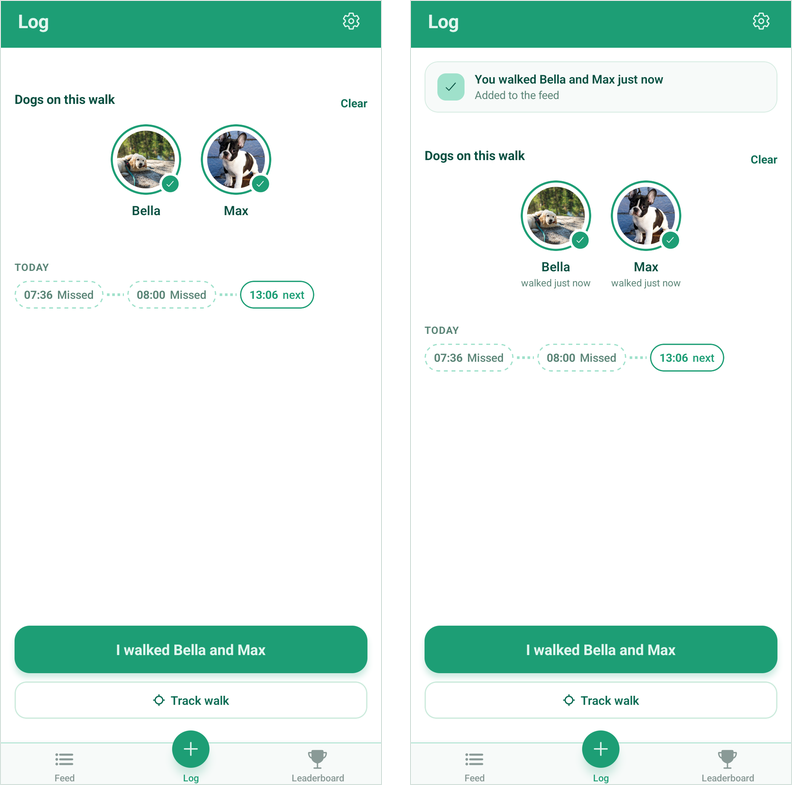 Left: the Log tab with two dogs selected and today's reminder times. Right: just after logging, with the status notice at the top.
No dogs yet? You see No dogs yet and an Add a dog button. Only the pack leader can add dogs.
Logging a walk
Logging takes two taps: the log button, then Save or Skip.
- Open the Log tab.
- Choose the dogs you walked (only if you have more than one dog). Under Dogs on this walk, tap a dog to add or leave it out:
- A solid ring with a check mark means the dog is on this walk.
- A faded, dotted ring means it's left out.
- Use Select all or Clear to change them all at once.
- Tap the big button, for example I walked Bella and Max.
- Answer Did they go? (next section) with Save or Skip.
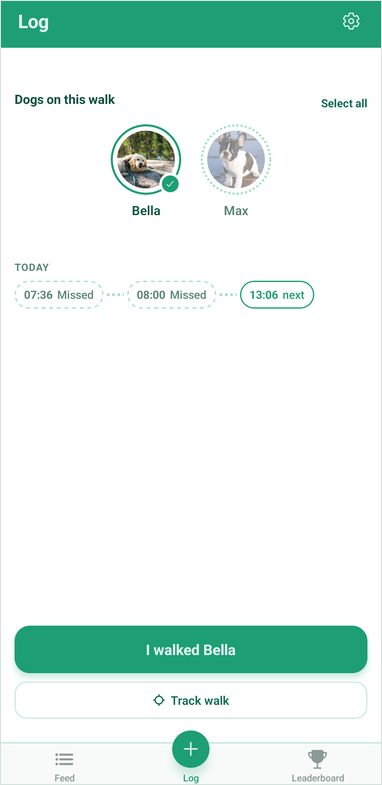 Bella is on this walk (solid ring); Max is left out (dotted ring). The button follows your choice: "I walked Bella".
The walk appears in everyone's feed straight away, and the rest of the household gets a notification.
Which dogs are pre-selected? The app remembers the dogs you logged last time. Otherwise it pre-selects the dogs that haven't been walked recently. A dog walked a short while ago shows "walked 25 minutes ago" under its name.
Someone just walked the dog? A notice at the top tells you who walked which dogs, and when. If that dog is still selected, it says "Still selected · you can log another walk". If it's left out, tap the notice to add it back.
Forgot to log a walk earlier? Log it now, then change the time in the Feed (see Editing or deleting a walk).
Did they go? (pee and poo)
After you tap the log button, a sheet slides up asking Did Bella go? (or Did they go? for several dogs). Marking pee and poo builds each dog's health trends and the Pee & poo leaderboard.
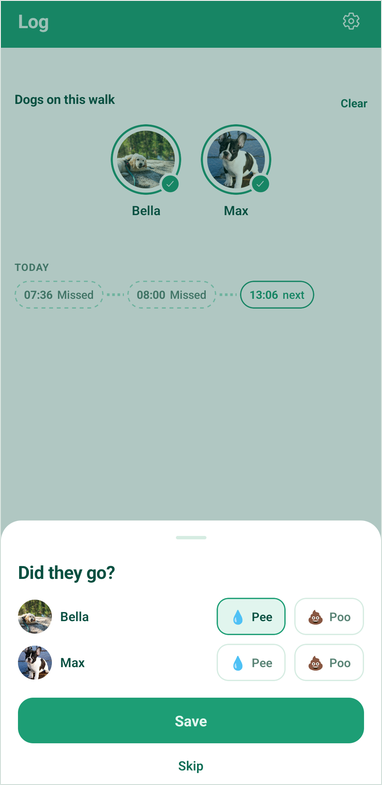 Bella peed; nothing marked for Max yet.
- For each dog, tap Pee and/or Poo if they went. Tap again to undo.
- Choose how to finish:
| You want to… | Do this | Result |
|---|
| Log the walk with pee/poo | Tap Save (active once you've marked something) | Walk logged with your marks |
| Log the walk without pee/poo | Tap Skip | Walk logged, nothing marked |
| Not log anything | Swipe the sheet down, tap outside it, or press Back | Nothing saved |
The walk is logged at the moment you tap Save or Skip. You can add or change pee/poo later by editing the walk in the Feed.
Tracked walks (GPS distance) Plus
With a tracked walk, the app measures how far you walked. It needs the Plus plan, and the pack leader must switch on Track walks with GPS (Settings → Walk tracking).
- On the Log tab, select the dogs you're taking.
- Tap Track walk (under the main button).
- The first time, allow LeashTracker to use your location. Without it, the app shows "Location permission is needed to track walk distance."
- Go for your walk. The screen shows Walking Bella, the distance so far and how long you've been out. Keep the app open on screen for the most accurate distance.
- Back home, tap Finish walk, then answer Did they go? with Save or Skip.
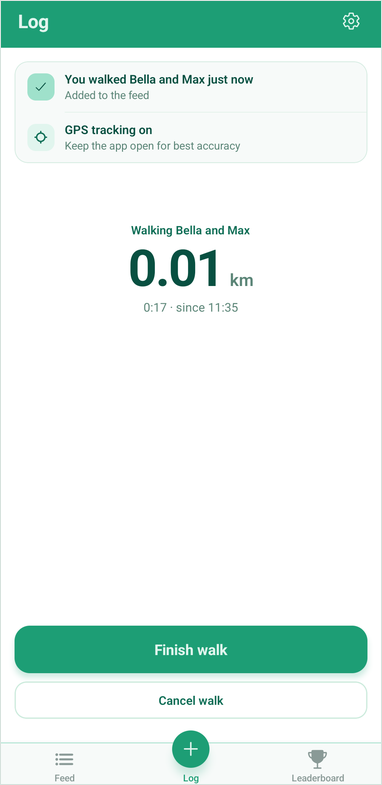 A tracked walk in progress: distance, time and the Finish walk / Cancel walk buttons.
Changed your mind? Tap Cancel walk to discard it, with nothing saved.
Good to know:
- The distance shows in the feed next to the walk (for example "· 2.4 km") and counts towards the Distance leaderboard.
- Kilometres or miles is set by the pack leader under Walk tracking.
- A walk that's still running after 3 hours is saved automatically, without pee/poo.
- The walk gets the time you tapped Finish, not the start time.
Logging without internet
You can log walks with no connection at all — on a walk in the woods, or when the Wi-Fi is down. Nothing is lost.
- When you're offline, the header turns dark and says Offline · showing walks from 14:05, with the time of your last sync.
- Log the walk as usual. It's saved on your phone and a notice says 1 walk(s) waiting to sync · Saved on this phone · sends when back online.
- Once you're back online and open the Log tab, the walk is sent automatically ("Sending now…") with its original time. The household gets its notification at that moment.
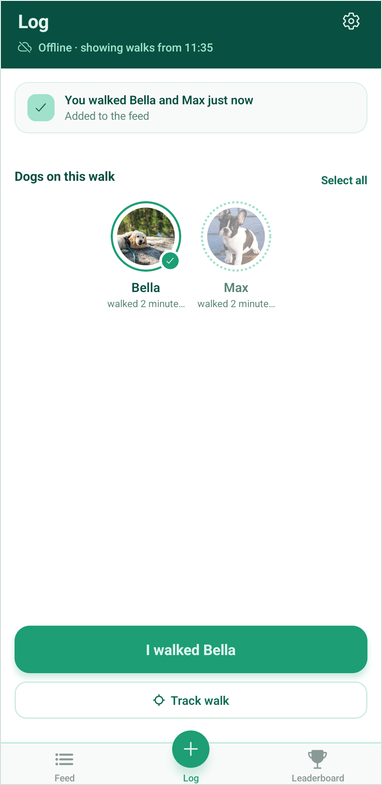 Offline: the dark header shows when your data was last synced.
While offline, the Feed and Leaderboard show your last synced data. If the app has never connected on this phone, it shows Can't load your household with a Try again button.
When your plan has too many dogs
If your household drops from Plus back to Free with more than one active dog, you first need to choose which dog stays active. The Log tab then says "Your plan only allows 1 active dog…". Tap Choose which dog to keep → and see Choosing which dog to keep.
Feed & leaderboard
The household feed
The Feed tab (left in the bottom bar) lists the household's latest walks, newest first. New walks from others appear instantly — no need to refresh.
Each walk shows:
- The dogs' photos or icons, each with a small badge if they peed or pooed.
- Who walked which dogs, for example Emma walked Bella and Max.
- The date and time, plus the distance if it was a tracked walk.
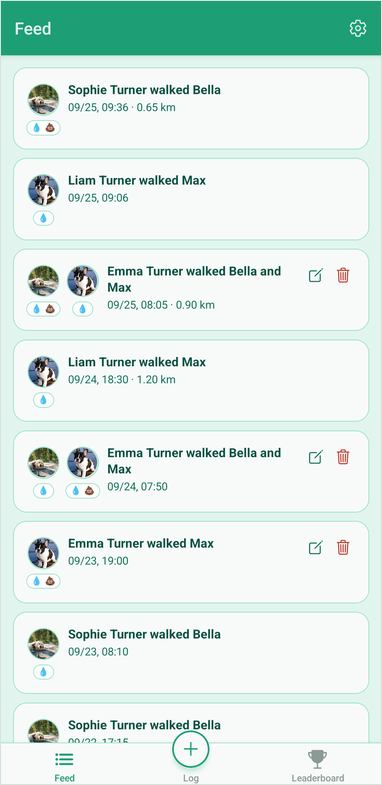 The Feed. The small drop and poo icons under each dog show what it did on that walk. Emma's own walks have the pencil and bin.
Tap a walk to expand it and see per dog whether they peed or pooed. Tap again to fold it. Pull the list down to refresh it by hand.
On the Free plan, the feed shows the last 30 days. Plus keeps your full history. Free households also see a small advert at the bottom of the Feed.
Editing or deleting a walk
You can change or remove walks you logged yourself. Your own walks show a pencil and a bin icon; other people's walks don't — not even for the pack leader.
To edit a walk:
- In the Feed, tap the pencil next to your walk.
- Change what you need:
- Which dogs? — tap dogs on or off. At least one dog must stay selected.
- When? — Just now, 15 min ago, 30 min ago, 1 hour ago or 2 hours ago, counted back from now. Tap Custom... to pick an exact date and time.
- Did they go? — tap Peed and/or Pooped per dog.
- Tap Save, or Cancel to keep the walk as it was.
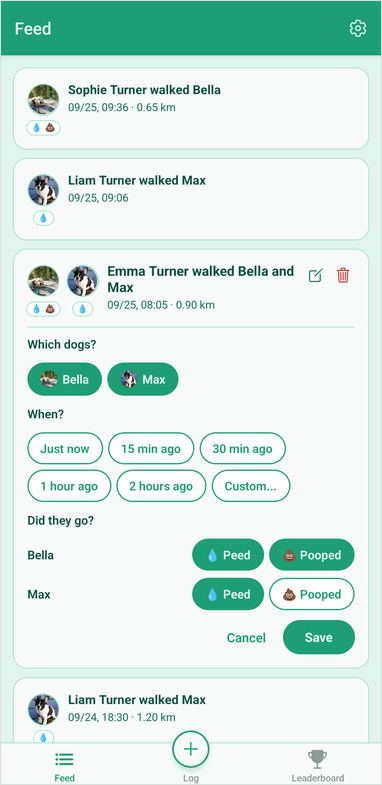 Editing a walk: dogs, time and pee/poo, with Cancel and Save at the bottom.
Editing doesn't send a new notification to the household.
To delete a walk:
- Tap the bin next to your walk.
- Confirm with Delete. The walk disappears for the whole household, including from the leaderboard.
The fairness leaderboard
The Leaderboard tab (right in the bottom bar) shows who has walked the dogs most. Everyone in the household is listed, including people who haven't walked yet.
- The top three get a gold, silver and bronze badge.
- Each row shows the number of walks (for example 8x) and a bar compared with the leader.
- The board updates as soon as someone logs, edits or deletes a walk.
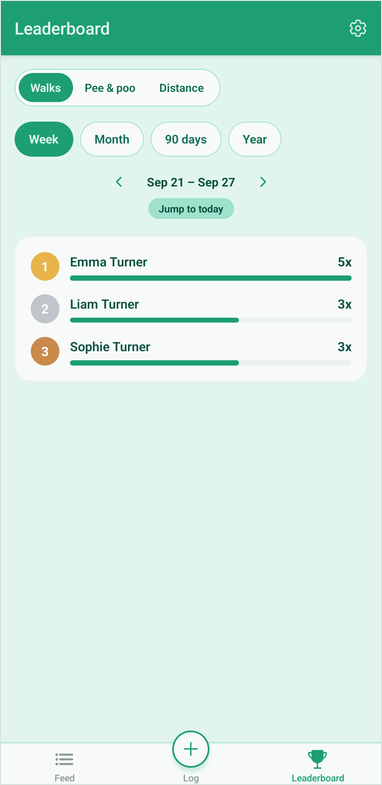 The Walks leaderboard for a past week (Plus lets you browse back; Jump to today returns to this week).
No walks yet in the chosen period? It says "No walks in this period yet."
Leaderboard views and periods
Use the switch at the top to pick what the leaderboard measures:
| View | What it shows |
|---|
| Walks | Who logged the most walks |
| Pee & poo | Per dog, how often they peed and pooed — a chart, not a ranking |
| Distance | Who walked the furthest on tracked walks (only when GPS tracking is on) |
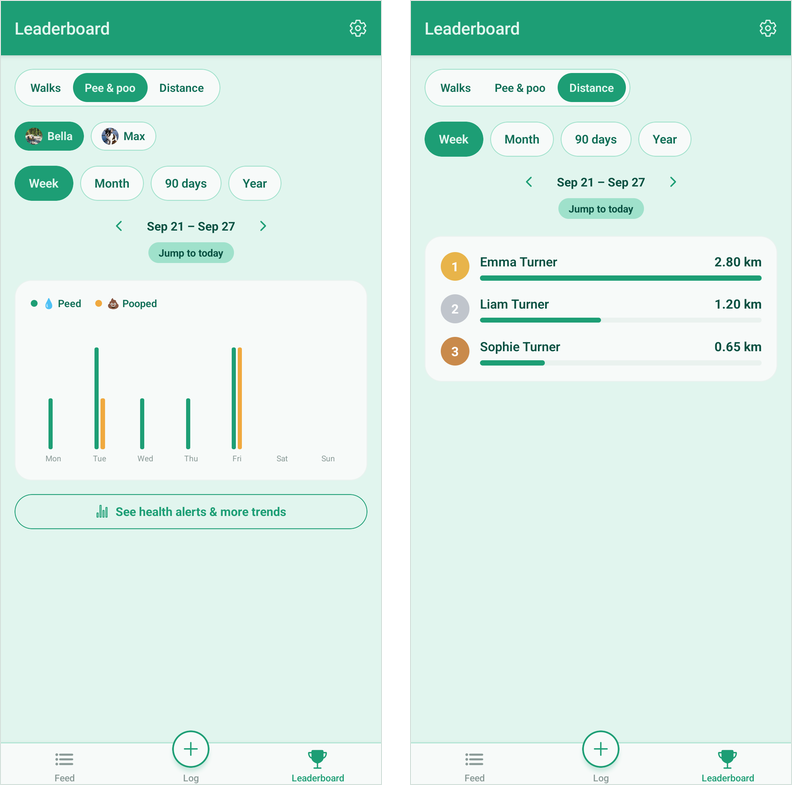 Left: Pee & poo for Bella, per day. Right: Distance, ranked by kilometres walked.
In Pee & poo, with several dogs, tap dog chips to compare them in one chart. Filter with Both, Peed or Pooped. Tap See health alerts & more trends to open that dog's Insights (Plus).
Choosing a period:
| Period | Free | Plus |
|---|
| Week (Monday–Sunday) | Current week | Current and past weeks |
| Month | Current month | Current and past months |
| 90 days | – | Last 90 days |
| Year | – | Current and past years |
On Plus, use the arrows beside the period name (for example This week) to browse back in time. Tap Jump to today to return to the current period.
While offline, only the current week and month can be shown, from your last synced walks.
Schedule & reminders
How reminders work
The pack leader sets up schedules: named walk times such as "Morning walk, 07:30, Mon–Fri". At that time, the members on the schedule get a push notification: "Time to walk Bella!"
- No reminder is sent if the schedule's dogs were walked in the hour before it. A walk earlier in the day doesn't cancel later reminders.
- Members in quiet hours at that time are skipped (Plus, see below).
- If everyone on the schedule is in quiet hours, the whole household gets "Nobody has walked Bella yet, and everyone's marked unavailable right now." instead.
- Reminders follow each member's own timezone (see Time format and timezone).
All schedule settings are on one screen: Settings → Schedule. Only the pack leader can change them; other members see "Only the pack leader of your household can adjust these settings."
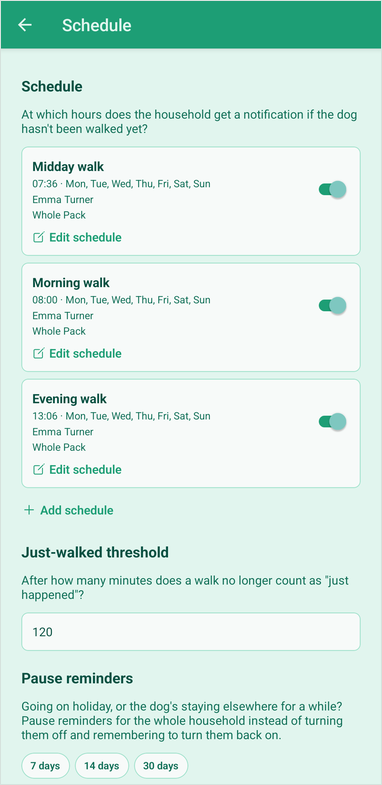 Settings → Schedule: three schedules, each with its time, days, members, dogs and an on/off switch.
The Today strip
If you're on a schedule for today, the Log tab shows a Today strip with a chip per reminder time:

| Chip | Meaning |
|---|
| ✓ | Done — the dogs were walked within an hour of that time |
| next | Coming up, or happening now |
| Missed | More than an hour past the time, and no walk logged |
Adding a reminder schedule
- Tap the gear icon, then Schedule.
- Under Schedule, tap Add schedule.
- Fill in the sheet:
- Name — for example "Morning walk". Left empty, it's called "Reminder".
- Hours — tap the time to choose when the reminder goes out (default 18:00).
- Days — tap the days it applies to (default: every day). At least one day is needed.
- Who should get this reminder? — tap the members to remind (default: everyone). At least one member is needed.
- Which dogs is this for? — only shown if you have more than one dog. Pick Whole Pack or specific dogs.
- Enabled — switch the schedule on or off.
- Tap the round ✓ button at the bottom to save.
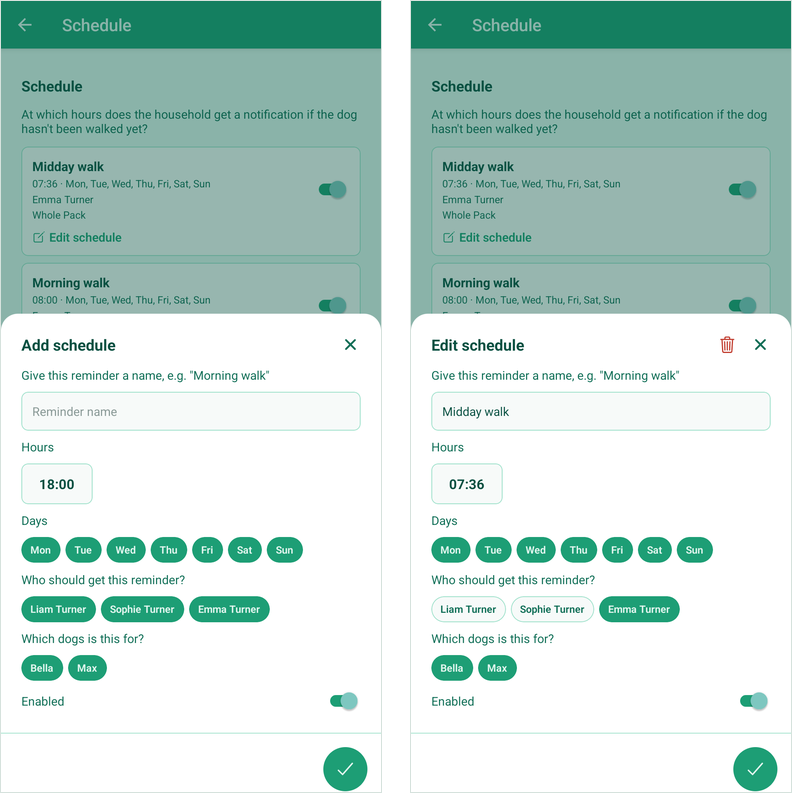 Left: a new schedule. Right: editing an existing one — the bin icon deletes it.
If nobody on the schedule is available at that time (because of quiet hours), a warning says so. You can still save it.
Changing or removing a schedule: tap Edit schedule on its card. To stop it for a while, use the switch on the card. To remove it for good, tap the bin icon in the sheet and confirm with Delete.
A schedule for the Whole Pack automatically includes dogs you add later. A schedule for specific dogs doesn't: open it and select the new dog. Disabled dogs never hold up a reminder.
Pausing reminders
Going on holiday, or is the dog staying elsewhere for a while? Pause all reminders for the household, and they come back on by themselves.
- Go to Settings → Schedule and scroll to Pause reminders.
- Tap 7 days, 14 days or 30 days.
- The screen now says Reminders paused until and the end date.
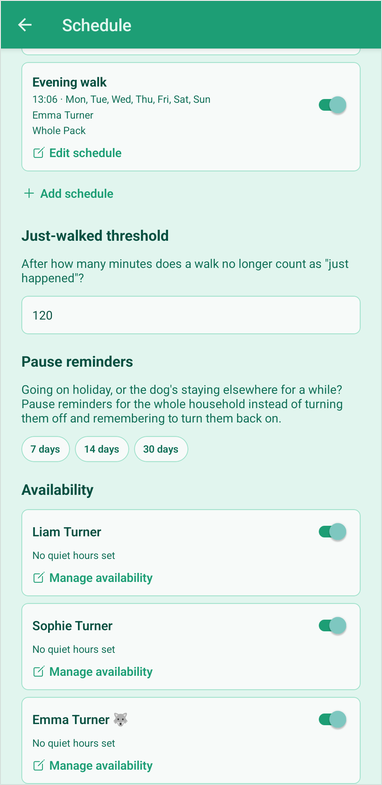 The Pause reminders section.
To restart early, tap Resume now.
While paused, only reminder notifications stop. You still get notified when someone logs a walk.
Just-walked threshold
This setting decides how long a walk counts as "just happened" on the Log tab. It controls the "Sophie walked Bella 25 minutes ago" notice, the "walked … ago" labels under dogs, and which dogs are pre-selected.
- Go to Settings → Schedule and find Just-walked threshold.
- Enter a number of minutes (default 120, maximum 1440).
- Tap outside the field. Saved confirms it.
Availability and quiet hours Plus
Under Availability there's a card for each member (the pack leader is marked 🐺).
Notifications on or off per member. The switch on each card turns all LeashTracker notifications on or off for that person: reminders, walk notifications and join requests. On Free this switch is always on.
Quiet hours are recurring times a member won't get reminders — school, work, sports.
- Tap Manage availability on the member's card.
- Under Quiet hours, pick days, hours, or both (see the table below).
- Tap the ✓ button to save. Clear quiet hours removes them all.
| You pick | Quiet when |
|---|
| Only days (e.g. Sat, Sun) | All day on those days |
| Only hours (e.g. 08, 09) | Those hours, every day |
| Days and hours | Those hours, on those days only |
| Nothing | Never |
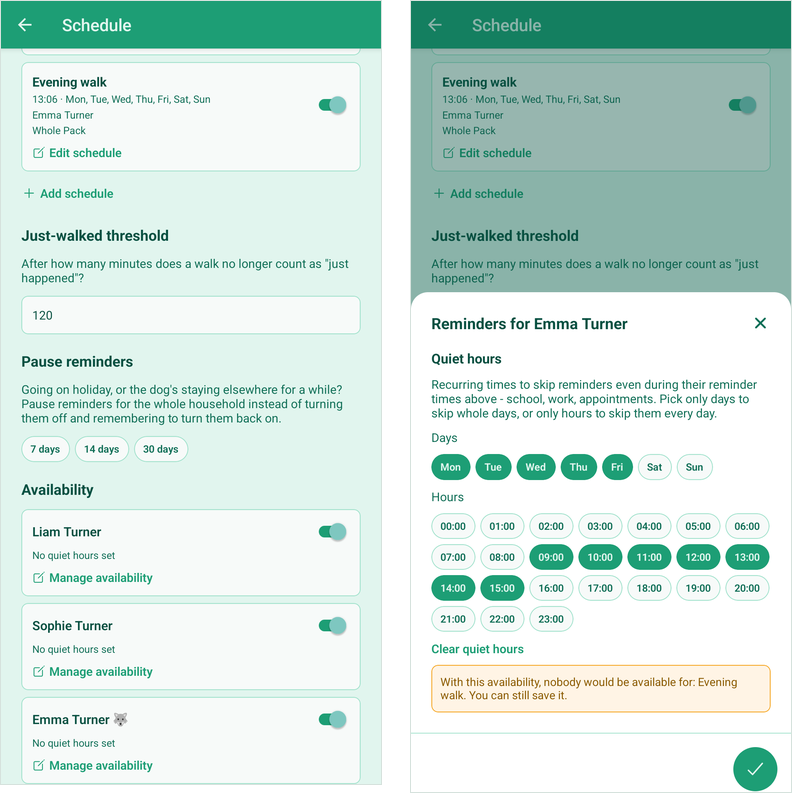 Left: Availability, one card per member. Right: quiet hours on weekdays from 09:00 to 15:00, with a warning that nobody would be available for the Evening walk.
The card then summarises the setting, for example Quiet all day on Sat, Sun or Quiet hours every day at 08:00, 09:00.
An hour chip covers the whole hour: a reminder at 18:30 is skipped if 18 is picked. If quiet hours would leave nobody available for a schedule, a warning names that schedule. You can still save.
Managing your pack
Adding a dog
Only the pack leader can add, pause or remove dogs. Other members see the list without these controls.
- Tap the gear icon, then Pack ("Manage dogs").
- Type the dog's name in the Dog's name field.
- Tap Add.
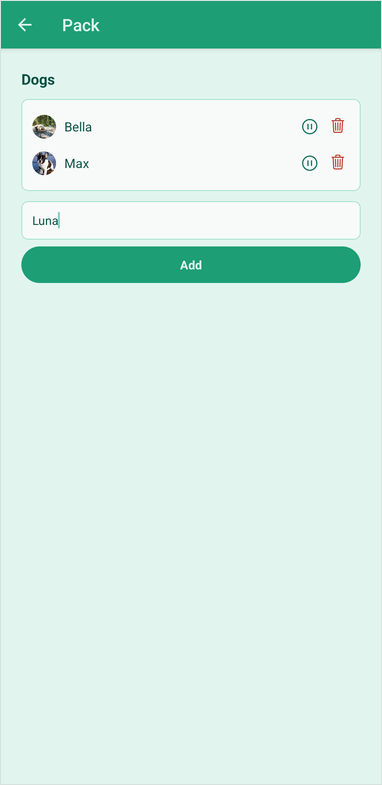 Adding a dog on the Pack screen.
The dog shows up on everyone's Log tab straight away.
On Free you can have one dog. With a dog already added, the add field is replaced by "Free households can add only 1 dog. Upgrade to Plus for more." Plus allows up to 20 active dogs.
Pausing or removing a dog
Each dog in the Pack list has two icons for the pack leader:
- Pause icon — hides the dog from logging, the leaderboard and schedules, for example when it's staying with someone else. Its walk history is kept, and the list shows (disabled). Tap the play icon to bring it back.
- Bin icon — removes the dog for good, with all of its walk history. You're asked to confirm with Delete. This can't be undone. Walks with other dogs as well stay, without this dog.
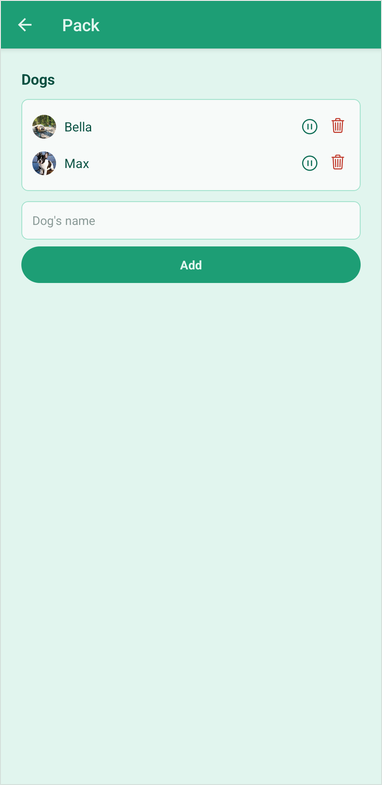 Each dog has a pause icon and a bin icon (pack leader only).
Choosing which dog to keep (after Plus ends)
If your household goes back to Free with several active dogs, the Pack screen asks you to choose which one to keep active. Tap Keep this one on the dog you want. The others are paused, not deleted — upgrade again and you can turn them back on.
Editing a dog's profile
- Go to Settings → Pack and tap the dog.
- Name — tap the name at the top and type a new one. It saves when you tap outside the field.
- Icon — pick one of the eight icons. Tap the selected one again to go back to the default.
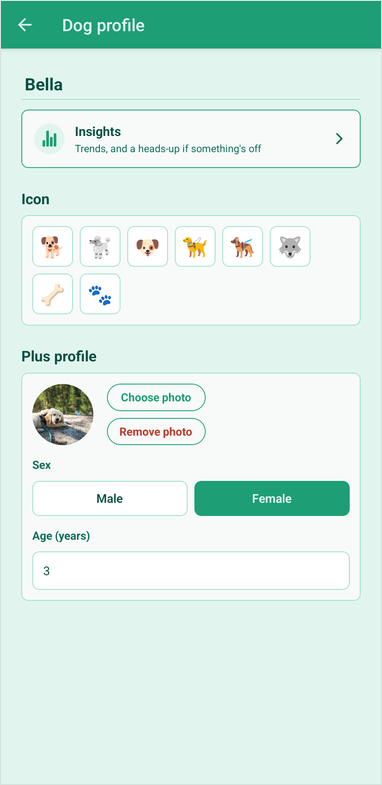 Bella's profile: name, Insights card, icon choice and — on Plus — photo, sex and age.
The icon appears on the Log tab, in the feed and on the leaderboard. Only the pack leader can make these changes; members see the profile read-only.
Photo, sex and age Plus
On Plus, the dog profile has a Plus profile section:
- Photo — tap Choose photo, pick a picture from your gallery and crop it to a square. The photo replaces the icon everywhere in the app. Remove photo takes it off again.
- Sex — tap Male or Female. Tap it again to clear it.
- Age (years) — a whole number from 0 to 30.
On Free, this section shows "Upgrade to Plus to add a photo, sex, and age for each dog." If your household goes back to Free, these details are kept but hidden.
Dog insights Plus
Insights turns the pee and poo you mark on walks into trends, and warns you when something seems off.
To open it: go to a dog's profile and tap the Insights card, or tap See health alerts & more trends on the Pee & poo leaderboard. With several dogs, switch dog with the chips at the top.
| Part | What it shows |
|---|
| Health status | For pee and for poo: when the dog last went, and how often it usually goes |
| Last 2 weeks | A bar chart of pee and poo per day |
| Time of day | At which hours of the day the dog usually goes |
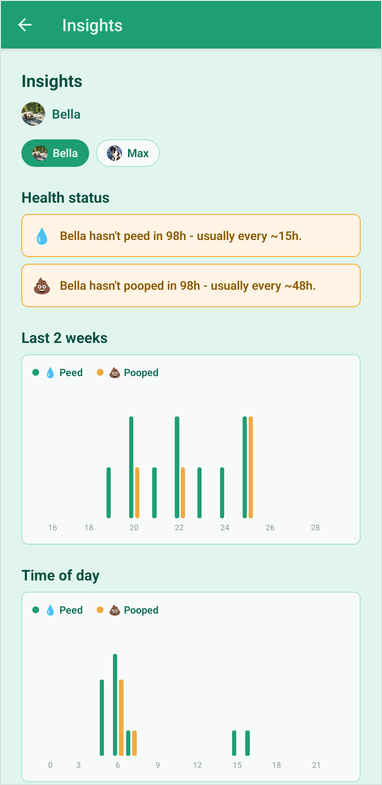 Insights for Bella. Both health lines are highlighted as warnings because no walks were logged for a few days.
Health status messages:
- "Bella peed 3h ago - right on schedule (~every 5h)." — all normal.
- "Bella hasn't pooped in 30h - usually every ~14h." — highlighted as a warning. It appears when a dog is well past its usual rhythm, and at least 12 hours.
- "Not enough history yet to track Bella's pee pattern." — you need at least 3 marked pees or poos in the last 14 days.
Insights only knows what's marked on walks, so the more consistently your household uses Pee and Poo, the better it works. It's a helpful signal, not veterinary advice. Warnings only show on this screen; you don't get a notification for them.
Household & members
Inviting family members
Everyone in the household sees the same dogs, feed and leaderboard. To add someone, send them your invite code. Anyone in the household can do this.
- Tap the gear icon, then Household.
- Choose one:
- Tap Share invite to send a message through WhatsApp, email or any other app. It contains a join link and the code.
- Tap the invite code itself to copy it ("Copied!"), then paste it wherever you like.
- The other person installs LeashTracker and registers with Join household (see Joining an existing household).
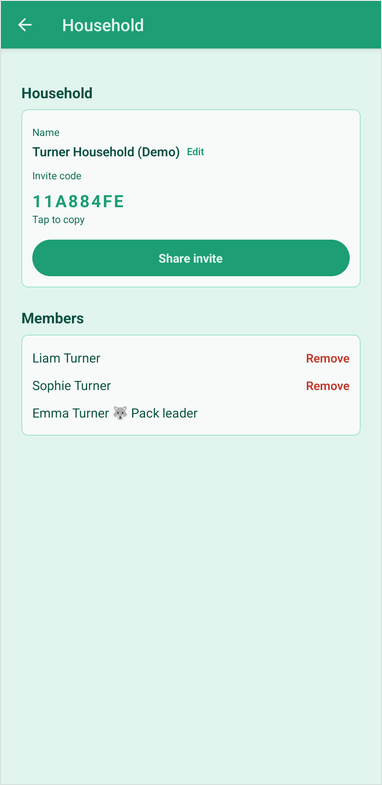 The Household screen: name, invite code with Share invite, and the members. The pack leader sees Remove next to the others.
The code stays the same, so you can reuse it for everyone.
Household name and members
- Name — the pack leader can tap Edit to rename the household (up to 60 characters), then Save.
- Members — everyone in the household. The pack leader is marked 🐺 Pack leader.
Removing a member (pack leader only): tap Remove next to their name and confirm. They move to a new, empty household of their own. Their past walks stay in yours.
Handing over and leaving. The pack leader can hand the role to another member with Make pack leader next to their name. A member can leave with Settings → Account → Leave household: you get a household of your own, and the walks you logged stay behind. A pack leader has to hand the role over before leaving. A household is deleted when its last member deletes their account.
Approving new members
When someone joins with your invite code, you (the pack leader) get a notification: "Anna wants to join The Turners". They can't see anything until you approve them.
- Tap the notification, or go to Settings → Household.
- Under Pending requests, find their name.
- Tap Approve to let them in, or Decline (and confirm) if you don't know them.
Approved members then tap Check again on their screen to get in. A declined person isn't deleted; they get a household of their own instead.
Walk tracking settings (km/mi) Plus
GPS tracking and the distance unit are set per household, by the pack leader, on Plus.
- Tap the gear icon, then Walk tracking. This row only appears on Plus.
- Switch on Track walks with GPS. This adds the Track walk button to everyone's Log tab and the Distance view to the leaderboard.
- Under Unit, choose Kilometers or Miles.
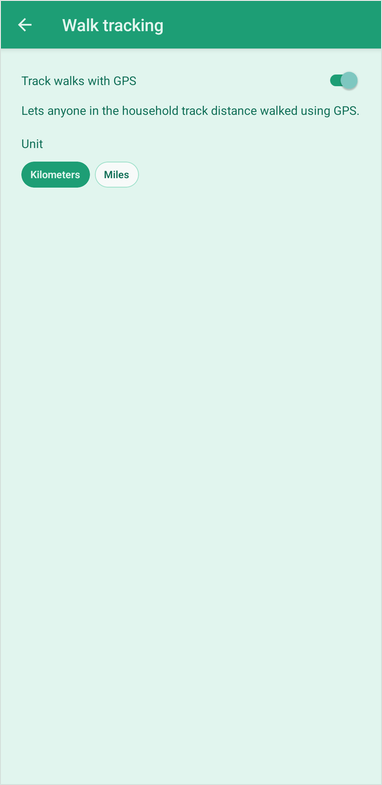 The Walk tracking screen.
Changes save straight away ("Saved").
Plus & subscription
Free vs Plus
Plus is bought per household: when the pack leader upgrades, every member gets Plus.
| Feature | Free | Plus |
|---|
| Logging walks, feed, leaderboard | ✓ | ✓ |
| Reminder schedules and pausing | ✓ | ✓ |
| Number of dogs | 1 | Up to 20 active |
| Walk history in the feed | Last 30 days | Everything |
| Leaderboard periods | This week, this month | Also 90 days, year, and past periods |
| GPS-tracked walks and Distance leaderboard | – | ✓ |
| Dog photo, sex and age | – | ✓ |
| Dog insights and overdue alerts | – | ✓ |
| Quiet hours and notifications on/off per member | – | ✓ |
| Adverts | Banner on Feed and Leaderboard | None |
To see your current plan, tap the gear icon, then Subscription. It shows Free, Plus or Plus (Lifetime).
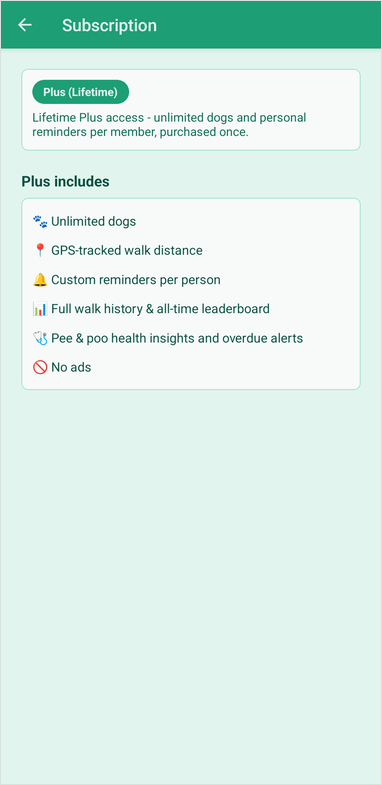 Settings → Subscription for a household with lifetime Plus.
Upgrading to Plus
Only the pack leader can upgrade. Other members see "Only the pack leader of your household can take out a subscription."
- Tap the gear icon, then Subscription, then Upgrade to Plus. You can also tap Upgrade to Plus on a dog's profile or Insights.
- Choose one:
- Plus for €1.99/month — a monthly subscription you can cancel any time.
- Get lifetime Plus for €19.99 - one time — pay once, no subscription.
- Confirm the payment in Google Play.
Plus is active straight away for the whole household. The prices shown in the app come from Google Play and may differ per country.
About lifetime: it's a one-time payment with no recurring cost, valid for as long as LeashTracker runs as a service. If the service ever stops, the app keeps working for logging walks and viewing your own leaderboard. Tap Read the full terms on the upgrade screen for details.
Restoring, cancelling and what happens after
New phone, or Plus not showing? On the upgrade screen, tap Restore purchases. Use the same Google account you paid with.
Cancelling a monthly subscription is done in Google Play, not in the app: open the Play Store, tap your profile picture, then Payments & subscriptions → Subscriptions → LeashTracker → Cancel subscription. Plus stays active until the end of the period you paid for.
When Plus ends, the household goes back to Free:
- Nothing is deleted. Photos, older walks and settings are kept, and come back if you upgrade again.
- With more than one dog, the pack leader chooses which dog stays active (see Choosing which dog to keep).
- Plus-only features and older history are hidden again.
Account & settings
The Settings screen
Tap the gear icon at the top right of any tab. Settings lists:
| Row | What's there | Who |
|---|
| Account | Your name, email, password, log out | Everyone |
| Household | Name, invite code, members | Everyone (editing: pack leader) |
| Subscription | Your plan and upgrading | Everyone (upgrading: pack leader) |
| Pack | Your dogs | Everyone (editing: pack leader) |
| Schedule | Reminders, pause, availability | Pack leader |
| Walk tracking | GPS and km/mi (Plus only) | Pack leader |
| Preferences | Language, appearance, time format, timezone | Everyone |
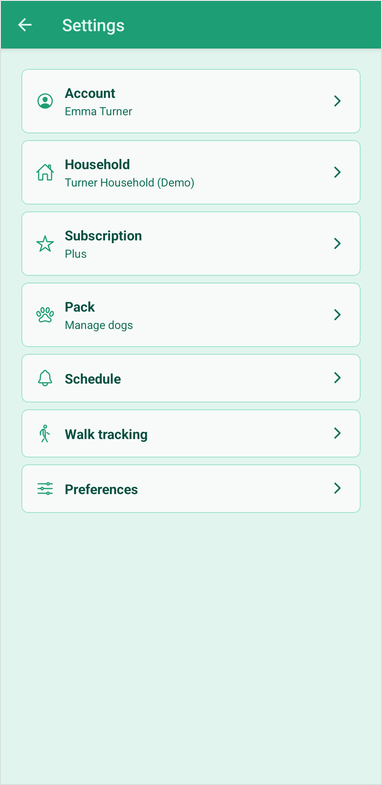 The Settings screen.
Your account and password
Under Account you see your Name and Email. Tap Edit to change them. Changing your email needs your password, and your old address gets a notice.
To change your password:
- Go to Settings → Account → Change password.
- Enter your Current password, then the New password twice (at least 8 characters). The eye icon shows what you typed.
- Tap Update password. "Password updated." confirms it.
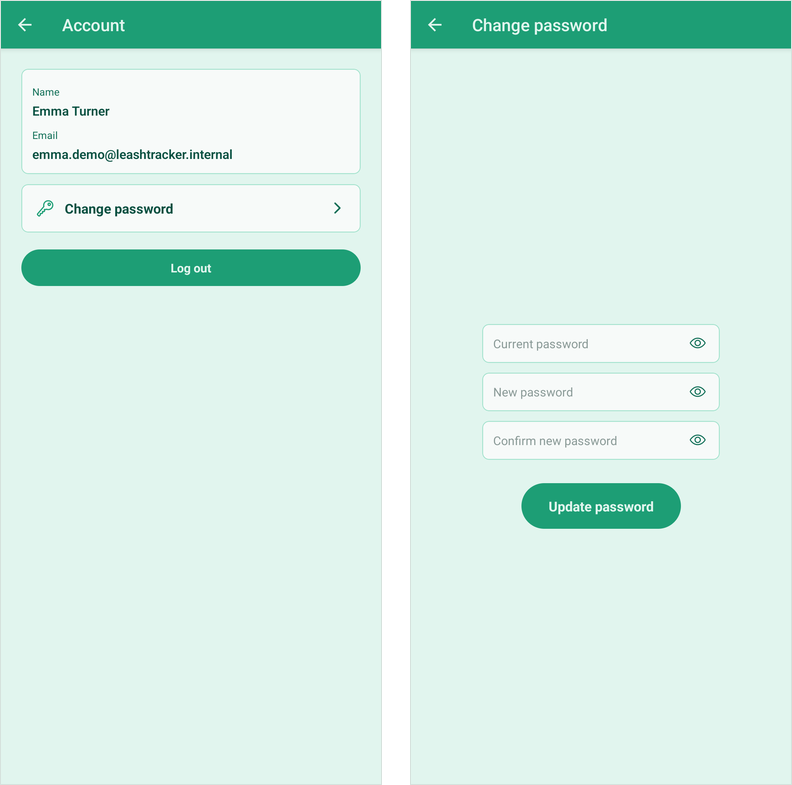 Left: Account. Right: Change password.
To log out: tap Log out under Account. This happens straight away, with no confirmation.
To delete your account: Settings → Account → Delete account, and confirm with your password. This deletes your account and the walks you logged; if you're the last member, the household goes too, with its dogs and all walks. A pack leader with other members hands the role over first. You can also email leashtracker@dyniq.nl. See delete your account.
Language
LeashTracker is available in English, Nederlands, Français and Deutsch.
- Go to Settings → Preferences → Language.
- Tap your language. The app switches immediately.
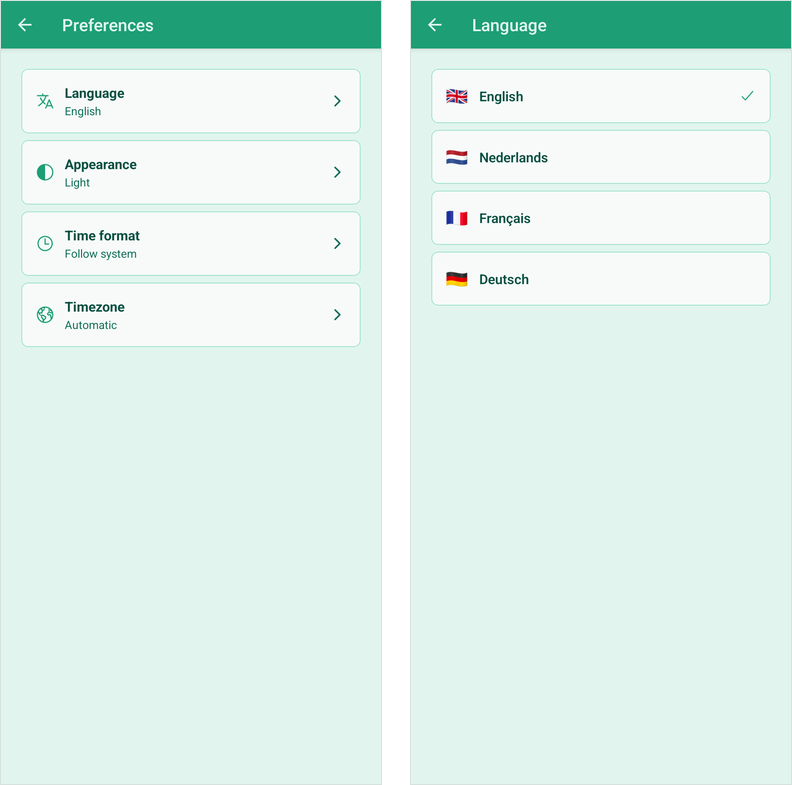 Left: Preferences, with all four settings. Right: Language.
Your choice is also saved to your account, so notifications and emails reach you in that language.
Appearance (light or dark)
- Go to Settings → Preferences → Appearance.
- Choose Follow system (matches your phone's setting), Light or Dark.
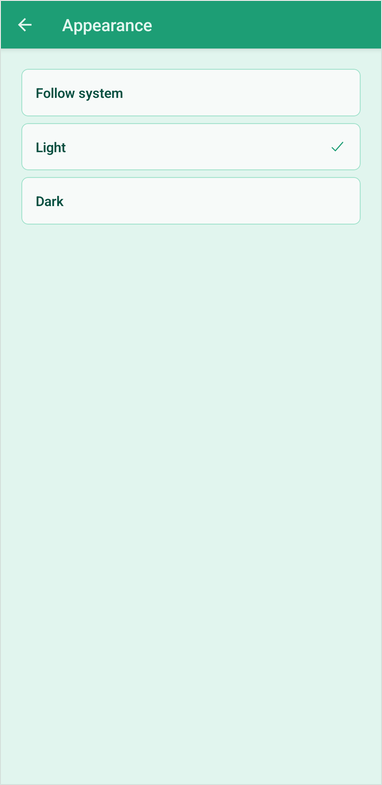 The Appearance screen.
This only affects your own phone.
Time format and timezone
Time format — go to Settings → Preferences → Time format and choose Follow system, 12-hour (2:30 PM) or 24-hour (14:30).
Timezone decides when your reminders arrive.
- Go to Settings → Preferences → Timezone.
- Leave it on Automatic (recommended): the app uses your phone's timezone and updates it when you travel.
- Or search for a timezone ("Search timezones...") and tap it to fix it. It stays fixed until you tap Automatic again.
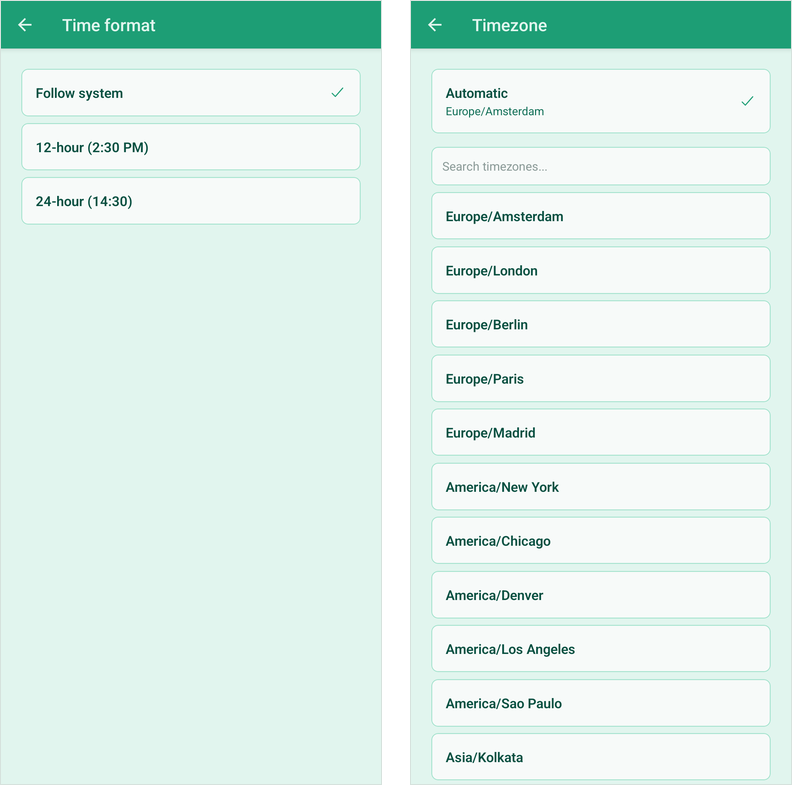 Left: Time format. Right: Timezone, set to Automatic.
Times shown in the app always follow your phone's clock.
Notifications
Allow notifications when the app asks after you log in. If you said no, turn them on in your phone's settings: Settings → Apps → LeashTracker → Notifications.
| Notification | Who gets it | When |
|---|
| "Emma walked Bella and Max (💧 Bella · 💩 Max)" | Everyone else in the household | Someone logs a walk |
| "Anna wants to join The Turners" | The pack leader | Someone joins with the invite code |
| "Time to walk Bella!" | Members on a schedule | At the schedule's time, if the dogs haven't been walked |
| "Nobody has walked Bella yet, and everyone's marked unavailable right now." | The whole household | At a schedule's time, when everyone on it is in quiet hours |
You don't get a notification for your own walks, or when a walk is edited.
Fewer notifications:
- Pack leader: pause all reminders for a while (Pausing reminders).
- Plus: the pack leader can set quiet hours per member, or turn a member's notifications off entirely (Availability and quiet hours).
- Anyone: switch LeashTracker notifications off in your phone's settings.
Handleiding
LeashTracker handleiding
Alles in de app, stap voor stap: van je huishouden aanmaken tot herinneringen, de ranglijst en Plus.
Belangrijke begrippen
| Begrip | Betekenis |
|---|
| Huishouden | Iedereen die dezelfde honden deelt. Alle leden zien dezelfde feed, ranglijst en honden. |
| Roedelleider 🐺 | Degene die het huishouden heeft aangemaakt. Alleen die persoon kan honden toevoegen, leden goedkeuren, herinneringen instellen en Plus kopen. |
| Lid | Iedereen anders in het huishouden. Leden loggen wandelingen, bewerken hun eigen wandelingen en zien alles. |
| Gratis / Plus | Het abonnement van het huishouden. Plus geeft meerdere honden (tot 20), gps-wandelingen, de volledige geschiedenis, inzichten per hond en rusturen, zonder advertenties. |
De schermafbeeldingen in deze handleiding tonen een demohuishouden, de Turners, met de honden Bella en Max.
Aan de slag
De welkomstschermen
Als je LeashTracker voor het eerst opent, zie je vijf korte welkomstpagina's. Swipe ertussen, of gebruik Volgende en Overslaan.
- Altijd weten wie de hond heeft uitgelaten. Tik op Aan de slag, of op Ik heb al een account om direct naar Inloggen te gaan.
- Herkenbaar? De problemen die LeashTracker oplost.
- Altijd weten wat er speelt — een voorproefje van de feed.
- Geen discussie meer — een voorproefje van de ranglijst.
- Stel je huishouden in. Kies Nieuw huishouden aanmaken of Deelnemen met een invite code.
De vijf welkomstpagina's, van links naar rechts.
De welkomstpagina's verschijnen maar één keer per telefoon.
Een nieuw huishouden aanmaken
Begin hier als nog niemand in je gezin LeashTracker gebruikt. Jij wordt de roedelleider van het huishouden: degene die honden, leden, herinneringen en het abonnement beheert.
- Zorg dat op het scherm Account aanmaken bovenaan Nieuw huishouden is geselecteerd.
- Vul Jouw naam in — zo zien anderen je in de feed en op de ranglijst.
- Vul je Email in en een Wachtwoord van minstens 8 tekens.
- Vul een Naam van het huishouden in, bijvoorbeeld "De Turners".
- Tik op Account aanmaken. Door verder te gaan, ga je akkoord met de voorwaarden en het privacybeleid (beide gelinkt op het scherm).
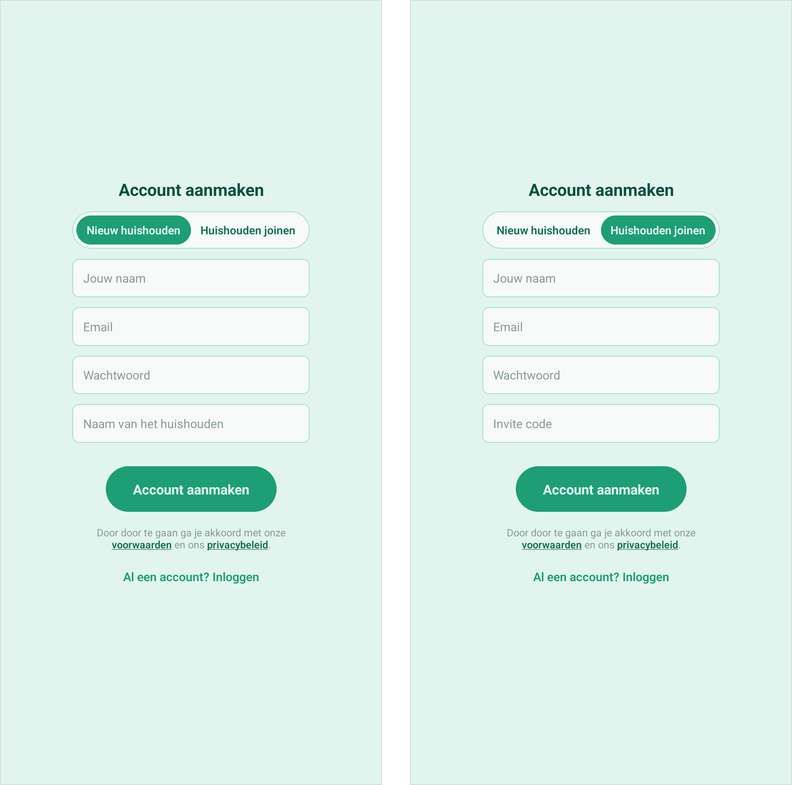 Account aanmaken — links: Nieuw huishouden, rechts: Huishouden joinen.
Je bent meteen binnen, met het Gratis-abonnement. Sta meldingen toe als daarom wordt gevraagd, zodat je hoort wanneer iemand de hond uitlaat. Volgende stappen: voeg je hond toe en nodig je gezin uit.
Lid worden van een bestaand huishouden
Gebruikt iemand in je gezin LeashTracker al? Word dan lid van dat huishouden in plaats van een nieuw huishouden aan te maken. Je hebt de invite code nodig — die staat onder Instellingen → Huishouden, of de ander stuurt hem je met Deel uitnodiging.
Heb je een uitnodigingslink gekregen? Tik erop op je telefoon. De app opent op het scherm Account aanmaken, met Huishouden joinen geselecteerd en de code al ingevuld. Heb je de app nog niet? Dan brengt de link je naar Google Play; installeer en open de app, en de code staat al klaar. Gebruik je LeashTracker al in een ander huishouden? Dan vraagt de app eerst of je wilt overstappen.
Heb je alleen de code?
- Tik op het scherm Account aanmaken bovenaan op Huishouden joinen.
- Vul Jouw naam, Email en een Wachtwoord in (minstens 8 tekens).
- Vul de Invite code in. Letters worden automatisch hoofdletters.
- Tik op Account aanmaken.
Wachten op goedkeuring
Na het aanmelden zie je Wachten op goedkeuring. De roedelleider krijgt een melding en moet je goedkeuren voordat je de wandelingen van het huishouden kunt zien.
- Ben je goedgekeurd? Tik dan op Opnieuw controleren om de app in te gaan. Je krijgt geen melding als je bent goedgekeurd.
- Weigert de roedelleider je, dan krijg je in plaats daarvan een eigen huishouden, met jezelf als roedelleider.
- Heb je de verkeerde code gebruikt? Dan kun je op dit scherm Uitloggen.
Heb je al een account? Je kunt met de uitnodigingscode naar een ander huishouden overstappen: tik op het tandwiel en dan Account → Bij een ander huishouden aansluiten. De roedelleider daar keurt je verzoek goed. Ben je het enige lid van je huidige huishouden, dan wordt dat bij het aansluiten verwijderd, met de honden en wandelingen — de app vraagt eerst om bevestiging.
Inloggen
- Vul op het scherm Inloggen je Email en Wachtwoord in. Tik op het oogje om te zien wat je hebt getypt.
- Tik op Inloggen.
Nog geen account? Tik op Nog geen account? Registreren.
Je blijft ingelogd tot je uitlogt, ook zonder internet. Kan de app de server niet bereiken, dan staat er een rode balk met "Kan de server nu niet bereiken - we blijven het proberen." — de app probeert het elke paar seconden automatisch opnieuw.
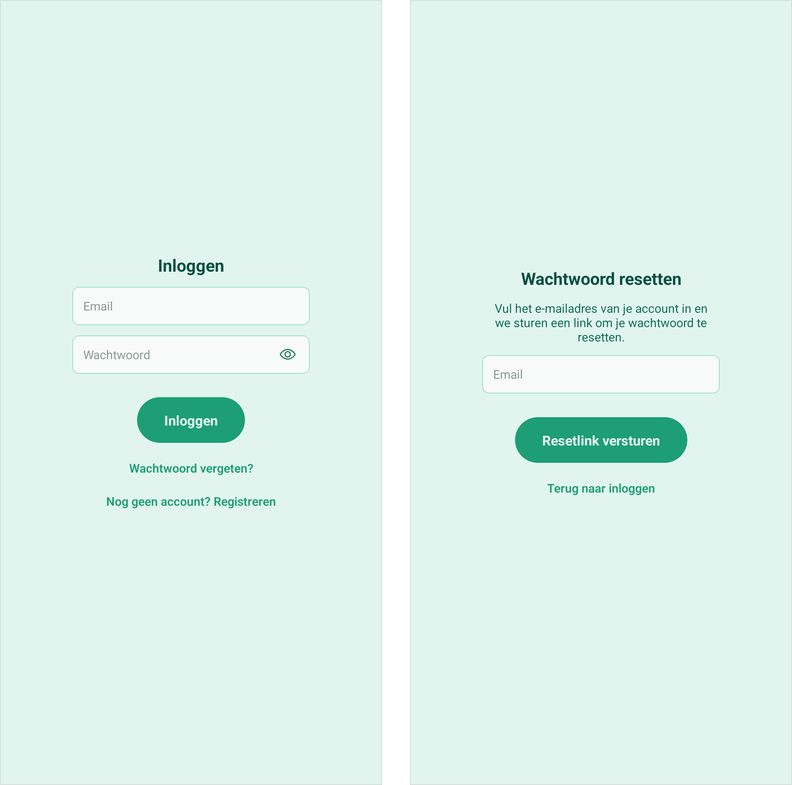 Links: Inloggen. Rechts: Wachtwoord resetten (via Wachtwoord vergeten?).
Wachtwoord vergeten
- Tik op het inlogscherm op Wachtwoord vergeten?
- Vul het e-mailadres van je account in en tik op Resetlink versturen.
- Open de e-mail van LeashTracker op je telefoon en tik op de link. Die is 60 minuten geldig.
- De app opent op Nieuw wachtwoord instellen. Vul een Nieuw wachtwoord in (minstens 8 tekens), herhaal het bij Nieuw wachtwoord bevestigen en tik op Nieuw wachtwoord instellen.
- Tik op Terug naar inloggen en log in met je nieuwe wachtwoord.
Voor je privacy zegt de app altijd dat er een link is verstuurd, ook als er bij dat e-mailadres geen account hoort. Na een paar minuten nog geen e-mail? Kijk in je spammap en controleer of je het adres hebt gebruikt waarmee je je hebt geregistreerd. Is de link verlopen? Vraag dan een nieuwe aan.
Wandelingen loggen
Het tabblad Loggen in het kort
Het tabblad Loggen opent als je de app start. Je komt er altijd via de ronde +-knop midden in de onderbalk. De onderbalk heeft drie tabbladen: Feed (links), Loggen (midden) en Ranglijst (rechts). Het tandwiel rechtsboven op elk tabblad opent Instellingen.
Van boven naar beneden zie je op het tabblad Loggen:
- Statusmeldingen — bijvoorbeeld "Sophie liet Bella uit 25 minuten geleden", zodat je geen hond uitlaat die net buiten is geweest.
- Vandaag — je herinneringstijden voor vandaag, als je in een schema staat (zie Schema & herinneringen).
- Je honden — één grote foto als je één hond hebt, of een rij honden om uit te kiezen als je er meer hebt.
- De logknop — Ik heb Bella uitgelaten, of Wandeling bijhouden voor een gps-wandeling als je huishouden dat heeft aangezet.
Links: het tabblad Loggen met twee honden geselecteerd en de herinneringstijden van vandaag. Rechts: net na het loggen, met de statusmelding bovenaan.
Nog geen honden? Dan zie je Nog geen honden en een knop Hond toevoegen. Alleen de roedelleider kan honden toevoegen.
Een wandeling loggen
Loggen kost twee tikken: de logknop, en dan Opslaan of Overslaan.
- Open het tabblad Loggen.
- Kies de honden die je hebt uitgelaten (alleen als je meer dan één hond hebt). Tik onder Honden op deze wandeling op een hond om hem toe te voegen of weg te laten:
- Een volle ring met een vinkje betekent dat de hond meegaat op deze wandeling.
- Een vervaagde, gestippelde ring betekent dat hij niet meegaat.
- Met Alles selecteren of Wissen pas je ze allemaal tegelijk aan.
- Tik op de grote knop, bijvoorbeeld Ik heb Bella en Max uitgelaten.
- Beantwoord Zijn ze geweest? (volgende paragraaf) met Opslaan of Overslaan.
Bella gaat mee op deze wandeling (volle ring); Max niet (gestippelde ring). De knop volgt je keuze: "Ik heb Bella uitgelaten".
De wandeling verschijnt meteen in ieders feed, en de rest van het huishouden krijgt een melding.
Welke honden zijn al geselecteerd? De app onthoudt de honden die je de vorige keer hebt gelogd. Anders selecteert hij de honden die al een tijdje niet zijn uitgelaten. Onder de naam van een hond die kort geleden is uitgelaten, staat bijvoorbeeld "uitgelaten 25 minuten geleden".
Heeft iemand de hond net uitgelaten? Een melding bovenaan vertelt je wie welke honden heeft uitgelaten, en wanneer. Is die hond nog geselecteerd, dan staat er "Nog geselecteerd · je kunt nog een wandeling loggen". Is hij weggelaten, tik dan op de melding om hem weer toe te voegen.
Eerder vergeten een wandeling te loggen? Log hem nu en pas daarna de tijd aan in de Feed (zie Een wandeling bewerken of verwijderen).
Zijn ze geweest? (plas en poep)
Nadat je op de logknop hebt getikt, schuift er een venster omhoog met de vraag Is Bella geweest? (of Zijn ze geweest? bij meerdere honden). Door plas en poep aan te vinken, bouw je per hond gezondheidstrends op en vul je de ranglijst Plas & poep.
Bella heeft geplast; voor Max is nog niets aangevinkt.
- Tik per hond op Plas en/of Poep als hij is geweest. Tik nog een keer om het ongedaan te maken.
- Kies hoe je afrondt:
| Je wilt… | Doe dit | Resultaat |
|---|
| De wandeling loggen met plas/poep | Tik op Opslaan (actief zodra je iets hebt aangevinkt) | Wandeling gelogd met wat je hebt aangevinkt |
| De wandeling loggen zonder plas/poep | Tik op Overslaan | Wandeling gelogd, niets aangevinkt |
| Niets loggen | Veeg het venster omlaag, tik ernaast of druk op Terug | Er wordt niets opgeslagen |
De wandeling wordt gelogd op het moment dat je op Opslaan of Overslaan tikt. Plas/poep kun je later nog toevoegen of wijzigen door de wandeling in de Feed te bewerken.
Bijgehouden wandelingen (gps-afstand) Plus
Bij een bijgehouden wandeling meet de app hoe ver je hebt gelopen. Daarvoor heb je het Plus-abonnement nodig, en moet de roedelleider Wandelingen bijhouden via gps aanzetten (Instellingen → Wandeling bijhouden).
- Selecteer op het tabblad Loggen de honden die je meeneemt.
- Tik op Wandeling bijhouden (onder de grote knop).
- Geef LeashTracker de eerste keer toegang tot je locatie. Zonder die toegang toont de app "Locatietoegang is nodig om de afstand bij te houden."
- Ga wandelen. Het scherm toont Wandeling met Bella, de afstand tot nu toe en hoe lang je al onderweg bent. Houd de app open op je scherm voor de nauwkeurigste afstand.
- Weer thuis? Tik op Wandeling voltooien en beantwoord Zijn ze geweest? met Opslaan of Overslaan.
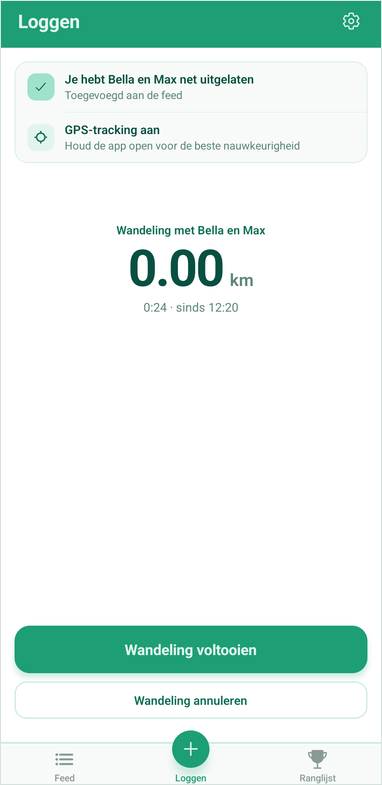 Een bijgehouden wandeling onderweg: afstand, tijd en de knoppen Wandeling voltooien / Wandeling annuleren.
Toch niet? Tik op Wandeling annuleren om hem weg te gooien; er wordt niets opgeslagen.
Goed om te weten:
- De afstand staat in de feed naast de wandeling (bijvoorbeeld "· 2,4 km") en telt mee voor de ranglijst Afstand.
- Of je kilometers of mijlen ziet, stelt de roedelleider in onder Wandeling bijhouden.
- Een wandeling die na 3 uur nog loopt, wordt automatisch opgeslagen, zonder plas/poep.
- De wandeling krijgt het tijdstip waarop je op Voltooien tikte, niet de starttijd.
Loggen zonder internet
Je kunt wandelingen loggen zonder enige verbinding — tijdens een boswandeling, of als de wifi het niet doet. Er gaat niets verloren.
- Ben je offline, dan wordt de kop donker met de tekst Offline · toont wandelingen van 14:05, met het tijdstip van je laatste synchronisatie.
- Log de wandeling zoals altijd. Hij wordt op je telefoon opgeslagen en een melding zegt 1 wandeling(en) wachten op synchronisatie · Opgeslagen op dit toestel · wordt verzonden zodra je weer online bent.
- Ben je weer online en open je het tabblad Loggen, dan wordt de wandeling automatisch verstuurd ("Wordt nu verzonden…"), met het oorspronkelijke tijdstip. Het huishouden krijgt op dat moment de melding.
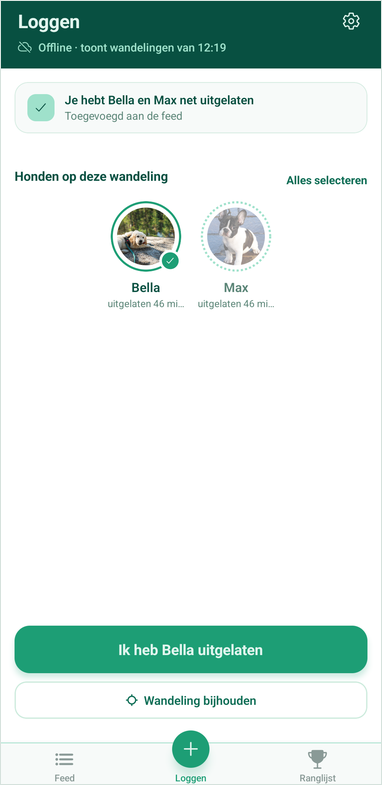 Offline: de donkere kop laat zien wanneer je gegevens voor het laatst zijn gesynchroniseerd.
Terwijl je offline bent, tonen Feed en Ranglijst je laatst gesynchroniseerde gegevens. Heeft de app op deze telefoon nog nooit verbinding gehad, dan zie je Kan je huishouden niet laden met een knop Opnieuw proberen.
Als je abonnement te veel honden heeft
Gaat je huishouden van Plus terug naar Gratis terwijl er meer dan één actieve hond is, dan moet je eerst kiezen welke hond actief blijft. Op het tabblad Loggen staat dan "Je abonnement staat maar 1 actieve hond toe…". Tik op Kies welke hond je aanhoudt → en zie Kiezen welke hond je aanhoudt.
Feed & ranglijst
De feed van het huishouden
Het tabblad Feed (links in de onderbalk) toont de laatste wandelingen van het huishouden, de nieuwste bovenaan. Nieuwe wandelingen van anderen verschijnen meteen — verversen is niet nodig.
Bij elke wandeling zie je:
- De foto's of iconen van de honden, elk met een kleine badge als ze hebben geplast of gepoept.
- Wie welke honden heeft uitgelaten, bijvoorbeeld Emma liet Bella en Max uit.
- De datum en tijd, plus de afstand als het een bijgehouden wandeling was.
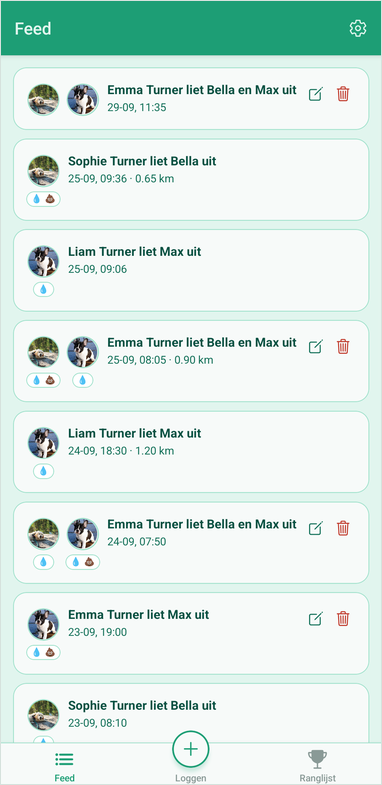 De Feed. De kleine druppel- en poepiconen onder elke hond laten zien wat hij tijdens die wandeling deed. Bij Emma's eigen wandelingen staan het potlood en de prullenbak.
Tik op een wandeling om hem uit te klappen en per hond te zien of hij heeft geplast of gepoept. Tik nog een keer om hem in te klappen. Trek de lijst omlaag om hem handmatig te verversen.
Met het Gratis-abonnement toont de feed de laatste 30 dagen. Met Plus bewaar je je volledige geschiedenis. Gratis huishoudens zien ook een kleine advertentie onderaan de Feed.
Een wandeling bewerken of verwijderen
Je kunt wandelingen wijzigen of verwijderen die je zelf hebt gelogd. Bij je eigen wandelingen staan een potlood en een prullenbak; bij die van anderen niet — ook niet voor de roedelleider.
Een wandeling bewerken:
- Tik in de Feed op het potlood naast je wandeling.
- Pas aan wat nodig is:
- Welke honden? — tik honden aan of uit. Er moet minstens één hond geselecteerd blijven.
- Wanneer? — Zojuist, 15 min geleden, 30 min geleden, 1 uur geleden of 2 uur geleden, teruggerekend vanaf nu. Tik op Aangepast... om een precieze datum en tijd te kiezen.
- Geplast of gepoept? — tik per hond op Geplast en/of Gepoept.
- Tik op Opslaan, of op Annuleren om de wandeling te laten zoals hij was.
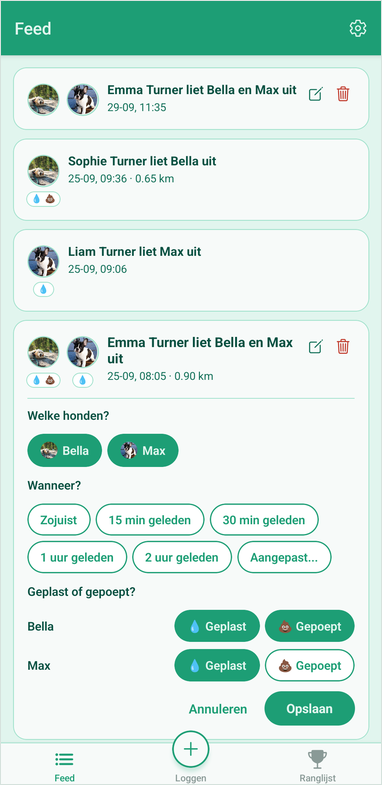 Een wandeling bewerken: honden, tijd en plas/poep, met Annuleren en Opslaan onderaan.
Bewerken stuurt geen nieuwe melding naar het huishouden.
Een wandeling verwijderen:
- Tik op de prullenbak naast je wandeling.
- Bevestig met Verwijderen. De wandeling verdwijnt voor het hele huishouden, ook van de ranglijst.
De eerlijkheidsranglijst
Het tabblad Ranglijst (rechts in de onderbalk) laat zien wie de honden het vaakst heeft uitgelaten. Iedereen in het huishouden staat erop, ook wie nog niet heeft gewandeld.
- De top drie krijgt een gouden, zilveren en bronzen badge.
- Elke rij toont het aantal wandelingen (bijvoorbeeld 8x) en een balk in vergelijking met de koploper.
- De ranglijst wordt bijgewerkt zodra iemand een wandeling logt, bewerkt of verwijdert.
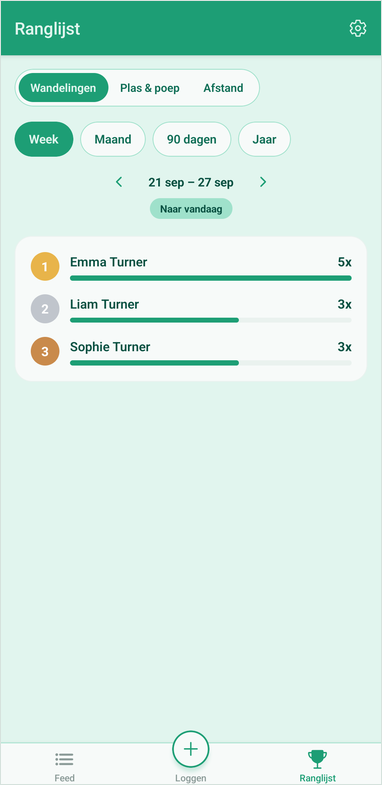 De ranglijst Wandelingen voor een eerdere week (met Plus kun je terugbladeren; Naar vandaag brengt je terug naar deze week).
Nog geen wandelingen in de gekozen periode? Dan staat er "Nog geen wandelingen in deze periode."
Weergaven en periodes van de ranglijst
Kies met de schakelaar bovenaan wat de ranglijst meet:
| Weergave | Wat je ziet |
|---|
| Wandelingen | Wie de meeste wandelingen heeft gelogd |
| Plas & poep | Per hond hoe vaak hij heeft geplast en gepoept — een grafiek, geen ranglijst |
| Afstand | Wie het verst heeft gelopen tijdens bijgehouden wandelingen (alleen als gps-tracking aanstaat) |
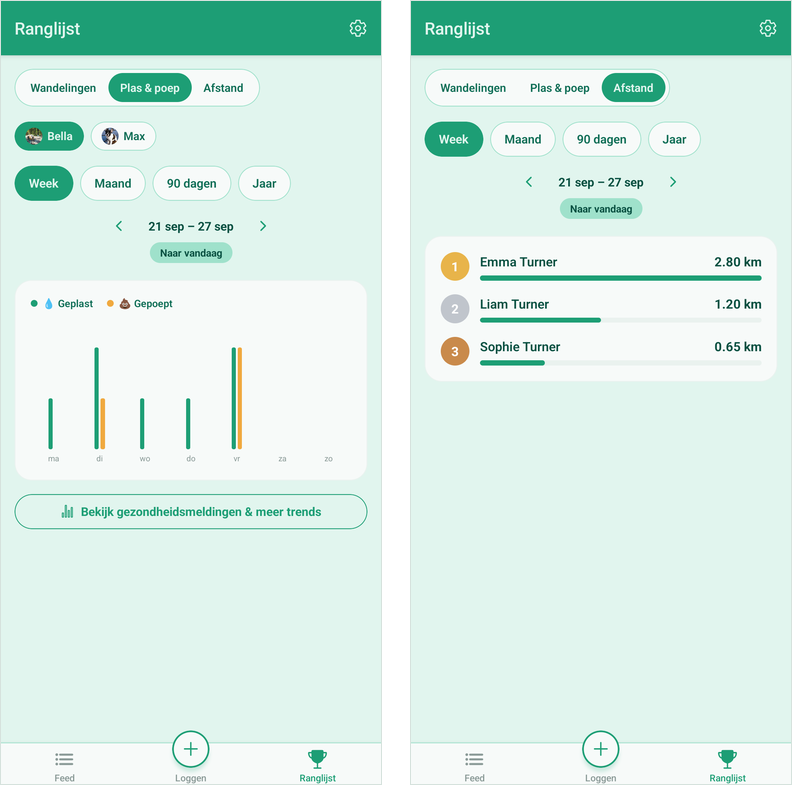 Links: Plas & poep voor Bella, per dag. Rechts: Afstand, gerangschikt op gelopen kilometers.
Bij Plas & poep met meerdere honden tik je op de hondenchips om ze in één grafiek te vergelijken. Filter met Beide, Geplast of Gepoept. Tik op Bekijk gezondheidsmeldingen & meer trends om de Inzichten van die hond te openen (Plus).
Een periode kiezen:
| Periode | Gratis | Plus |
|---|
| Week (maandag–zondag) | Huidige week | Huidige en eerdere weken |
| Maand | Huidige maand | Huidige en eerdere maanden |
| 90 dagen | – | Laatste 90 dagen |
| Jaar | – | Huidige en eerdere jaren |
Met Plus blader je terug in de tijd met de pijltjes naast de naam van de periode (bijvoorbeeld Deze week). Tik op Naar vandaag om terug te gaan naar de huidige periode.
Offline kunnen alleen de huidige week en maand worden getoond, op basis van je laatst gesynchroniseerde wandelingen.
Schema & herinneringen
Zo werken herinneringen
De roedelleider stelt schema's in: wandeltijden met een naam, zoals "Ochtendwandeling, 07:30, ma–vr". Op dat tijdstip krijgen de leden in het schema een pushmelding: "Tijd om Bella uit te laten!"
- Er gaat geen herinnering uit als de honden van het schema in het uur ervoor zijn uitgelaten. Een wandeling eerder op de dag houdt latere herinneringen niet tegen.
- Leden die op dat moment rusturen hebben, worden overgeslagen (Plus, zie hieronder).
- Heeft iedereen in het schema rusturen, dan krijgt het hele huishouden in plaats daarvan "Niemand heeft Bella nog uitgelaten, en iedereen staat nu op niet-beschikbaar."
- Herinneringen volgen de tijdzone van elk lid (zie Tijdnotatie en tijdzone).
Alle instellingen voor schema's staan op één scherm: Instellingen → Schema. Alleen de roedelleider kan ze wijzigen; andere leden zien "Alleen de roedelleider van je huishouden kan deze instellingen aanpassen."
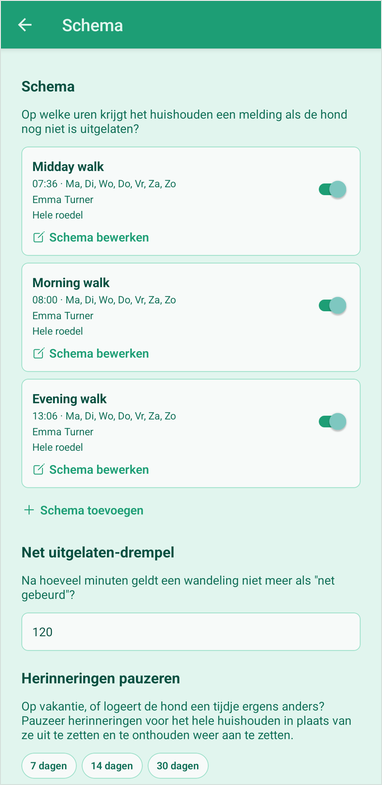 Instellingen → Schema: drie schema's, elk met tijd, dagen, leden, honden en een aan/uit-schakelaar.
De balk Vandaag
Sta je vandaag in een schema, dan toont het tabblad Loggen een balk Vandaag met een chip per herinneringstijd:
| Chip | Betekenis |
|---|
| ✓ | Gedaan — de honden zijn binnen een uur rond dat tijdstip uitgelaten |
| volgende | Komt eraan, of is nu |
| Gemist | Meer dan een uur na het tijdstip, en geen wandeling gelogd |
Een herinneringsschema toevoegen
- Tik op het tandwiel en dan op Schema.
- Tik onder Schema op Schema toevoegen.
- Vul het venster in:
- Naam — bijvoorbeeld "Ochtendwandeling". Laat je dit leeg, dan heet het schema "Reminder".
- Uren — tik op de tijd om te kiezen wanneer de herinnering uitgaat (standaard 18:00).
- Dagen — tik op de dagen waarop het schema geldt (standaard: elke dag). Minstens één dag is nodig.
- Wie moet deze herinnering krijgen? — tik op de leden die een herinnering moeten krijgen (standaard: iedereen). Minstens één lid is nodig.
- Voor welke honden geldt dit? — alleen zichtbaar als je meer dan één hond hebt. Kies Hele roedel of bepaalde honden.
- Ingeschakeld — zet het schema aan of uit.
- Tik onderaan op de ronde ✓-knop om op te slaan.
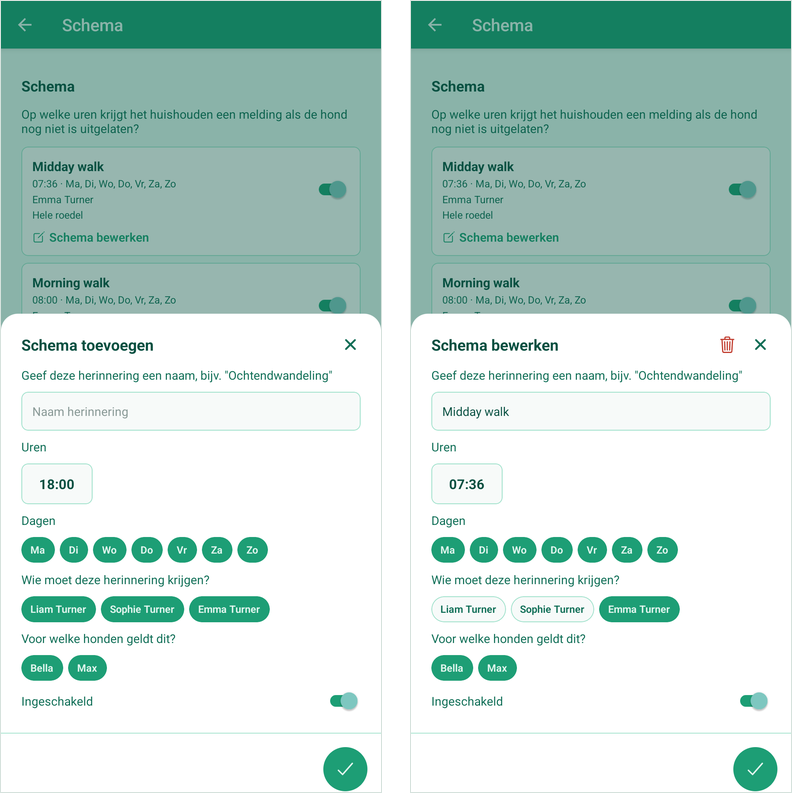 Links: een nieuw schema. Rechts: een bestaand schema bewerken — met de prullenbak verwijder je het.
Is niemand in het schema op dat tijdstip beschikbaar (door rusturen), dan zie je een waarschuwing. Je kunt het schema toch opslaan.
Een schema wijzigen of verwijderen: tik op Schema bewerken op de kaart. Wil je het een tijdje stilzetten, gebruik dan de schakelaar op de kaart. Wil je het definitief weghalen, tik dan in het venster op de prullenbak en bevestig met Verwijderen.
Een schema voor de hele roedel neemt honden die je later toevoegt automatisch mee. Een schema voor specifieke honden niet: open het en selecteer de nieuwe hond. Uitgeschakelde honden houden nooit een herinnering tegen.
Herinneringen pauzeren
Op vakantie, of logeert de hond een tijdje ergens anders? Pauzeer alle herinneringen voor het huishouden; ze gaan vanzelf weer aan.
- Ga naar Instellingen → Schema en scrol naar Herinneringen pauzeren.
- Tik op 7 dagen, 14 dagen of 30 dagen.
- Op het scherm staat nu Herinneringen gepauzeerd tot met de einddatum.
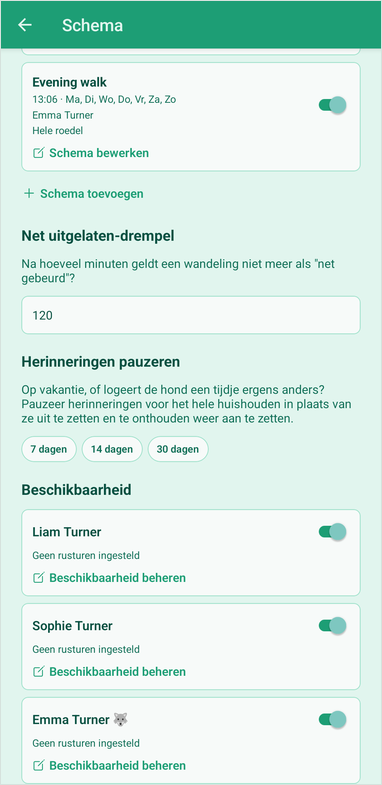 Het onderdeel Herinneringen pauzeren.
Wil je eerder weer beginnen? Tik op Nu hervatten.
Tijdens de pauze stoppen alleen de herinneringen. Je krijgt nog steeds een melding als iemand een wandeling logt.
Net uitgelaten-drempel
Deze instelling bepaalt hoe lang een wandeling op het tabblad Loggen als "net gebeurd" telt. Ze bepaalt de melding "Sophie liet Bella uit 25 minuten geleden", de labels "uitgelaten … geleden" onder de honden, en welke honden al geselecteerd zijn.
- Ga naar Instellingen → Schema en zoek Net uitgelaten-drempel.
- Vul een aantal minuten in (standaard 120, maximaal 1440).
- Tik buiten het veld. Opgeslagen bevestigt het.
Beschikbaarheid en rusturen Plus
Onder Beschikbaarheid staat een kaart per lid (de roedelleider herken je aan 🐺).
Meldingen aan of uit per lid. Met de schakelaar op elke kaart zet je alle LeashTracker-meldingen voor die persoon aan of uit: herinneringen, wandelmeldingen en aanmeldverzoeken. Met Gratis staat deze schakelaar altijd aan.
Rusturen zijn terugkerende tijden waarop een lid geen herinneringen krijgt — school, werk, sport.
- Tik op Beschikbaarheid beheren op de kaart van het lid.
- Kies onder Rusturen dagen, uren of allebei (zie de tabel hieronder).
- Tik op de ✓-knop om op te slaan. Rusturen wissen haalt ze allemaal weg.
| Je kiest | Rust wanneer |
|---|
| Alleen dagen (bijv. za, zo) | De hele dag op die dagen |
| Alleen uren (bijv. 08, 09) | Die uren, elke dag |
| Dagen en uren | Die uren, alleen op die dagen |
| Niets | Nooit |
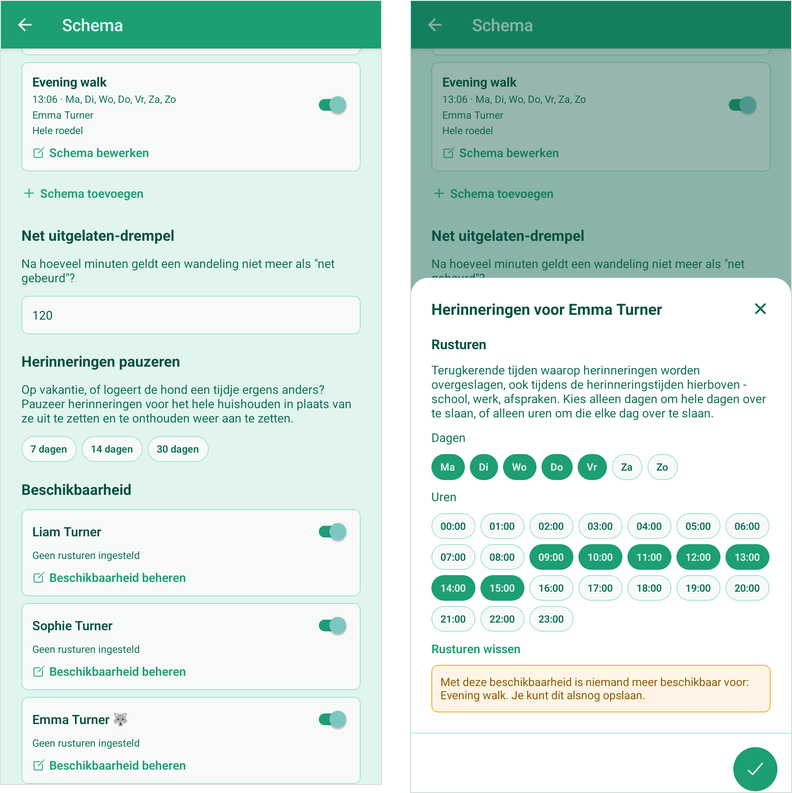 Links: Beschikbaarheid, één kaart per lid. Rechts: rusturen op werkdagen van 09:00 tot 15:00, met een waarschuwing dat niemand beschikbaar zou zijn voor de Avondwandeling.
De kaart vat de instelling daarna samen, bijvoorbeeld De hele dag rust op Za, Zo of Elke dag rusturen om 08:00, 09:00.
Een uurchip geldt voor het hele uur: een herinnering om 18:30 wordt overgeslagen als 18 is gekozen. Zouden rusturen ervoor zorgen dat niemand beschikbaar is voor een schema, dan noemt een waarschuwing dat schema. Je kunt toch opslaan.
Je roedel beheren
Een hond toevoegen
Alleen de roedelleider kan honden toevoegen, pauzeren of verwijderen. Andere leden zien de lijst zonder deze knoppen.
- Tik op het tandwiel en dan op Roedel ("Honden beheren").
- Typ de naam van de hond in het veld Naam van de hond.
- Tik op Toevoegen.
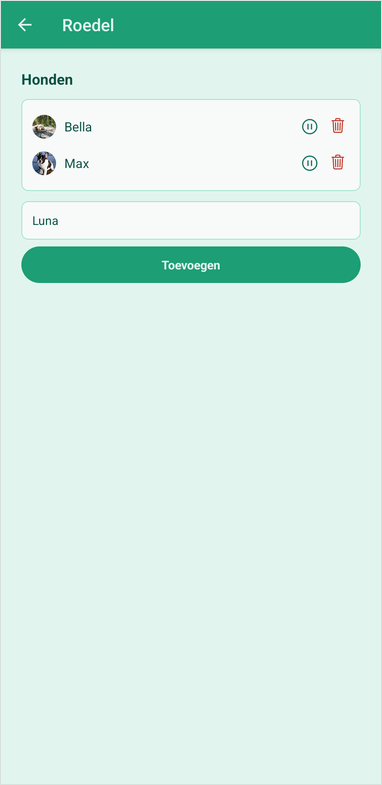 Een hond toevoegen op het scherm Roedel.
De hond verschijnt meteen op ieders tabblad Loggen.
Met Gratis kun je één hond hebben. Heb je al een hond toegevoegd, dan staat er in plaats van het invoerveld "Gratis huishoudens kunnen maar 1 hond toevoegen. Upgrade naar Plus voor meer." Met Plus kun je tot 20 actieve honden hebben.
Een hond pauzeren of verwijderen
Elke hond in de lijst Roedel heeft voor de roedelleider twee iconen:
- Pauze-icoon — verbergt de hond bij het loggen, op de ranglijst en in schema's, bijvoorbeeld als hij bij iemand anders logeert. Zijn wandelgeschiedenis blijft bewaard, en in de lijst staat (uitgeschakeld). Tik op het afspeelicoon om hem terug te halen.
- Prullenbak — verwijdert de hond definitief, met zijn hele wandelgeschiedenis. Je bevestigt met Verwijderen. Dit kan niet ongedaan worden gemaakt. Wandelingen waar ook andere honden bij waren, blijven bestaan, zonder deze hond.
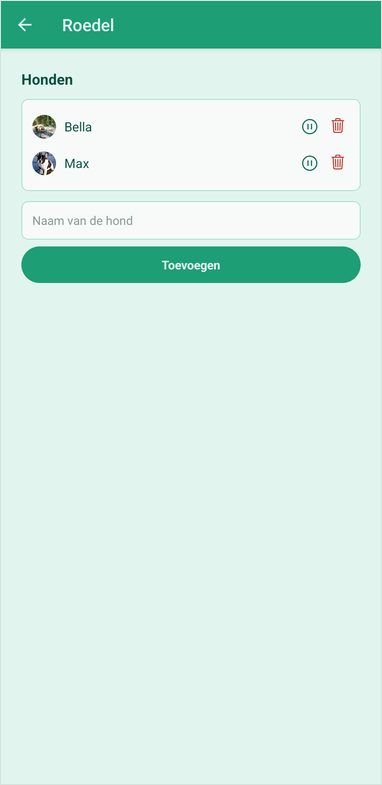 Elke hond heeft een pauze-icoon en een prullenbak (alleen voor de roedelleider).
Kiezen welke hond je aanhoudt (als Plus stopt)
Gaat je huishouden terug naar Gratis met meerdere actieve honden, dan vraagt het scherm Roedel je om te kiezen welke hond actief blijft. Tik op Deze aanhouden bij de hond die je wilt houden. De andere worden gepauzeerd, niet verwijderd — upgrade je weer, dan kun je ze opnieuw aanzetten.
Het profiel van een hond bewerken
- Ga naar Instellingen → Roedel en tik op de hond.
- Naam — tik bovenaan op de naam en typ een nieuwe. Die wordt opgeslagen zodra je buiten het veld tikt.
- Icoon — kies een van de acht iconen. Tik nog een keer op het gekozen icoon om terug te gaan naar de standaard.
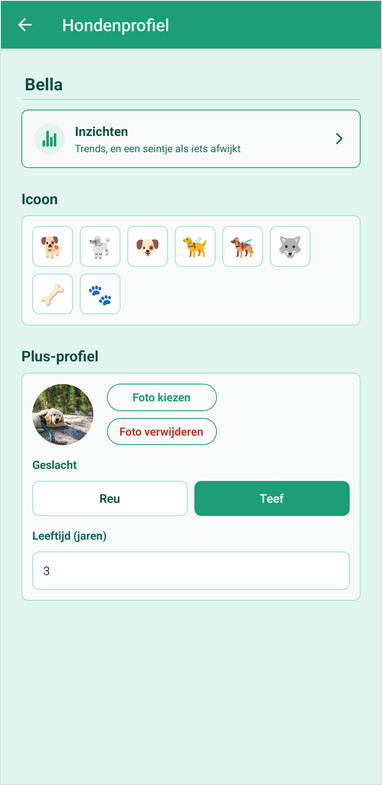 Het profiel van Bella: naam, kaart Inzichten, iconenkeuze en — met Plus — foto, geslacht en leeftijd.
Het icoon verschijnt op het tabblad Loggen, in de feed en op de ranglijst. Alleen de roedelleider kan dit aanpassen; leden kunnen het profiel alleen bekijken.
Foto, geslacht en leeftijd Plus
Met Plus heeft het hondenprofiel een onderdeel Plus-profiel:
- Foto — tik op Foto kiezen, kies een foto uit je galerij en snijd hem vierkant bij. De foto vervangt overal in de app het icoon. Met Foto verwijderen haal je hem weer weg.
- Geslacht — tik op Reu of Teef. Tik nog een keer om het te wissen.
- Leeftijd (jaren) — een heel getal van 0 tot 30.
Met Gratis staat hier "Upgrade naar Plus om een foto, geslacht en leeftijd per hond toe te voegen." Gaat je huishouden terug naar Gratis, dan blijven deze gegevens bewaard, maar worden ze verborgen.
Inzichten per hond Plus
Inzichten maakt van de plas en poep die je bij wandelingen aanvinkt trends, en waarschuwt je als er iets lijkt af te wijken.
Zo open je het: ga naar het profiel van een hond en tik op de kaart Inzichten, of tik op Bekijk gezondheidsmeldingen & meer trends op de ranglijst Plas & poep. Heb je meerdere honden, wissel dan van hond met de chips bovenaan.
| Onderdeel | Wat je ziet |
|---|
| Gezondheidsstatus | Voor plas en voor poep: wanneer de hond voor het laatst is geweest, en hoe vaak hij normaal gaat |
| Laatste 2 weken | Een staafdiagram van plas en poep per dag |
| Tijdstip van de dag | Op welke uren van de dag de hond meestal gaat |
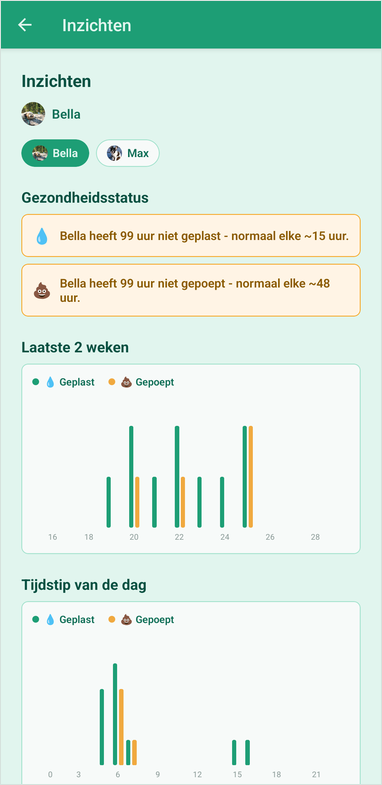 Inzichten voor Bella. Beide gezondheidsregels zijn gemarkeerd als waarschuwing, omdat er een paar dagen geen wandelingen zijn gelogd.
Meldingen bij de gezondheidsstatus:
- "Bella heeft 3 uur geleden geplast - precies op schema (~elke 5 uur)." — alles normaal.
- "Bella heeft 30 uur niet gepoept - normaal elke ~14 uur." — gemarkeerd als waarschuwing. Deze verschijnt als een hond ruim over zijn gebruikelijke ritme heen is, en minstens 12 uur.
- "Nog niet genoeg geschiedenis om het plaspatroon van Bella te volgen." — je hebt minstens 3 aangevinkte plassen of poepjes in de afgelopen 14 dagen nodig.
Inzichten weet alleen wat er bij wandelingen is aangevinkt. Hoe consequenter je huishouden Plas en Poep gebruikt, hoe beter het werkt. Het is een handig signaal, geen advies van een dierenarts. Waarschuwingen verschijnen alleen op dit scherm; je krijgt er geen melding van.
Huishouden & leden
Gezinsleden uitnodigen
Iedereen in het huishouden ziet dezelfde honden, feed en ranglijst. Wil je iemand toevoegen, stuur diegene dan je invite code. Iedereen in het huishouden kan dat doen.
- Tik op het tandwiel en dan op Huishouden.
- Kies een van beide:
- Tik op Deel uitnodiging om een bericht te sturen via WhatsApp, e-mail of een andere app. Daarin staan een link om lid te worden en de code.
- Tik op de invite code zelf om hem te kopiëren ("Gekopieerd!") en plak hem waar je maar wilt.
- De ander installeert LeashTracker en registreert zich met Huishouden joinen (zie Lid worden van een bestaand huishouden).
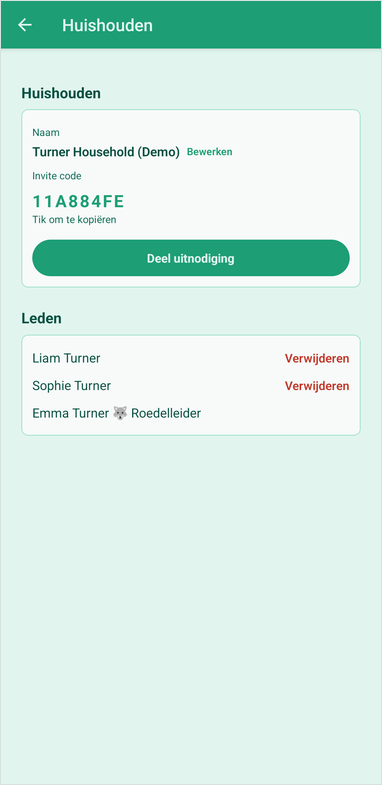 Het scherm Huishouden: naam, invite code met Deel uitnodiging, en de leden. De roedelleider ziet Verwijderen naast de anderen.
De code blijft hetzelfde, dus je kunt hem voor iedereen gebruiken.
Naam en leden van het huishouden
- Naam — de roedelleider kan op Bewerken tikken om het huishouden een andere naam te geven (maximaal 60 tekens), en dan op Opslaan.
- Leden — iedereen in het huishouden. Bij de roedelleider staat 🐺 Roedelleider.
Een lid verwijderen (alleen de roedelleider): tik op Verwijderen naast de naam en bevestig. Het lid krijgt een nieuw, leeg huishouden voor zichzelf. Eerdere wandelingen van dat lid blijven in jouw huishouden staan.
Overdragen en verlaten. De roedelleider kan de rol aan een ander lid geven met Roedelleider maken naast diens naam. Een lid vertrekt via Instellingen → Account → Huishouden verlaten: je krijgt een eigen huishouden, en de wandelingen die je logde blijven achter. Een roedelleider draagt de rol eerst over voordat hij vertrekt. Een huishouden wordt verwijderd als het laatste lid zijn account verwijdert.
Nieuwe leden goedkeuren
Meldt iemand zich aan met je invite code, dan krijg jij (de roedelleider) een melding: "Anna wil zich aansluiten bij De Turners". Diegene kan niets zien tot je hem of haar goedkeurt.
- Tik op de melding, of ga naar Instellingen → Huishouden.
- Zoek de naam onder Openstaande verzoeken.
- Tik op Goedkeuren om diegene toe te laten, of op Weigeren (en bevestig) als je de persoon niet kent.
Goedgekeurde leden tikken daarna op hun scherm op Opnieuw controleren om binnen te komen. Wie is geweigerd, wordt niet verwijderd, maar krijgt in plaats daarvan een eigen huishouden.
Instellingen voor wandelingen bijhouden (km/mi) Plus
Gps-tracking en de afstandseenheid stelt de roedelleider per huishouden in, met Plus.
- Tik op het tandwiel en dan op Wandeling bijhouden. Deze regel verschijnt alleen met Plus.
- Zet Wandelingen bijhouden via gps aan. Daarmee krijgt iedereen de knop Wandeling bijhouden op het tabblad Loggen, en de ranglijst de weergave Afstand.
- Kies onder Eenheid voor Kilometers of Mijlen.
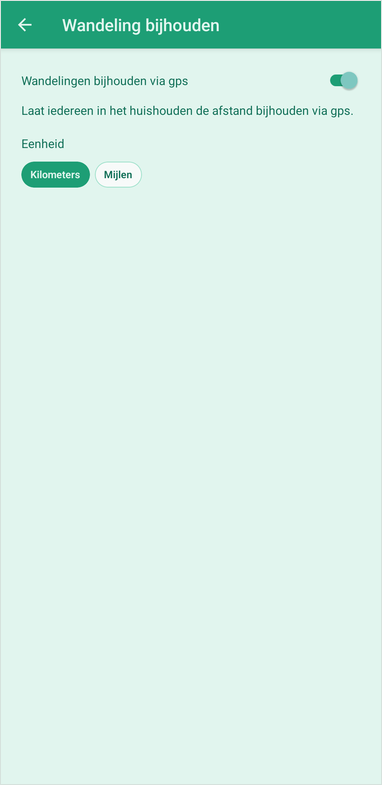 Het scherm Wandeling bijhouden.
Wijzigingen worden meteen opgeslagen ("Opgeslagen").
Plus & abonnement
Gratis vs Plus
Plus koop je per huishouden: upgradet de roedelleider, dan krijgt elk lid Plus.
| Functie | Gratis | Plus |
|---|
| Wandelingen loggen, feed, ranglijst | ✓ | ✓ |
| Herinneringsschema's en pauzeren | ✓ | ✓ |
| Aantal honden | 1 | Tot 20 actief |
| Wandelgeschiedenis in de feed | Laatste 30 dagen | Alles |
| Periodes op de ranglijst | Deze week, deze maand | Ook 90 dagen, jaar en eerdere periodes |
| Wandelingen bijhouden via gps en ranglijst Afstand | – | ✓ |
| Foto, geslacht en leeftijd van de hond | – | ✓ |
| Inzichten per hond en waarschuwingen bij afwijkingen | – | ✓ |
| Rusturen en meldingen aan/uit per lid | – | ✓ |
| Advertenties | Banner op Feed en Ranglijst | Geen |
Wil je zien welk abonnement je hebt? Tik op het tandwiel en dan op Abonnement. Daar staat Gratis, Plus of Plus (levenslang).
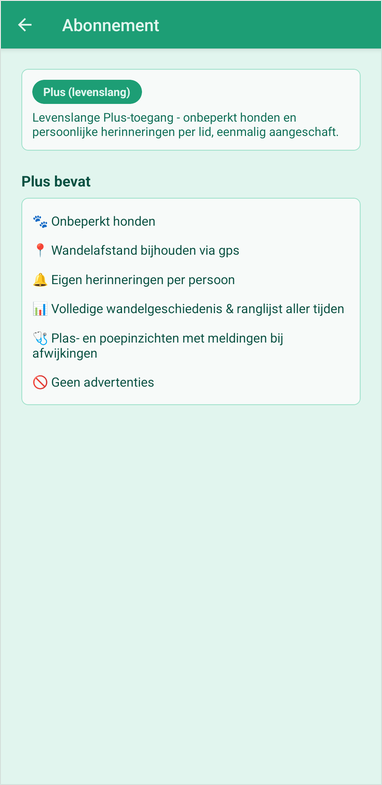 Instellingen → Abonnement voor een huishouden met levenslang Plus.
Upgraden naar Plus
Alleen de roedelleider kan upgraden. Andere leden zien "Alleen de roedelleider van je huishouden kan een abonnement afsluiten."
- Tik op het tandwiel, dan op Abonnement en dan op Upgrade naar Plus. Je kunt ook op Upgrade naar Plus tikken in het profiel of de Inzichten van een hond.
- Kies een van beide:
- Plus voor €1,99/maand — een maandabonnement dat je altijd kunt opzeggen.
- Plus voor het leven - eenmalig €19,99 — één keer betalen, geen abonnement.
- Bevestig de betaling in Google Play.
Plus is meteen actief voor het hele huishouden. De prijzen in de app komen van Google Play en kunnen per land verschillen.
Over levenslang: je betaalt één keer, zonder terugkerende kosten, en het blijft geldig zolang LeashTracker als dienst bestaat. Mocht de dienst ooit stoppen, dan blijft de app werken om wandelingen te loggen en je eigen ranglijst te bekijken. Tik op het upgradescherm op Lees de volledige voorwaarden voor de details.
Herstellen, opzeggen en wat er daarna gebeurt
Nieuwe telefoon, of zie je Plus niet? Tik op het upgradescherm op Herstel aankopen. Gebruik hetzelfde Google-account waarmee je hebt betaald.
Een maandabonnement opzeggen doe je in Google Play, niet in de app: open de Play Store, tik op je profielfoto en daarna op Betalingen en abonnementen → Abonnementen → LeashTracker → Abonnement opzeggen. Plus blijft actief tot het einde van de periode waarvoor je hebt betaald.
Als Plus stopt, gaat het huishouden terug naar Gratis:
- Er wordt niets verwijderd. Foto's, oudere wandelingen en instellingen blijven bewaard en komen terug als je weer upgradet.
- Met meer dan één hond kiest de roedelleider welke hond actief blijft (zie Kiezen welke hond je aanhoudt).
- Functies die alleen bij Plus horen en de oudere geschiedenis worden weer verborgen.
Account & instellingen
Het scherm Instellingen
Tik op het tandwiel rechtsboven op een willekeurig tabblad. In Instellingen vind je:
| Regel | Wat staat er | Voor wie |
|---|
| Account | Je naam, e-mail, wachtwoord, uitloggen | Iedereen |
| Huishouden | Naam, invite code, leden | Iedereen (bewerken: roedelleider) |
| Abonnement | Je abonnement en upgraden | Iedereen (upgraden: roedelleider) |
| Roedel | Je honden | Iedereen (bewerken: roedelleider) |
| Schema | Herinneringen, pauzeren, beschikbaarheid | Roedelleider |
| Wandeling bijhouden | Gps en km/mi (alleen Plus) | Roedelleider |
| Voorkeuren | Taal, weergave, tijdnotatie, tijdzone | Iedereen |
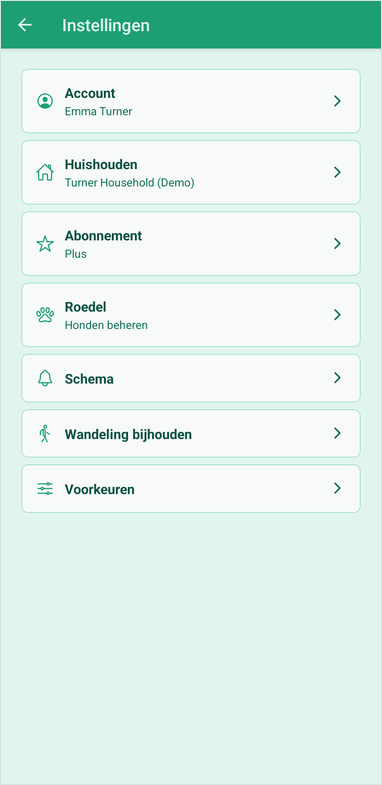 Het scherm Instellingen.
Je account en wachtwoord
Onder Account zie je je Naam en Email. Tik op Wijzigen om ze aan te passen. Voor een nieuw e-mailadres heb je je wachtwoord nodig, en je oude adres krijgt een melding.
Je wachtwoord wijzigen:
- Ga naar Instellingen → Account → Wachtwoord wijzigen.
- Vul je Huidig wachtwoord in en daarna twee keer het Nieuw wachtwoord (minstens 8 tekens). Met het oogje zie je wat je hebt getypt.
- Tik op Wachtwoord bijwerken. "Wachtwoord bijgewerkt." bevestigt het.
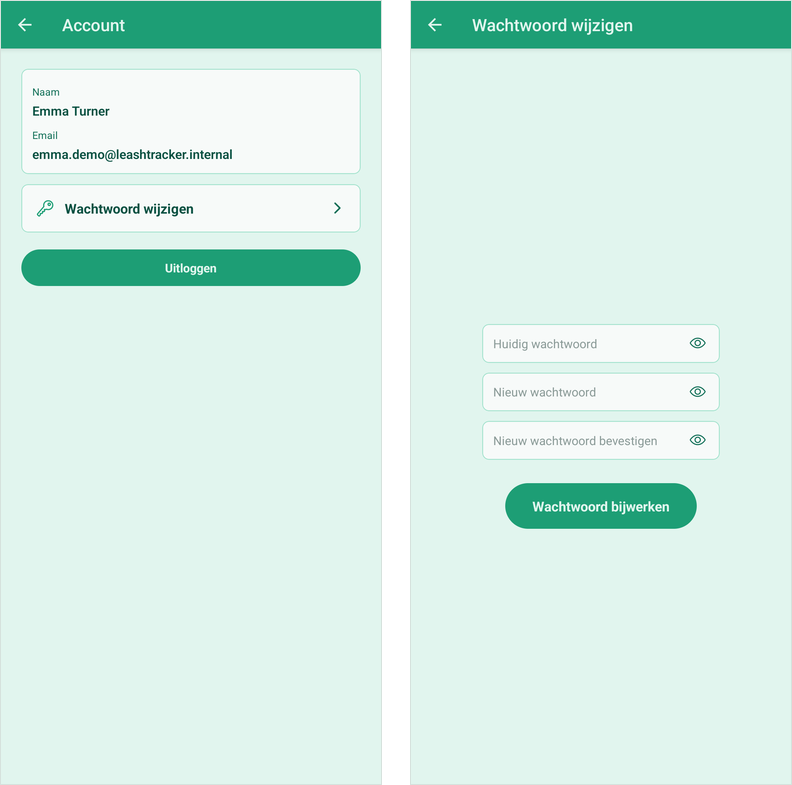 Links: Account. Rechts: Wachtwoord wijzigen.
Uitloggen: tik onder Account op Uitloggen. Dat gebeurt meteen, zonder bevestiging.
Je account verwijderen: Instellingen → Account → Account verwijderen, en bevestig met je wachtwoord. Dit verwijdert je account en de wandelingen die je logde; ben je het laatste lid, dan gaat het huishouden ook weg, met de honden en alle wandelingen. Een roedelleider met andere leden draagt de rol eerst over. Je kunt ook mailen naar leashtracker@dyniq.nl. Zie je account verwijderen.
Taal
LeashTracker is beschikbaar in English, Nederlands, Français en Deutsch.
- Ga naar Instellingen → Voorkeuren → Taal.
- Tik op je taal. De app schakelt meteen om.
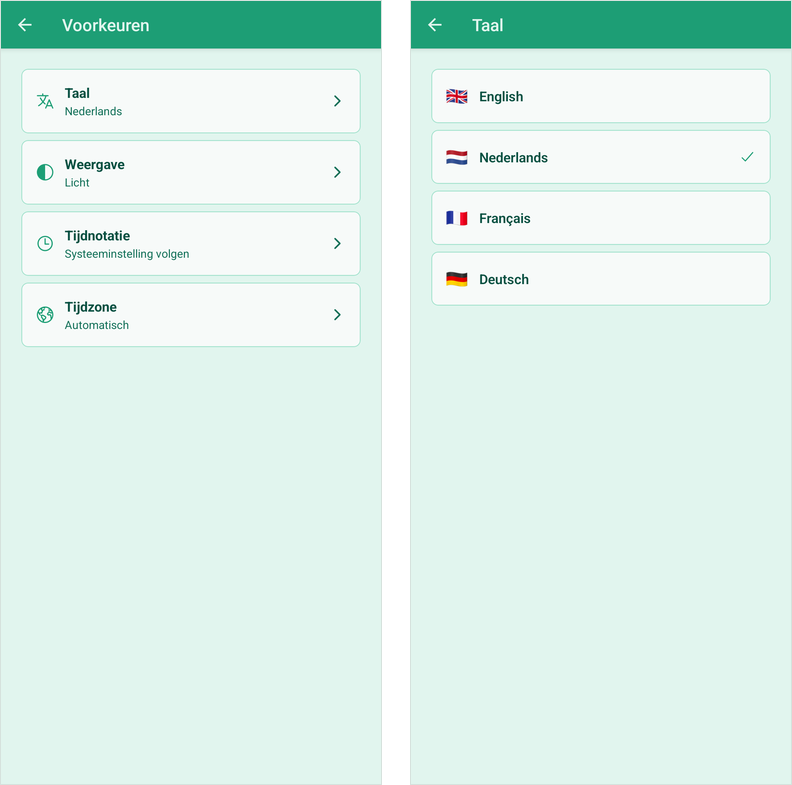 Links: Voorkeuren, met alle vier de instellingen. Rechts: Taal.
Je keuze wordt ook in je account opgeslagen, zodat meldingen en e-mails je in die taal bereiken.
Weergave (licht of donker)
- Ga naar Instellingen → Voorkeuren → Weergave.
- Kies Systeeminstelling volgen (gelijk aan de instelling van je telefoon), Licht of Donker.
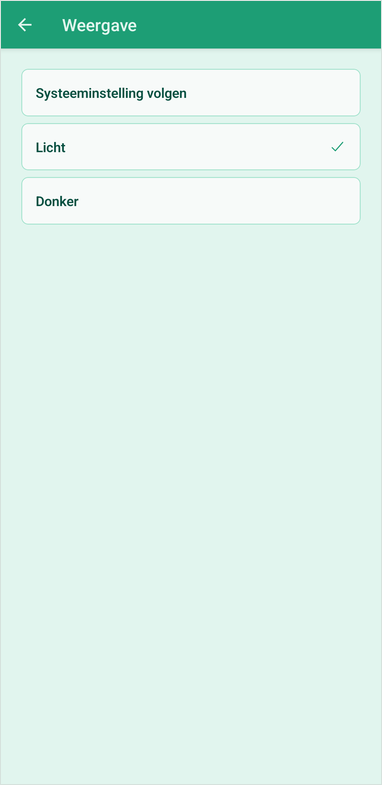 Het scherm Weergave.
Dit geldt alleen voor je eigen telefoon.
Tijdnotatie en tijdzone
Tijdnotatie — ga naar Instellingen → Voorkeuren → Tijdnotatie en kies Systeeminstelling volgen, 12-uurs (2:30 PM) of 24-uurs (14:30).
Tijdzone bepaalt wanneer jouw herinneringen binnenkomen.
- Ga naar Instellingen → Voorkeuren → Tijdzone.
- Laat het op Automatisch staan (aanbevolen): de app gebruikt de tijdzone van je telefoon en past die aan als je reist.
- Of zoek een tijdzone ("Zoek tijdzones...") en tik erop om hem vast te zetten. Hij blijft vaststaan tot je weer op Automatisch tikt.
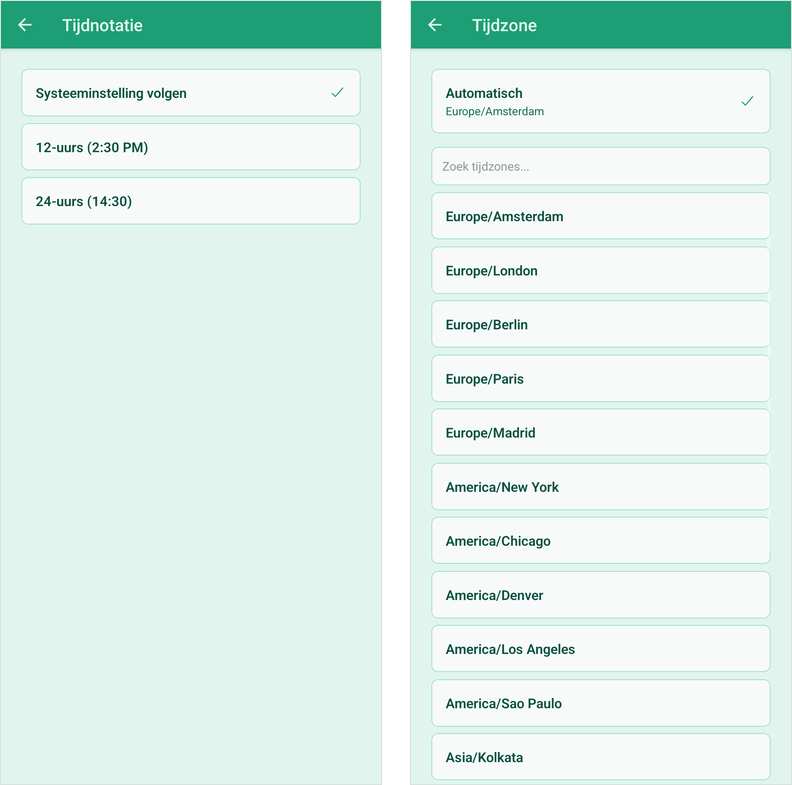 Links: Tijdnotatie. Rechts: Tijdzone, ingesteld op Automatisch.
Tijden in de app volgen altijd de klok van je telefoon.
Meldingen
Sta meldingen toe als de app daarom vraagt nadat je bent ingelogd. Heb je nee gezegd? Zet ze dan aan in de instellingen van je telefoon: Instellingen → Apps → LeashTracker → Meldingen.
| Melding | Wie krijgt hem | Wanneer |
|---|
| "Emma liet Bella en Max uit (💧 Bella · 💩 Max)" | Iedereen anders in het huishouden | Iemand logt een wandeling |
| "Anna wil zich aansluiten bij De Turners" | De roedelleider | Iemand meldt zich aan met de invite code |
| "Tijd om Bella uit te laten!" | Leden in een schema | Op het tijdstip van het schema, als de honden nog niet zijn uitgelaten |
| "Niemand heeft Bella nog uitgelaten, en iedereen staat nu op niet-beschikbaar." | Het hele huishouden | Op het tijdstip van een schema, als iedereen in dat schema rusturen heeft |
Je krijgt geen melding voor je eigen wandelingen, of als een wandeling wordt bewerkt.
Minder meldingen:
- Roedelleider: pauzeer alle herinneringen een tijdje (Herinneringen pauzeren).
- Plus: de roedelleider kan per lid rusturen instellen, of de meldingen van een lid helemaal uitzetten (Beschikbaarheid en rusturen).
- Iedereen: zet LeashTracker-meldingen uit in de instellingen van je telefoon.
Guide
Guide d'utilisation de LeashTracker
Toute l'app, étape par étape : de la création de ton foyer aux rappels, en passant par le classement et Plus.
Notions clés
| Notion | Signification |
|---|
| Foyer | Toutes les personnes qui partagent les mêmes chiens. Tous les membres voient le même fil, le même classement et les mêmes chiens. |
| Chef de meute 🐺 | La personne qui a créé le foyer. Elle seule peut ajouter des chiens, approuver des membres, régler les rappels et acheter Plus. |
| Membre | Toutes les autres personnes du foyer. Les membres enregistrent des promenades, modifient leurs propres promenades et voient tout. |
| Gratuit / Plus | Le forfait du foyer. Plus ajoute plusieurs chiens (jusqu'à 20), les promenades GPS, l'historique complet, les analyses par chien et les heures calmes, sans publicité. |
Les captures d'écran de ce guide montrent un foyer de démonstration, les Turner, avec les chiens Bella et Max.
Premiers pas
Les écrans de bienvenue
La première fois que tu ouvres LeashTracker, tu vois cinq courtes pages de bienvenue. Fais glisser pour passer de l'une à l'autre, ou utilise Suivant et Passer.
- Sachez toujours qui a promené le chien. Touche Commencer, ou J'ai déjà un compte pour aller directement à la connexion.
- Ça te dit quelque chose ? Les problèmes que LeashTracker résout.
- Toujours au courant de ce qui se passe — un aperçu du fil.
- Fini les disputes — un aperçu du classement.
- Configure ton foyer. Choisis Créer un nouveau foyer ou Rejoindre avec un code d'invitation.
Les cinq pages de bienvenue, de gauche à droite.
Les pages de bienvenue n'apparaissent qu'une seule fois par téléphone.
Créer un nouveau foyer
Commence ici si personne dans ta famille n'utilise encore LeashTracker. Tu deviens le chef de meute du foyer : la personne qui gère les chiens, les membres, les rappels et l'abonnement.
- Sur l'écran Créer un compte, vérifie que Nouveau foyer est sélectionné en haut.
- Saisis Ton nom — c'est ainsi que les autres te voient dans le fil et le classement.
- Saisis ton E-mail et un Mot de passe d'au moins 8 caractères.
- Saisis un Nom du foyer, par exemple « Les Turner ».
- Touche Créer un compte. En continuant, tu acceptes les Conditions et la Politique de confidentialité (les deux sont liées sur l'écran).
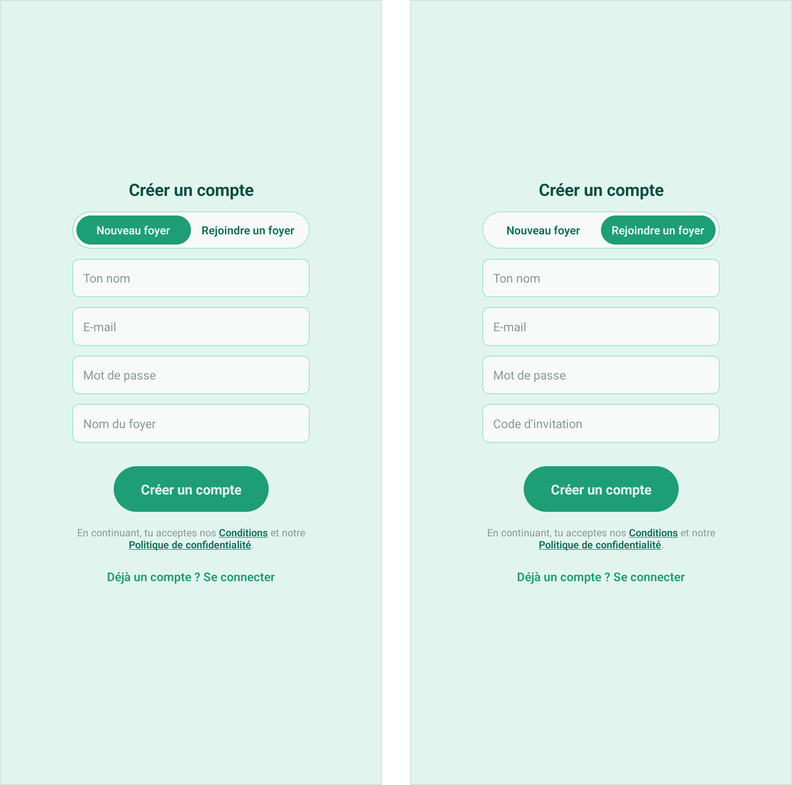 Créer un compte — à gauche : Nouveau foyer, à droite : Rejoindre un foyer.
Tu es connecté tout de suite, avec le forfait Gratuit. Autorise les notifications quand l'app te le demande, pour savoir quand quelqu'un promène le chien. Étapes suivantes : ajouter ton chien et inviter ta famille.
Rejoindre un foyer existant
Si quelqu'un dans ta famille utilise déjà LeashTracker, rejoins son foyer au lieu d'en créer un nouveau. Il te faut son code d'invitation — il le trouve sous Paramètres → Foyer, ou peut te l'envoyer avec Partager l'invitation.
Si tu as reçu un lien d'invitation : touche-le sur ton téléphone. L'app s'ouvre sur l'écran Créer un compte, avec Rejoindre un foyer sélectionné et le code déjà rempli. Tu n'as pas encore l'app ? Le lien t'emmène sur Google Play ; installe-la, ouvre-la, et le code est déjà rempli. Tu utilises déjà LeashTracker dans un autre foyer ? L'app te demande avant de changer.
Si tu n'as que le code :
- Sur l'écran Créer un compte, touche Rejoindre un foyer en haut.
- Saisis Ton nom, ton E-mail et un Mot de passe (au moins 8 caractères).
- Saisis le Code d'invitation. Les lettres passent automatiquement en majuscules.
- Touche Créer un compte.
En attente d'approbation
Après avoir rejoint le foyer, tu vois En attente d'approbation. Le chef de meute reçoit une notification et doit t'approuver avant que tu puisses voir les promenades du foyer.
- Une fois approuvé, touche Vérifier à nouveau pour entrer dans l'app. Tu ne reçois pas de notification quand tu es approuvé.
- Si le chef de meute refuse, tu obtiens à la place ton propre foyer, dont tu es le chef de meute.
- Tu peux Se déconnecter depuis cet écran si tu as utilisé le mauvais code.
Tu as déjà un compte ? Tu peux passer à un autre foyer avec son code d'invitation : touche l'engrenage, puis Compte → Rejoindre un autre foyer. Le chef de meute de ce foyer approuve ta demande. Si tu es le seul membre de ton foyer actuel, il est supprimé quand tu rejoins l'autre, avec ses chiens et ses promenades — l'app te demande d'abord de confirmer.
Se connecter
- Sur l'écran Connexion, saisis ton E-mail et ton Mot de passe. Touche l'icône en forme d'œil pour afficher ce que tu as tapé.
- Touche Connexion.
Pas encore de compte ? Touche Pas encore de compte ? S'inscrire.
Tu restes connecté jusqu'à ce que tu te déconnectes, même sans internet. Si l'app n'arrive pas à joindre le serveur, un bandeau rouge affiche « Impossible de contacter le serveur pour l'instant - nouvelle tentative en cours. » — l'app réessaie automatiquement toutes les quelques secondes.
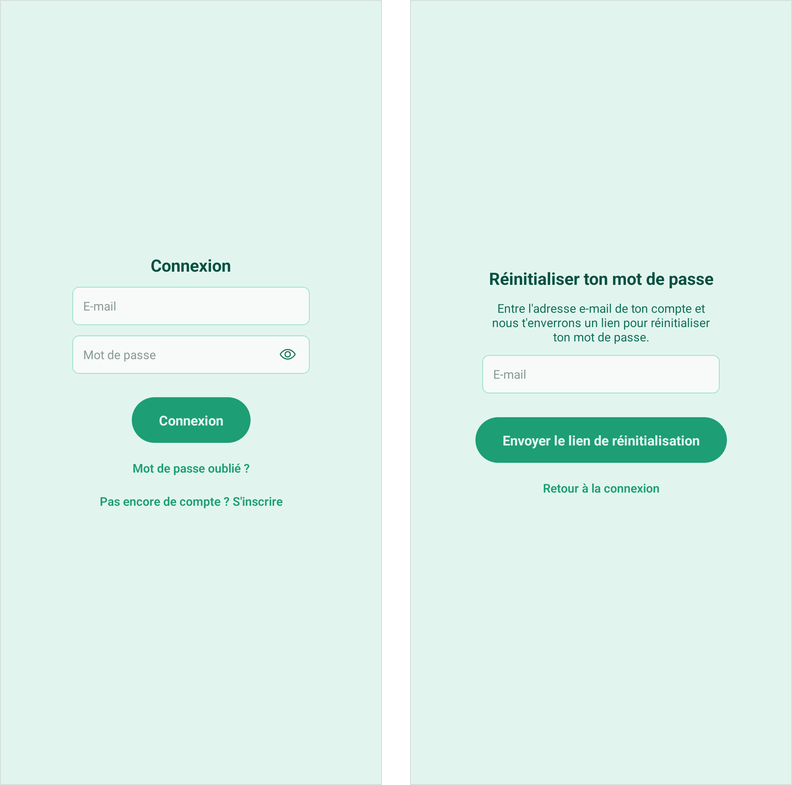 À gauche : Connexion. À droite : Réinitialiser ton mot de passe (via Mot de passe oublié ?).
Mot de passe oublié
- Sur l'écran Connexion, touche Mot de passe oublié ?
- Saisis l'adresse e-mail de ton compte et touche Envoyer le lien de réinitialisation.
- Ouvre l'e-mail de LeashTracker sur ton téléphone et touche le lien. Il est valable 60 minutes.
- L'app s'ouvre sur Définir un nouveau mot de passe. Saisis un Nouveau mot de passe (au moins 8 caractères), répète-le sous Confirmer le nouveau mot de passe, puis touche Définir le nouveau mot de passe.
- Touche Retour à la connexion et connecte-toi avec ton nouveau mot de passe.
Pour protéger ta vie privée, l'app indique toujours qu'un lien a été envoyé, même si aucun compte n'existe pour cette adresse. Pas d'e-mail après quelques minutes ? Regarde dans tes spams, et vérifie que tu as utilisé l'adresse avec laquelle tu t'es inscrit. Si le lien a expiré, demandes-en un nouveau.
Enregistrer des promenades
L'onglet Journal en un coup d'œil
L'onglet Journal s'ouvre quand tu lances l'app. Tu y accèdes à tout moment avec le bouton rond + au milieu de la barre du bas. La barre du bas a trois onglets : Fil (à gauche), Journal (au milieu) et Classement (à droite). L'icône en forme d'engrenage en haut à droite de chaque onglet ouvre les Paramètres.
De haut en bas, l'onglet Journal affiche :
- Les messages d'état — par exemple « Sophie a promené Bella il y a 25 minutes », pour que tu ne sortes pas un chien qui vient de rentrer.
- Aujourd'hui — tes heures de rappel du jour, si tu fais partie d'un programme (voir Programme & rappels).
- Tes chiens — une grande photo si tu as un seul chien, ou une rangée de chiens parmi lesquels choisir si tu en as plusieurs.
- Le bouton d'enregistrement — J'ai promené Bella, ou Suivre la promenade pour une promenade GPS si ton foyer l'a activée.
À gauche : l'onglet Journal avec deux chiens sélectionnés et les heures de rappel du jour. À droite : juste après l'enregistrement, avec le message d'état en haut.
Pas encore de chien ? Tu vois Pas encore de chien et un bouton Ajouter un chien. Seul le chef de meute peut ajouter des chiens.
Enregistrer une promenade
Enregistrer une promenade prend deux touches : le bouton d'enregistrement, puis Enregistrer ou Passer.
- Ouvre l'onglet Journal.
- Choisis les chiens que tu as promenés (seulement si tu as plus d'un chien). Sous Chiens de cette promenade, touche un chien pour l'ajouter ou le retirer :
- Un cercle plein avec une coche signifie que le chien fait partie de la promenade.
- Un cercle pâle en pointillés signifie qu'il n'en fait pas partie.
- Utilise Tout sélectionner ou Effacer pour tous les changer d'un coup.
- Touche le grand bouton, par exemple J'ai promené Bella et Max.
- Réponds à Ont-ils fait leurs besoins ? (section suivante) avec Enregistrer ou Passer.
Bella fait partie de la promenade (cercle plein) ; Max n'en fait pas partie (cercle en pointillés). Le bouton suit ton choix : « J'ai promené Bella ».
La promenade apparaît tout de suite dans le fil de chacun, et le reste du foyer reçoit une notification.
Quels chiens sont présélectionnés ? L'app retient les chiens que tu as enregistrés la dernière fois. Sinon, elle présélectionne les chiens qui n'ont pas été promenés récemment. Un chien promené il y a peu affiche « promené il y a 25 minutes » sous son nom.
Quelqu'un vient de promener le chien ? Un message en haut t'indique qui a promené quels chiens, et quand. Si ce chien est encore sélectionné, il affiche « Toujours sélectionné · vous pouvez enregistrer une autre promenade ». S'il est exclu, touche le message pour le rajouter.
Tu as oublié d'enregistrer une promenade plus tôt ? Enregistre-la maintenant, puis change l'heure dans le Fil (voir Modifier ou supprimer une promenade).
Ont-ils fait leurs besoins ? (pipi et caca)
Après avoir touché le bouton d'enregistrement, un panneau s'ouvre et demande Bella a fait ses besoins ? (ou Ont-ils fait leurs besoins ? pour plusieurs chiens). Noter le pipi et le caca alimente les tendances santé de chaque chien et le classement Pipi & caca.
Bella a fait pipi ; rien n'est encore noté pour Max.
- Pour chaque chien, touche Pipi et/ou Caca s'il a fait ses besoins. Touche à nouveau pour annuler.
- Choisis comment terminer :
| Tu veux… | Fais ceci | Résultat |
|---|
| Enregistrer la promenade avec pipi/caca | Touche Enregistrer (actif dès que tu as noté quelque chose) | Promenade enregistrée avec tes notes |
| Enregistrer la promenade sans pipi/caca | Touche Passer | Promenade enregistrée, rien de noté |
| Ne rien enregistrer | Fais glisser le panneau vers le bas, touche à côté, ou appuie sur Retour | Rien n'est enregistré |
La promenade est enregistrée au moment où tu touches Enregistrer ou Passer. Tu peux ajouter ou modifier le pipi/caca plus tard en modifiant la promenade dans le Fil.
Promenades suivies (distance GPS) Plus
Avec une promenade suivie, l'app mesure la distance parcourue. Il faut le forfait Plus, et le chef de meute doit activer Suivre les promenades par GPS (Paramètres → Suivi des promenades).
- Dans l'onglet Journal, sélectionne les chiens que tu emmènes.
- Touche Suivre la promenade (sous le bouton principal).
- La première fois, autorise LeashTracker à utiliser ta position. Sans cela, l'app affiche « La localisation est nécessaire pour suivre la distance parcourue. »
- Pars en promenade. L'écran affiche Promenade avec Bella, la distance parcourue et depuis combien de temps tu es dehors. Garde l'app ouverte à l'écran pour une distance la plus précise possible.
- De retour à la maison, touche Terminer la promenade, puis réponds à Ont-ils fait leurs besoins ? avec Enregistrer ou Passer.
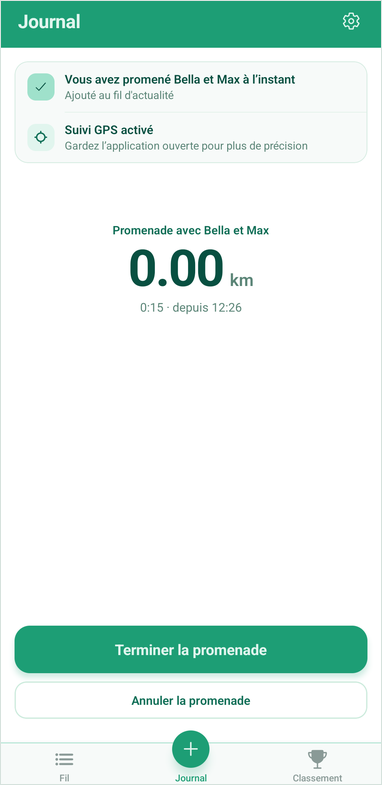 Une promenade suivie en cours : distance, durée et les boutons Terminer la promenade / Annuler la promenade.
Tu as changé d'avis ? Touche Annuler la promenade pour l'abandonner, sans rien enregistrer.
Bon à savoir :
- La distance s'affiche dans le fil à côté de la promenade (par exemple « · 2,4 km ») et compte pour le classement Distance.
- Le choix entre kilomètres et miles se fait par le chef de meute, sous Suivi des promenades.
- Une promenade encore en cours après 3 heures est enregistrée automatiquement, sans pipi/caca.
- La promenade reçoit l'heure à laquelle tu as touché Terminer, pas l'heure de départ.
Enregistrer sans internet
Tu peux enregistrer des promenades sans aucune connexion — en balade dans les bois, ou quand le Wi-Fi est coupé. Rien n'est perdu.
- Quand tu es hors ligne, l'en-tête devient sombre et affiche Hors ligne · affiche les promenades de 14:05, avec l'heure de ta dernière synchronisation.
- Enregistre la promenade comme d'habitude. Elle est enregistrée sur ton téléphone et un message indique 1 promenade(s) en attente de synchronisation · Enregistré sur ce téléphone · sera envoyé une fois reconnecté.
- Dès que tu es de nouveau en ligne et que tu ouvres l'onglet Journal, la promenade est envoyée automatiquement (« Envoi en cours… ») avec son heure d'origine. Le foyer reçoit sa notification à ce moment-là.
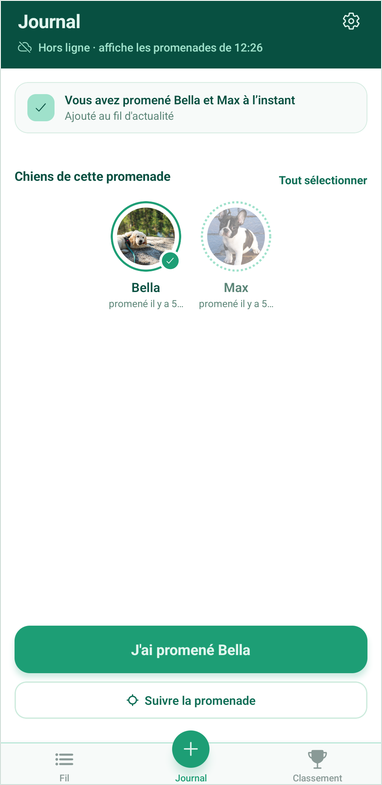 Hors ligne : l'en-tête sombre indique quand tes données ont été synchronisées pour la dernière fois.
Hors ligne, le Fil et le Classement affichent tes dernières données synchronisées. Si l'app ne s'est encore jamais connectée sur ce téléphone, elle affiche Impossible de charger votre foyer avec un bouton Réessayer.
Quand ton forfait compte trop de chiens
Si ton foyer repasse de Plus à Gratuit avec plus d'un chien actif, tu dois d'abord choisir quel chien reste actif. L'onglet Journal affiche alors « Ton forfait n'autorise qu'un seul chien actif… ». Touche Choisir quel chien garder → et consulte Choisir le chien à garder.
Fil & classement
Le fil du foyer
L'onglet Fil (à gauche dans la barre du bas) liste les dernières promenades du foyer, de la plus récente à la plus ancienne. Les nouvelles promenades des autres apparaissent instantanément — pas besoin d'actualiser.
Chaque promenade affiche :
- Les photos ou icônes des chiens, chacune avec un petit badge s'ils ont fait pipi ou caca.
- Qui a promené quels chiens, par exemple Emma a promené Bella et Max.
- La date et l'heure, ainsi que la distance s'il s'agit d'une promenade suivie.
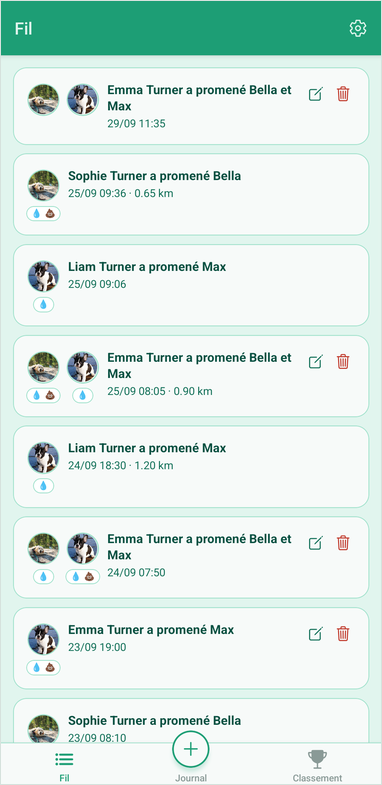 Le Fil. Les petites icônes goutte et caca sous chaque chien montrent ce qu'il a fait pendant la promenade. Les promenades d'Emma ont le crayon et la corbeille.
Touche une promenade pour la déplier et voir, chien par chien, s'il a fait pipi ou caca. Touche à nouveau pour la replier. Tire la liste vers le bas pour l'actualiser à la main.
Avec le forfait Gratuit, le fil affiche les 30 derniers jours. Plus conserve tout ton historique. Les foyers Gratuit voient aussi une petite publicité en bas du Fil.
Modifier ou supprimer une promenade
Tu peux modifier ou supprimer les promenades que tu as enregistrées toi-même. Tes propres promenades affichent une icône crayon et une icône corbeille ; celles des autres non — pas même pour le chef de meute.
Pour modifier une promenade :
- Dans le Fil, touche le crayon à côté de ta promenade.
- Modifie ce dont tu as besoin :
- Quels chiens ? — touche les chiens pour les ajouter ou les retirer. Au moins un chien doit rester sélectionné.
- Quand ? — À l'instant, Il y a 15 min, Il y a 30 min, Il y a 1 heure ou Il y a 2 heures, compté à partir de maintenant. Touche Personnalisé... pour choisir une date et une heure précises.
- Ont-ils fait leurs besoins ? — touche A fait pipi et/ou A fait caca pour chaque chien.
- Touche Enregistrer, ou Annuler pour garder la promenade telle quelle.
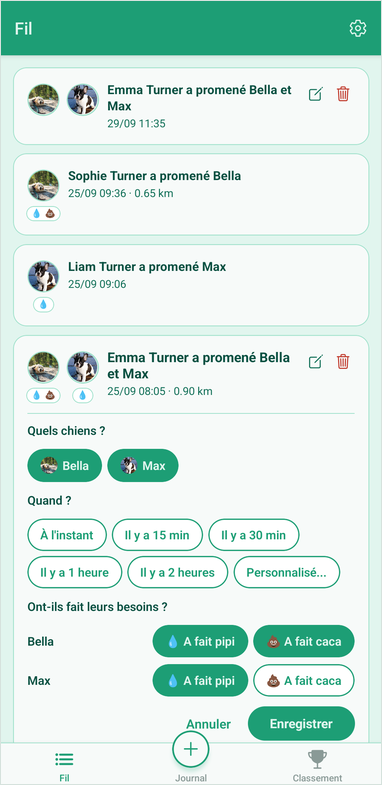 Modifier une promenade : chiens, heure et pipi/caca, avec Annuler et Enregistrer en bas.
Une modification n'envoie pas de nouvelle notification au foyer.
Pour supprimer une promenade :
- Touche la corbeille à côté de ta promenade.
- Confirme avec Supprimer. La promenade disparaît pour tout le foyer, y compris du classement.
Le classement équitable
L'onglet Classement (à droite dans la barre du bas) montre qui a le plus promené les chiens. Tout le monde dans le foyer y figure, y compris les personnes qui n'ont encore fait aucune promenade.
- Les trois premiers reçoivent un badge or, argent et bronze.
- Chaque ligne affiche le nombre de promenades (par exemple 8x) et une barre comparée à celle du premier.
- Le classement se met à jour dès que quelqu'un enregistre, modifie ou supprime une promenade.
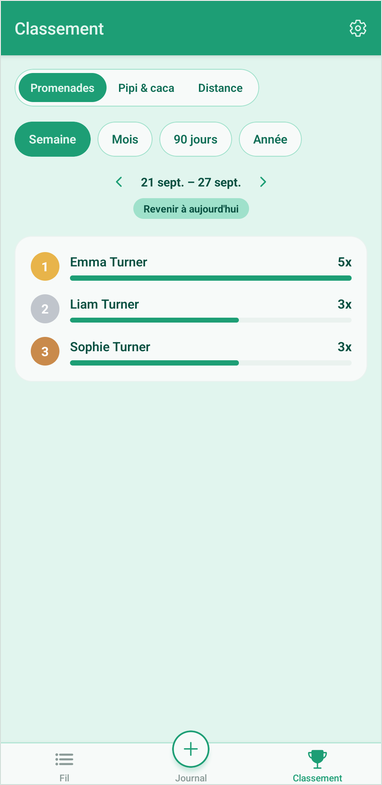 Le classement Promenades pour une semaine passée (Plus permet de remonter dans le temps ; Revenir à aujourd'hui ramène à la semaine en cours).
Aucune promenade sur la période choisie ? Il affiche « Aucune promenade pour cette période. »
Vues et périodes du classement
Utilise le sélecteur en haut pour choisir ce que mesure le classement :
| Vue | Ce qu'elle montre |
|---|
| Promenades | Qui a enregistré le plus de promenades |
| Pipi & caca | Pour chaque chien, combien de fois il a fait pipi et caca — un graphique, pas un classement |
| Distance | Qui a parcouru la plus grande distance lors des promenades suivies (seulement si le suivi GPS est activé) |
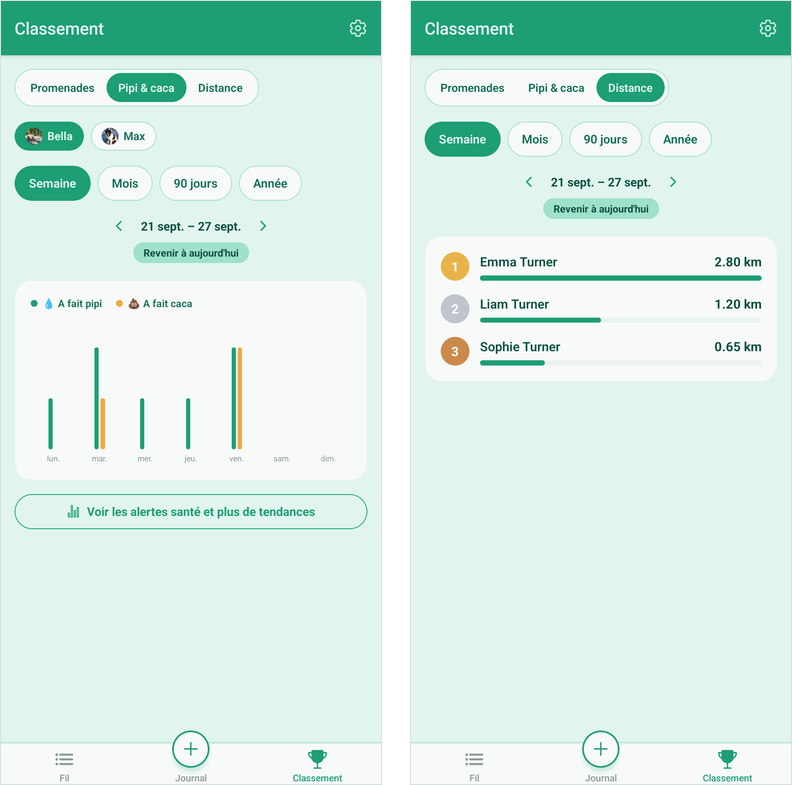 À gauche : Pipi & caca pour Bella, par jour. À droite : Distance, classée par kilomètres parcourus.
Dans Pipi & caca, si tu as plusieurs chiens, touche les pastilles des chiens pour les comparer dans un même graphique. Filtre avec Les deux, A fait pipi ou A fait caca. Touche Voir les alertes santé et plus de tendances pour ouvrir les Analyses de ce chien (Plus).
Choisir une période :
| Période | Gratuit | Plus |
|---|
| Semaine (lundi–dimanche) | Semaine en cours | Semaine en cours et semaines passées |
| Mois | Mois en cours | Mois en cours et mois passés |
| 90 jours | – | 90 derniers jours |
| Année | – | Année en cours et années passées |
Avec Plus, utilise les flèches de part et d'autre du nom de la période (par exemple Cette semaine) pour remonter dans le temps. Touche Revenir à aujourd'hui pour revenir à la période en cours.
Hors ligne, seuls la semaine et le mois en cours peuvent être affichés, à partir de tes dernières promenades synchronisées.
Programme & rappels
Comment fonctionnent les rappels
Le chef de meute crée des programmes : des heures de promenade nommées, comme « Promenade du matin, 07:30, Lun–Ven ». À cette heure-là, les membres du programme reçoivent une notification push : « C'est l'heure de promener Bella ! »
- Aucun rappel n'est envoyé si les chiens du programme ont été promenés dans l'heure qui précède. Une promenade plus tôt dans la journée n'annule pas les rappels suivants.
- Les membres en heures calmes à ce moment-là sont ignorés (Plus, voir plus bas).
- Si tous les membres du programme sont en heures calmes, tout le foyer reçoit à la place « Personne n'a encore promené Bella, et tout le monde est actuellement marqué indisponible. »
- Les rappels suivent le fuseau horaire de chaque membre (voir Format horaire et fuseau horaire).
Tous les réglages de programme se trouvent sur un seul écran : Paramètres → Programme. Seul le chef de meute peut les modifier ; les autres membres voient « Seul le chef de meute de ton foyer peut modifier ces paramètres. »
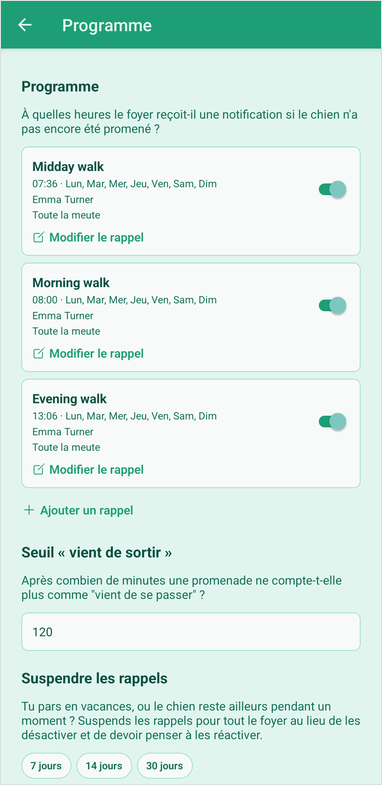 Paramètres → Programme : trois programmes, chacun avec son heure, ses jours, ses membres, ses chiens et un interrupteur marche/arrêt.
La bande Aujourd'hui
Si tu fais partie d'un programme aujourd'hui, l'onglet Journal affiche une bande Aujourd'hui avec une pastille par heure de rappel :
| Pastille | Signification |
|---|
| ✓ | Fait — les chiens ont été promenés dans l'heure autour de ce créneau |
| suivant | À venir, ou en cours |
| Manqué | Plus d'une heure après l'horaire, et aucune promenade enregistrée |
Ajouter un programme de rappel
- Touche l'icône en forme d'engrenage, puis Programme.
- Sous Programme, touche Ajouter un rappel.
- Remplis le panneau :
- Nom du rappel — par exemple « Promenade du matin ». Laissé vide, il s'appelle « Rappel ».
- Heures — touche l'heure pour choisir quand le rappel est envoyé (18:00 par défaut).
- Jours — touche les jours concernés (par défaut : tous les jours). Il faut au moins un jour.
- Qui doit recevoir ce rappel ? — touche les membres à qui envoyer le rappel (par défaut : tout le monde). Il faut au moins un membre.
- Pour quels chiens ? — affiché seulement si tu as plus d'un chien. Choisis Toute la meute ou des chiens précis.
- Activé — active ou désactive le programme.
- Touche le bouton rond ✓ en bas pour enregistrer.
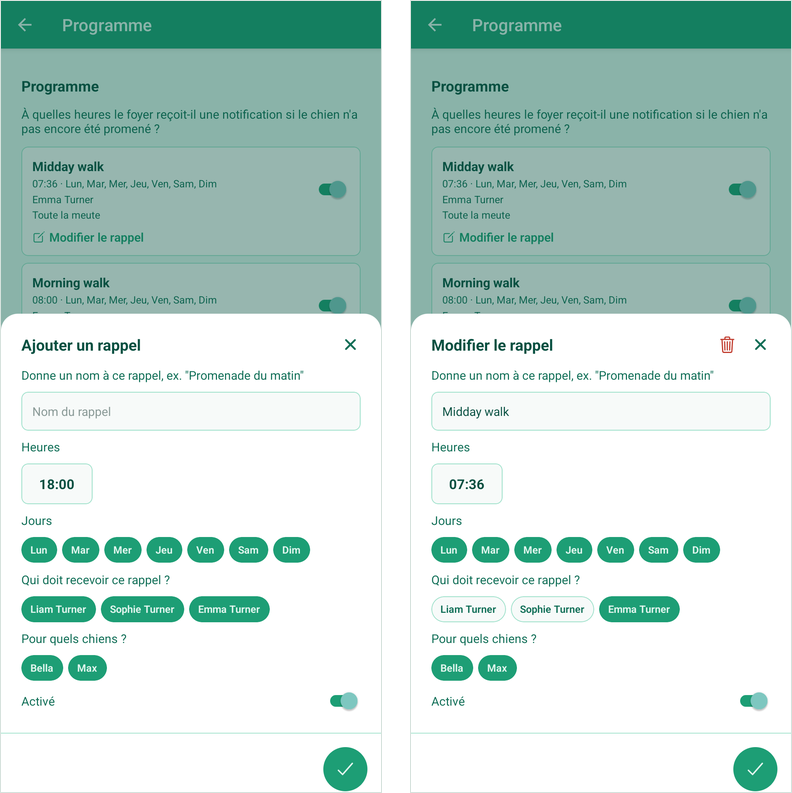 À gauche : un nouveau programme. À droite : la modification d'un programme existant — l'icône corbeille le supprime.
Si personne dans le programme n'est disponible à cette heure-là (à cause des heures calmes), un avertissement te le signale. Tu peux quand même l'enregistrer.
Modifier ou supprimer un programme : touche Modifier le rappel sur sa carte. Pour l'arrêter un moment, utilise l'interrupteur sur la carte. Pour le supprimer définitivement, touche l'icône corbeille dans le panneau et confirme avec Supprimer.
Un programme pour toute la meute inclut automatiquement les chiens ajoutés plus tard. Un programme pour des chiens précis, non : ouvre-le et sélectionne le nouveau chien. Les chiens désactivés ne bloquent jamais un rappel.
Suspendre les rappels
Tu pars en vacances, ou le chien est gardé ailleurs pendant un moment ? Suspends tous les rappels du foyer ; ils se réactivent tout seuls.
- Va dans Paramètres → Programme et fais défiler jusqu'à Suspendre les rappels.
- Touche 7 jours, 14 jours ou 30 jours.
- L'écran affiche maintenant Rappels suspendus jusqu'au suivi de la date de fin.
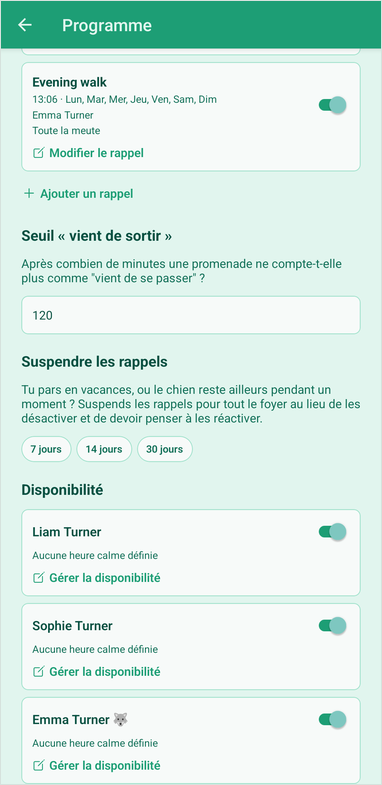 La section Suspendre les rappels.
Pour les relancer plus tôt, touche Réactiver maintenant.
Pendant la pause, seules les notifications de rappel s'arrêtent. Tu es toujours prévenu quand quelqu'un enregistre une promenade.
Seuil « vient de sortir »
Ce réglage détermine pendant combien de temps une promenade compte comme « venant de se passer » dans l'onglet Journal. Il contrôle le message « Sophie a promené Bella il y a 25 minutes », les mentions « promené il y a … » sous les chiens, et les chiens présélectionnés.
- Va dans Paramètres → Programme et trouve Seuil « vient de sortir ».
- Saisis un nombre de minutes (120 par défaut, 1440 au maximum).
- Touche en dehors du champ. Enregistré confirme la modification.
Disponibilité et heures calmes Plus
Sous Disponibilité, il y a une carte par membre (le chef de meute est marqué 🐺).
Notifications activées ou désactivées par membre. L'interrupteur de chaque carte active ou désactive toutes les notifications LeashTracker pour cette personne : rappels, notifications de promenade et demandes pour rejoindre le foyer. Avec le forfait Gratuit, cet interrupteur reste toujours activé.
Les heures calmes sont des moments récurrents pendant lesquels un membre ne reçoit pas de rappels — école, travail, sport.
- Touche Gérer la disponibilité sur la carte du membre.
- Sous Heures calmes, choisis des jours, des heures, ou les deux (voir le tableau ci-dessous).
- Touche le bouton ✓ pour enregistrer. Effacer les heures calmes les supprime toutes.
| Tu choisis | Calme quand |
|---|
| Seulement des jours (ex. Sam, Dim) | Toute la journée ces jours-là |
| Seulement des heures (ex. 08, 09) | Ces heures-là, tous les jours |
| Des jours et des heures | Ces heures-là, uniquement ces jours-là |
| Rien | Jamais |
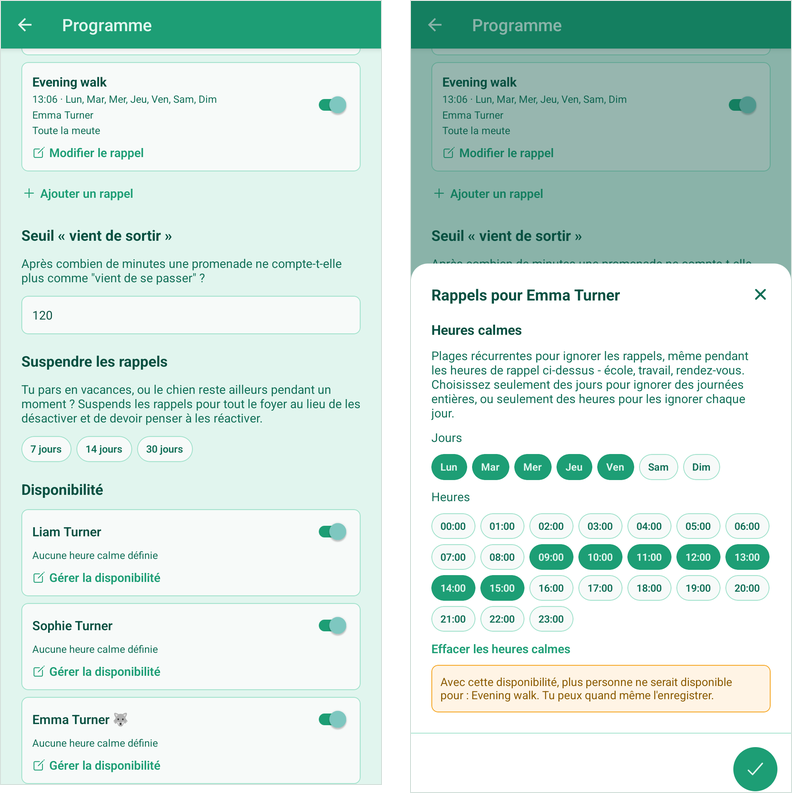 À gauche : Disponibilité, une carte par membre. À droite : heures calmes en semaine de 09:00 à 15:00, avec un avertissement indiquant que personne ne serait disponible pour la Promenade du soir.
La carte résume ensuite le réglage, par exemple Calme toute la journée le Sam, Dim ou Heures calmes tous les jours à 08:00, 09:00.
Une pastille d'heure couvre l'heure entière : un rappel à 18:30 est ignoré si 18 est sélectionné. Si les heures calmes ne laissent plus personne de disponible pour un programme, un avertissement nomme ce programme. Tu peux quand même enregistrer.
Gérer ta meute
Ajouter un chien
Seul le chef de meute peut ajouter, mettre en pause ou supprimer des chiens. Les autres membres voient la liste sans ces commandes.
- Touche l'icône en forme d'engrenage, puis Meute (« Gérer les chiens »).
- Tape le nom du chien dans le champ Nom du chien.
- Touche Ajouter.
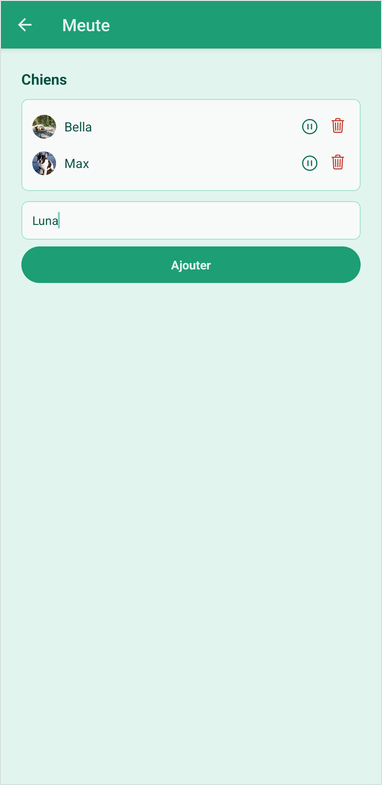 Ajouter un chien sur l'écran Meute.
Le chien apparaît tout de suite dans l'onglet Journal de chacun.
Avec le forfait Gratuit, tu peux avoir un seul chien. Dès qu'un chien est ajouté, le champ d'ajout est remplacé par « Les foyers gratuits ne peuvent ajouter qu'un seul chien. Passe à Plus pour en ajouter plus. » Avec Plus, tu peux avoir jusqu'à 20 chiens actifs.
Mettre en pause ou supprimer un chien
Chaque chien de la liste Meute a deux icônes pour le chef de meute :
- Icône pause — retire le chien de l'enregistrement, du classement et des programmes, par exemple quand il est gardé par quelqu'un d'autre. Son historique de promenades est conservé, et la liste affiche (désactivé). Touche l'icône lecture pour le réactiver.
- Icône corbeille — supprime le chien définitivement, avec tout son historique de promenades. On te demande de confirmer avec Supprimer. Cette action est irréversible. Les promenades faites aussi avec d'autres chiens sont conservées, sans ce chien.
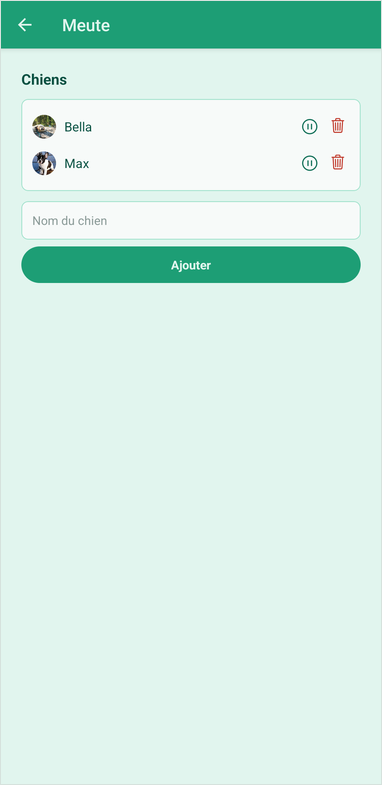 Chaque chien a une icône pause et une icône corbeille (chef de meute uniquement).
Choisir le chien à garder (après la fin de Plus)
Si ton foyer repasse au forfait Gratuit avec plusieurs chiens actifs, l'écran Meute te demande de choisir lequel garder actif. Touche Garder celui-ci sur le chien de ton choix. Les autres sont mis en pause, pas supprimés — repasse à Plus et tu pourras les réactiver.
Modifier le profil d'un chien
- Va dans Paramètres → Meute et touche le chien.
- Nom — touche le nom en haut et tapes-en un nouveau. Il est enregistré quand tu touches en dehors du champ.
- Icône — choisis l'une des huit icônes. Touche à nouveau l'icône sélectionnée pour revenir à celle par défaut.
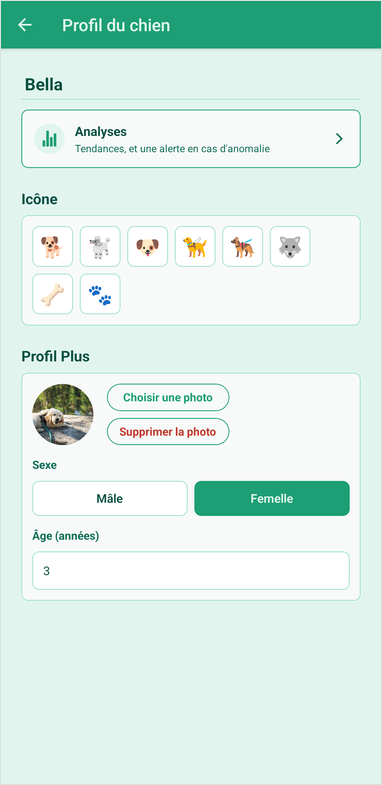 Le profil de Bella : nom, carte Analyses, choix de l'icône et — avec Plus — photo, sexe et âge.
L'icône apparaît dans l'onglet Journal, dans le fil et dans le classement. Seul le chef de meute peut faire ces modifications ; les membres voient le profil en lecture seule.
Photo, sexe et âge Plus
Avec Plus, le profil du chien comporte une section Profil Plus :
- Photo — touche Choisir une photo, sélectionne une image dans ta galerie et recadre-la en carré. La photo remplace l'icône partout dans l'app. Supprimer la photo la retire.
- Sexe — touche Mâle ou Femelle. Touche à nouveau pour effacer le choix.
- Âge (années) — un nombre entier de 0 à 30.
Avec le forfait Gratuit, cette section affiche « Passe à Plus pour ajouter une photo, le sexe et l'âge de chaque chien. » Si ton foyer repasse au forfait Gratuit, ces informations sont conservées mais masquées.
Analyses du chien Plus
Les Analyses transforment le pipi et le caca que tu notes pendant les promenades en tendances, et te préviennent quand quelque chose semble anormal.
Pour les ouvrir : va sur le profil d'un chien et touche la carte Analyses, ou touche Voir les alertes santé et plus de tendances dans le classement Pipi & caca. Si tu as plusieurs chiens, change de chien avec les pastilles en haut.
| Partie | Ce qu'elle montre |
|---|
| État de santé | Pour le pipi et pour le caca : quand le chien a fait ses besoins pour la dernière fois, et à quelle fréquence il les fait d'habitude |
| Les 2 dernières semaines | Un graphique en barres du pipi et du caca par jour |
| Heure de la journée | À quelles heures de la journée le chien fait généralement ses besoins |
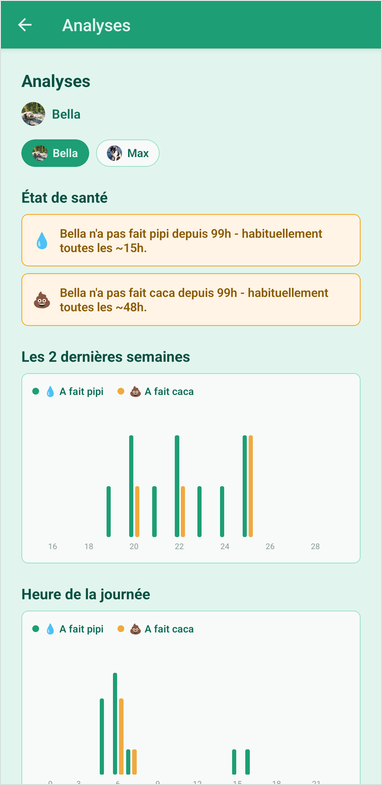 Les Analyses de Bella. Les deux lignes de santé sont mises en évidence comme avertissements, car aucune promenade n'a été enregistrée depuis quelques jours.
Messages d'état de santé :
- « Bella a fait pipi il y a 3h - conforme aux habitudes (~toutes les 5h). » — tout est normal.
- « Bella n'a pas fait caca depuis 30h - habituellement toutes les ~14h. » — mis en évidence comme avertissement. Il apparaît quand un chien a nettement dépassé son rythme habituel, et d'au moins 12 heures.
- « Pas encore assez d'historique pour suivre le rythme pipi de Bella. » — il faut au moins 3 pipis ou cacas notés sur les 14 derniers jours.
Les Analyses ne connaissent que ce qui est noté pendant les promenades : plus ton foyer utilise régulièrement Pipi et Caca, mieux elles fonctionnent. C'est un indicateur utile, pas un avis vétérinaire. Les avertissements s'affichent uniquement sur cet écran ; tu ne reçois pas de notification pour eux.
Foyer & membres
Inviter des membres de la famille
Tout le monde dans le foyer voit les mêmes chiens, le même fil et le même classement. Pour ajouter quelqu'un, envoie-lui ton code d'invitation. N'importe quel membre du foyer peut le faire.
- Touche l'icône en forme d'engrenage, puis Foyer.
- Au choix :
- Touche Partager l'invitation pour envoyer un message par WhatsApp, e-mail ou toute autre app. Il contient un lien pour rejoindre le foyer et le code.
- Touche le code d'invitation lui-même pour le copier (« Copié ! »), puis colle-le où tu veux.
- L'autre personne installe LeashTracker et s'inscrit avec Rejoindre un foyer (voir Rejoindre un foyer existant).
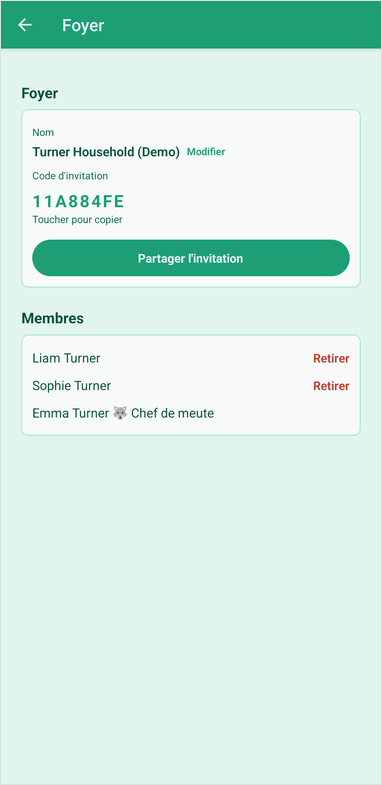 L'écran Foyer : nom, code d'invitation avec Partager l'invitation, et les membres. Le chef de meute voit Retirer à côté des autres.
Le code ne change pas : tu peux le réutiliser pour tout le monde.
Nom du foyer et membres
- Nom — le chef de meute peut toucher Modifier pour renommer le foyer (60 caractères maximum), puis Enregistrer.
- Membres — toutes les personnes du foyer. Le chef de meute est marqué 🐺 Chef de meute.
Retirer un membre (chef de meute uniquement) : touche Retirer à côté de son nom et confirme. La personne est déplacée vers son propre nouveau foyer, vide. Ses promenades passées restent dans le tien.
Transmettre et quitter. Le chef de meute peut donner le rôle à un autre membre avec Nommer chef de meute à côté de son nom. Un membre part via Réglages → Compte → Quitter le foyer : tu obtiens ton propre foyer, et les promenades que tu as enregistrées restent. Un chef de meute transmet d'abord le rôle avant de partir. Un foyer est supprimé quand son dernier membre supprime son compte.
Approuver de nouveaux membres
Quand quelqu'un rejoint le foyer avec ton code d'invitation, tu (le chef de meute) reçois une notification : « Anna souhaite rejoindre Les Turner ». La personne ne voit rien tant que tu ne l'as pas approuvée.
- Touche la notification, ou va dans Paramètres → Foyer.
- Sous Demandes en attente, trouve son nom.
- Touche Approuver pour la laisser entrer, ou Refuser (et confirme) si tu ne la connais pas.
Les membres approuvés touchent ensuite Vérifier à nouveau sur leur écran pour entrer. Une personne refusée n'est pas supprimée ; elle obtient à la place son propre foyer.
Réglages du suivi des promenades (km/mi) Plus
Le suivi GPS et l'unité de distance se règlent par foyer, par le chef de meute, avec Plus.
- Touche l'icône en forme d'engrenage, puis Suivi des promenades. Cette ligne n'apparaît qu'avec Plus.
- Active Suivre les promenades par GPS. Cela ajoute le bouton Suivre la promenade dans l'onglet Journal de chacun et la vue Distance dans le classement.
- Sous Unité, choisis Kilomètres ou Miles.
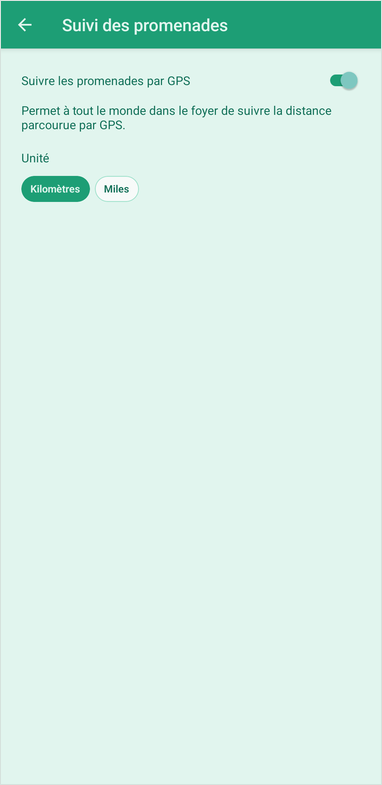 L'écran Suivi des promenades.
Les modifications sont enregistrées immédiatement (« Enregistré »).
Plus & abonnement
Gratuit ou Plus
Plus s'achète par foyer : quand le chef de meute passe à Plus, tous les membres en profitent.
| Fonctionnalité | Gratuit | Plus |
|---|
| Enregistrement des promenades, fil, classement | ✓ | ✓ |
| Programmes de rappel et pause | ✓ | ✓ |
| Nombre de chiens | 1 | Jusqu'à 20 actifs |
| Historique des promenades dans le fil | 30 derniers jours | Tout |
| Périodes du classement | Cette semaine, ce mois-ci | Aussi 90 jours, année et périodes passées |
| Promenades suivies par GPS et classement Distance | – | ✓ |
| Photo, sexe et âge du chien | – | ✓ |
| Analyses du chien et alertes de retard | – | ✓ |
| Heures calmes et notifications activées/désactivées par membre | – | ✓ |
| Publicités | Bannière sur le Fil et le Classement | Aucune |
Pour voir ton forfait actuel, touche l'icône en forme d'engrenage, puis Abonnement. Il affiche Gratuit, Plus ou Plus (à vie).
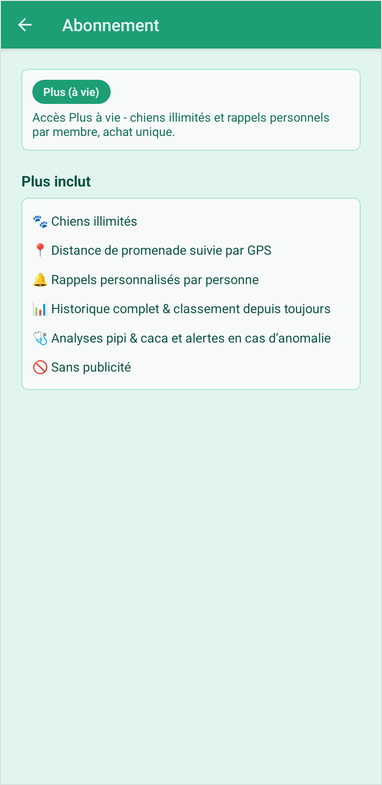 Paramètres → Abonnement pour un foyer avec Plus à vie.
Passer à Plus
Seul le chef de meute peut passer à Plus. Les autres membres voient « Seul le chef de meute de ton foyer peut souscrire un abonnement. »
- Touche l'icône en forme d'engrenage, puis Abonnement, puis Passer à Plus. Tu peux aussi toucher Passer à Plus sur le profil d'un chien ou dans les Analyses.
- Au choix :
- Plus pour 1,99 €/mois — un abonnement mensuel résiliable à tout moment.
- Obtiens Plus à vie pour 19,99 € - paiement unique — tu paies une fois, sans abonnement.
- Confirme le paiement dans Google Play.
Plus est actif immédiatement pour tout le foyer. Les prix affichés dans l'app viennent de Google Play et peuvent varier selon le pays.
À propos de l'offre à vie : c'est un paiement unique sans coût récurrent, valable tant que LeashTracker fonctionne en tant que service. Si le service devait un jour s'arrêter, l'app resterait utilisable pour enregistrer des promenades et consulter ton propre classement. Touche Lire les conditions complètes sur l'écran de passage à Plus pour en savoir plus.
Restaurer, résilier et ce qui se passe ensuite
Nouveau téléphone, ou Plus n'apparaît pas ? Sur l'écran de passage à Plus, touche Restaurer les achats. Utilise le même compte Google que celui avec lequel tu as payé.
La résiliation d'un abonnement mensuel se fait dans Google Play, pas dans l'app : ouvre le Play Store, touche ta photo de profil, puis Paiements et abonnements → Abonnements → LeashTracker → Résilier l'abonnement. Plus reste actif jusqu'à la fin de la période payée.
Quand Plus prend fin, le foyer repasse au forfait Gratuit :
- Rien n'est supprimé. Les photos, les anciennes promenades et les réglages sont conservés, et reviennent si tu repasses à Plus.
- S'il y a plus d'un chien, le chef de meute choisit quel chien reste actif (voir Choisir le chien à garder).
- Les fonctionnalités réservées à Plus et l'historique plus ancien sont de nouveau masqués.
Compte & paramètres
L'écran Paramètres
Touche l'icône en forme d'engrenage en haut à droite de n'importe quel onglet. Les Paramètres contiennent :
| Ligne | Contenu | Qui |
|---|
| Compte | Ton nom, ton e-mail, ton mot de passe, déconnexion | Tout le monde |
| Foyer | Nom, code d'invitation, membres | Tout le monde (modification : chef de meute) |
| Abonnement | Ton forfait et le passage à Plus | Tout le monde (passage à Plus : chef de meute) |
| Meute | Tes chiens | Tout le monde (modification : chef de meute) |
| Programme | Rappels, pause, disponibilité | Chef de meute |
| Suivi des promenades | GPS et km/mi (Plus uniquement) | Chef de meute |
| Préférences | Langue, apparence, format horaire, fuseau horaire | Tout le monde |
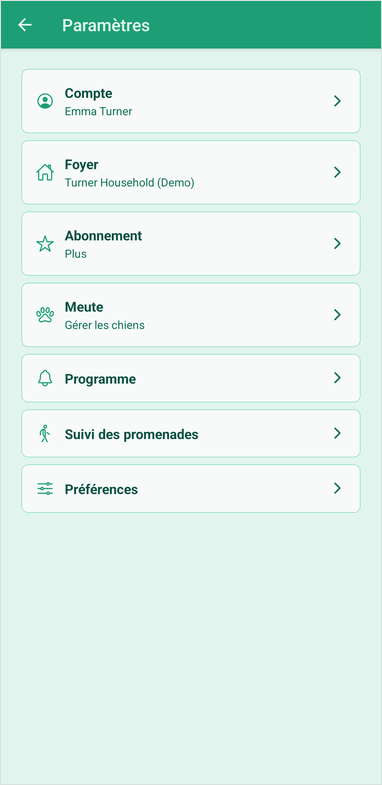 L'écran Paramètres.
Ton compte et ton mot de passe
Sous Compte, tu vois ton Nom et ton E-mail. Touche Modifier pour les changer. Changer d'adresse e-mail demande ton mot de passe, et ton ancienne adresse reçoit un avis.
Pour changer ton mot de passe :
- Va dans Paramètres → Compte → Changer le mot de passe.
- Saisis ton Mot de passe actuel, puis deux fois le Nouveau mot de passe (au moins 8 caractères). L'icône en forme d'œil affiche ce que tu as tapé.
- Touche Mettre à jour le mot de passe. « Mot de passe mis à jour. » confirme le changement.
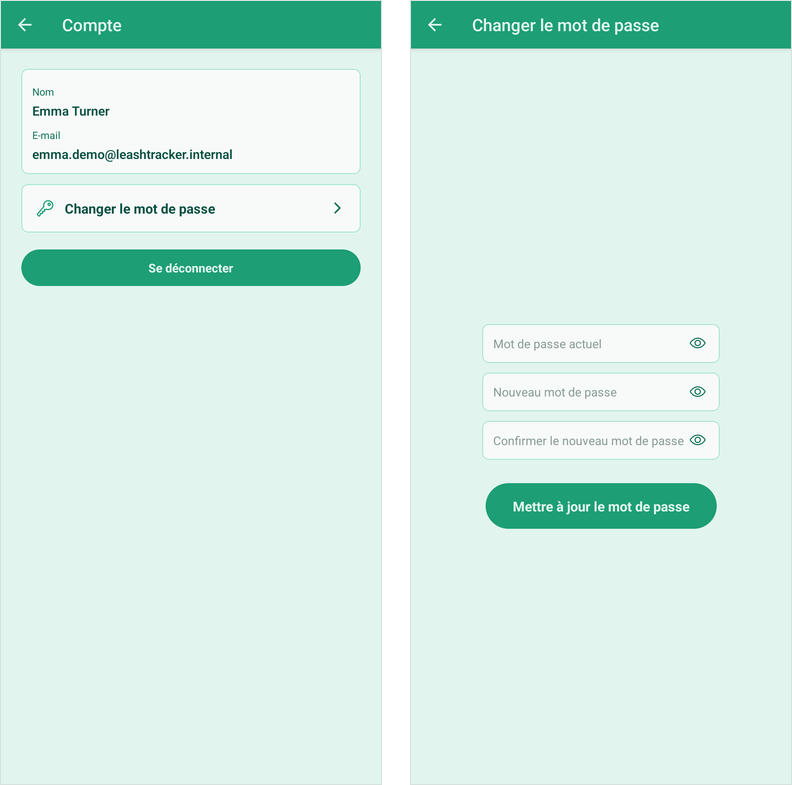 À gauche : Compte. À droite : Changer le mot de passe.
Pour te déconnecter : touche Se déconnecter sous Compte. La déconnexion est immédiate, sans confirmation.
Pour supprimer ton compte : Réglages → Compte → Supprimer le compte, et confirme avec ton mot de passe. Cela supprime ton compte et les promenades que tu as enregistrées ; si tu es le dernier membre, le foyer est supprimé aussi, avec ses chiens et toutes les promenades. Un chef de meute avec d'autres membres transmet d'abord le rôle. Tu peux aussi écrire à leashtracker@dyniq.nl. Voir supprimer ton compte.
Langue
LeashTracker est disponible en English, Nederlands, Français et Deutsch.
- Va dans Paramètres → Préférences → Langue.
- Touche ta langue. L'app change immédiatement.
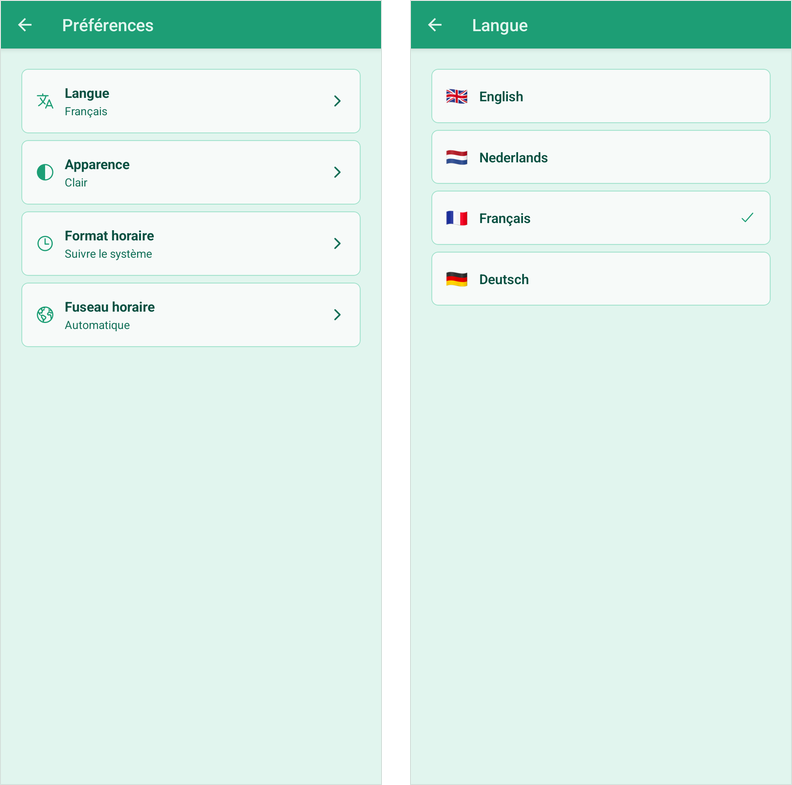 À gauche : Préférences, avec les quatre réglages. À droite : Langue.
Ton choix est aussi enregistré dans ton compte, pour que les notifications et les e-mails te parviennent dans cette langue.
Apparence (clair ou sombre)
- Va dans Paramètres → Préférences → Apparence.
- Choisis Suivre le système (suit le réglage de ton téléphone), Clair ou Sombre.
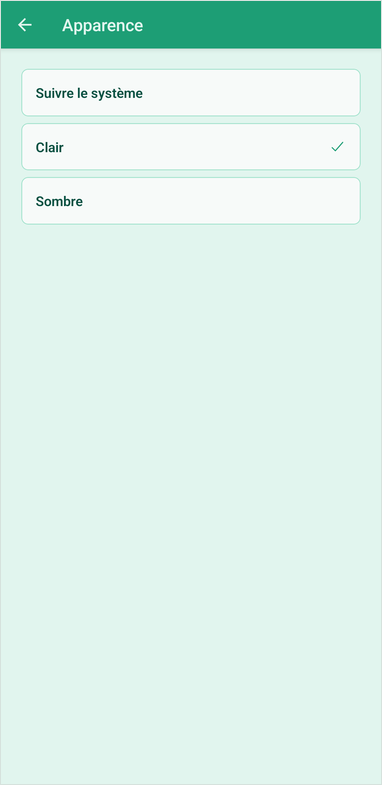 L'écran Apparence.
Ce réglage ne concerne que ton propre téléphone.
Format horaire et fuseau horaire
Format horaire — va dans Paramètres → Préférences → Format horaire et choisis Suivre le système, 12 heures (2:30 PM) ou 24 heures (14:30).
Le fuseau horaire détermine quand tes rappels arrivent.
- Va dans Paramètres → Préférences → Fuseau horaire.
- Laisse-le sur Automatique (recommandé) : l'app utilise le fuseau horaire de ton téléphone et le met à jour quand tu voyages.
- Ou recherche un fuseau horaire (« Rechercher un fuseau horaire... ») et touche-le pour le fixer. Il reste fixé jusqu'à ce que tu touches de nouveau Automatique.
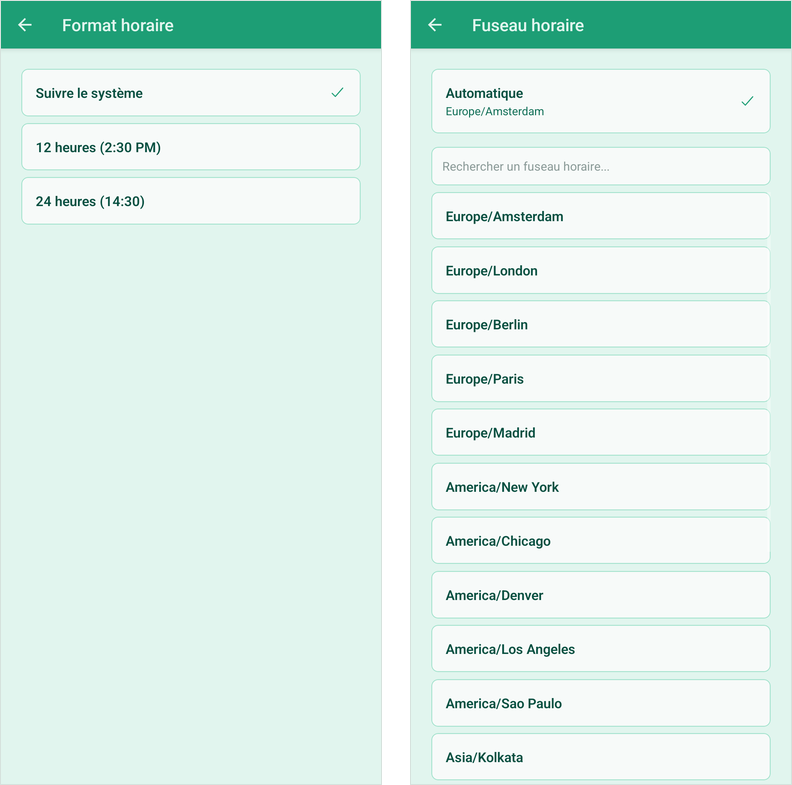 À gauche : Format horaire. À droite : Fuseau horaire, réglé sur Automatique.
Les heures affichées dans l'app suivent toujours l'horloge de ton téléphone.
Notifications
Autorise les notifications quand l'app te le demande après la connexion. Si tu as refusé, active-les dans les réglages de ton téléphone : Paramètres → Applications → LeashTracker → Notifications.
| Notification | Qui la reçoit | Quand |
|---|
| « Emma a promené Bella et Max (💧 Bella · 💩 Max) » | Tous les autres membres du foyer | Quelqu'un enregistre une promenade |
| « Anna souhaite rejoindre Les Turner » | Le chef de meute | Quelqu'un rejoint le foyer avec le code d'invitation |
| « C'est l'heure de promener Bella ! » | Les membres d'un programme | À l'heure du programme, si les chiens n'ont pas été promenés |
| « Personne n'a encore promené Bella, et tout le monde est actuellement marqué indisponible. » | Tout le foyer | À l'heure d'un programme, quand tous ses membres sont en heures calmes |
Tu ne reçois pas de notification pour tes propres promenades, ni quand une promenade est modifiée.
Moins de notifications :
- Chef de meute : suspends tous les rappels pendant un moment (Suspendre les rappels).
- Plus : le chef de meute peut définir des heures calmes par membre, ou désactiver complètement les notifications d'un membre (Disponibilité et heures calmes).
- Tout le monde : désactive les notifications LeashTracker dans les réglages de ton téléphone.
Anleitung
LeashTracker-Benutzeranleitung
Alles in der App, Schritt für Schritt: vom Erstellen deines Haushalts über Erinnerungen und die Rangliste bis zu Plus.
Wichtige Begriffe
| Begriff | Bedeutung |
|---|
| Haushalt | Alle, die sich dieselben Hunde teilen. Alle Mitglieder sehen denselben Feed, dieselbe Rangliste und dieselben Hunde. |
| Rudelführer 🐺 | Die Person, die den Haushalt erstellt hat. Nur sie kann Hunde hinzufügen, Mitglieder genehmigen, Erinnerungen einrichten und Plus kaufen. |
| Mitglied | Alle anderen im Haushalt. Mitglieder protokollieren Gassi-Runden, bearbeiten ihre eigenen Runden und sehen alles. |
| Kostenlos / Plus | Der Plan des Haushalts. Plus bietet mehrere Hunde (bis zu 20), GPS-Runden, den vollständigen Verlauf, Einblicke pro Hund und Ruhezeiten – ohne Werbung. |
Die Screenshots in dieser Anleitung zeigen einen Demo-Haushalt, die Turners, mit den Hunden Bella und Max.
Erste Schritte
Die Willkommensseiten
Wenn du LeashTracker zum ersten Mal öffnest, siehst du fünf kurze Willkommensseiten. Wische zwischen ihnen hin und her oder tippe auf Weiter bzw. Überspringen.
- Immer wissen, wer mit dem Hund draußen war. Tippe auf Loslegen oder auf Ich habe bereits ein Konto, um direkt zur Anmeldung zu gehen.
- Kommt dir das bekannt vor? Die Probleme, die LeashTracker löst.
- Immer wissen, was los ist – eine Vorschau auf den Feed.
- Keine Streitereien mehr – eine Vorschau auf die Rangliste.
- Richte deinen Haushalt ein. Wähle Neuen Haushalt erstellen oder Mit Einladungscode beitreten.
Die fünf Willkommensseiten, von links nach rechts.
Die Willkommensseiten erscheinen nur einmal pro Handy.
Einen neuen Haushalt erstellen
Fang hier an, wenn in deiner Familie noch niemand LeashTracker nutzt. Du wirst der Rudelführer des Haushalts: die Person, die Hunde, Mitglieder, Erinnerungen und das Abo verwaltet.
- Achte auf dem Bildschirm Konto erstellen darauf, dass oben Neuer Haushalt ausgewählt ist.
- Trag bei Dein Name deinen Namen ein – so sehen dich die anderen im Feed und in der Rangliste.
- Gib deine E-Mail und ein Passwort mit mindestens 8 Zeichen ein.
- Trag bei Name des Haushalts einen Namen ein, zum Beispiel „Die Turners“.
- Tippe auf Konto erstellen. Wenn du fortfährst, stimmst du den AGB und der Datenschutzerklärung zu (beide sind auf dem Bildschirm verlinkt).
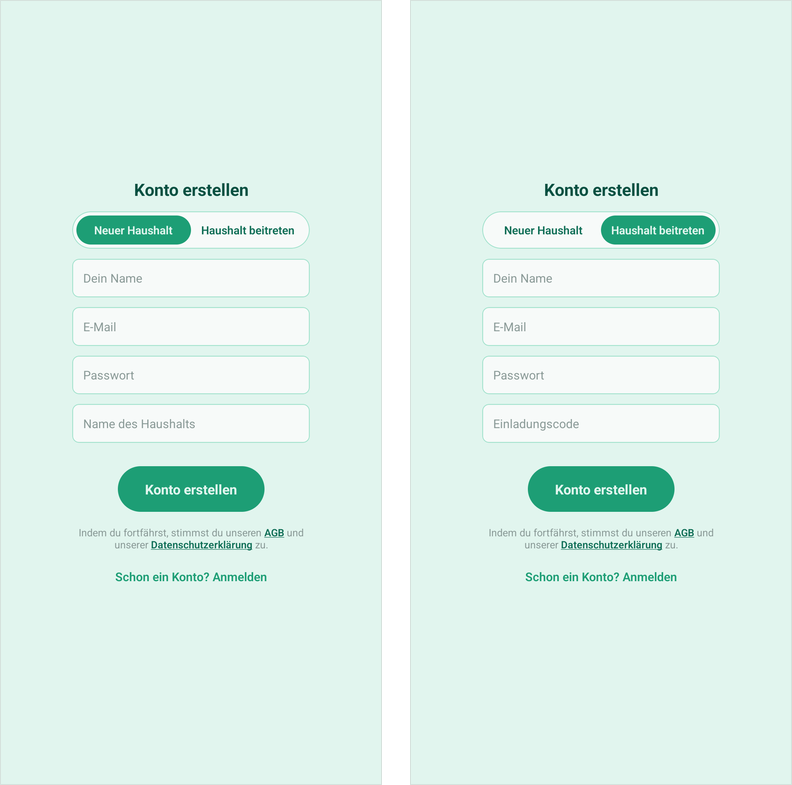 Konto erstellen – links: Neuer Haushalt, rechts: Haushalt beitreten.
Du bist sofort drin, mit dem kostenlosen Plan. Erlaube Benachrichtigungen, wenn du gefragt wirst – dann erfährst du, wenn jemand mit dem Hund draußen war. Nächste Schritte: deinen Hund hinzufügen und deine Familie einladen.
Einem bestehenden Haushalt beitreten
Wenn jemand in deiner Familie LeashTracker schon nutzt, trittst du seinem Haushalt bei, statt einen neuen zu erstellen. Dafür brauchst du den Einladungscode – er steht unter Einstellungen → Haushalt oder kann dir mit Einladung teilen geschickt werden.
Wenn du einen Einladungslink bekommen hast: Tippe auf dem Handy darauf. Die App öffnet sich auf dem Bildschirm Konto erstellen, mit ausgewähltem Haushalt beitreten und bereits eingetragenem Code. Du hast die App noch nicht? Dann bringt dich der Link zu Google Play; installiere und öffne die App, und der Code ist schon eingetragen. Du nutzt LeashTracker schon in einem anderen Haushalt? Dann fragt die App, bevor du wechselst.
Wenn du nur den Code hast:
- Tippe auf dem Bildschirm Konto erstellen oben auf Haushalt beitreten.
- Fülle Dein Name, E-Mail und Passwort (mindestens 8 Zeichen) aus.
- Gib den Einladungscode ein. Buchstaben werden automatisch großgeschrieben.
- Tippe auf Konto erstellen.
Warten auf Genehmigung
Nach dem Beitreten siehst du Warten auf Genehmigung. Der Rudelführer bekommt eine Benachrichtigung und muss dich genehmigen, bevor du die Gassi-Runden des Haushalts sehen kannst.
- Sobald du genehmigt bist, tippe auf Erneut prüfen, um in die App zu kommen. Über die Genehmigung selbst bekommst du keine Benachrichtigung.
- Lehnt der Rudelführer ab, bekommst du stattdessen einen eigenen Haushalt – mit dir als Rudelführer.
- Hast du den falschen Code verwendet, kannst du dich auf diesem Bildschirm Abmelden.
Schon ein Konto? Du kannst mit dem Einladungscode in einen anderen Haushalt wechseln: Tippe auf das Zahnrad, dann Konto → Einem anderen Haushalt beitreten. Der Rudelführer dort bestätigt deine Anfrage. Bist du das einzige Mitglied deines jetzigen Haushalts, wird er beim Beitritt gelöscht, mit seinen Hunden und Spaziergängen — die App fragt vorher nach.
Anmelden
- Gib auf dem Bildschirm Anmelden deine E-Mail und dein Passwort ein. Tippe auf das Augensymbol, um deine Eingabe anzuzeigen.
- Tippe auf Anmelden.
Noch kein Konto? Tippe auf Noch kein Konto? Registrieren.
Du bleibst angemeldet, bis du dich abmeldest – auch ohne Internet. Erreicht die App den Server nicht, erscheint ein roter Balken mit „Server momentan nicht erreichbar - wir versuchen es weiter.“ – die App versucht es alle paar Sekunden automatisch erneut.
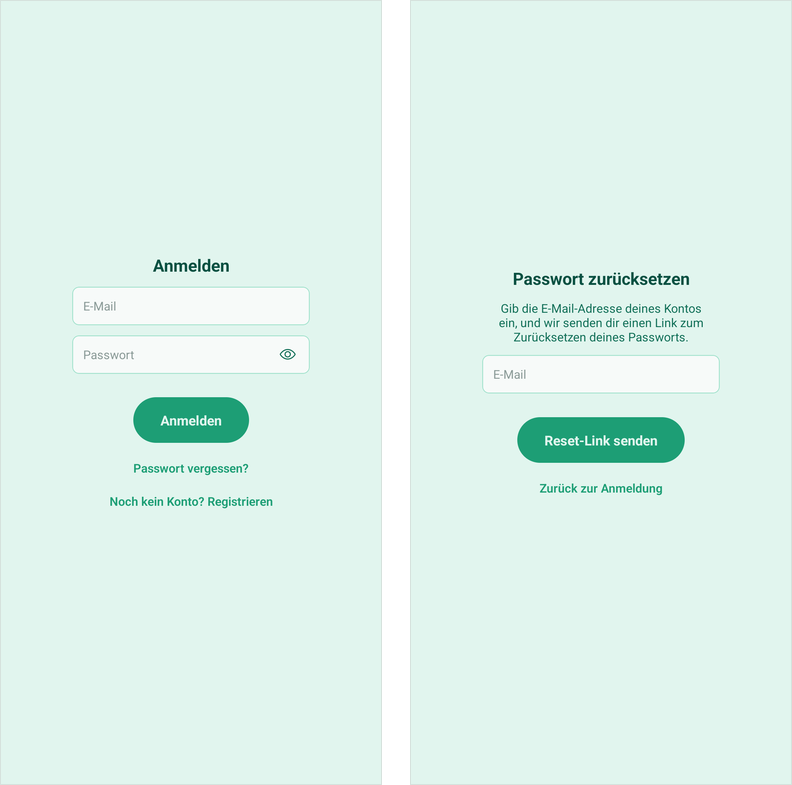 Links: Anmelden. Rechts: Passwort zurücksetzen (über Passwort vergessen?).
Passwort vergessen
- Tippe auf dem Anmeldebildschirm auf Passwort vergessen?
- Gib die E-Mail-Adresse deines Kontos ein und tippe auf Reset-Link senden.
- Öffne die E-Mail von LeashTracker auf deinem Handy und tippe auf den Link. Er ist 60 Minuten gültig.
- Die App öffnet sich auf Neues Passwort festlegen. Gib ein Neues Passwort ein (mindestens 8 Zeichen), wiederhole es unter Neues Passwort bestätigen und tippe auf Neues Passwort festlegen.
- Tippe auf Zurück zur Anmeldung und melde dich mit deinem neuen Passwort an.
Aus Datenschutzgründen meldet die App immer, dass ein Link gesendet wurde – auch wenn zu der E-Mail-Adresse kein Konto existiert. Nach ein paar Minuten noch keine E-Mail? Schau in deinen Spam-Ordner und prüfe, ob du die Adresse verwendet hast, mit der du dich registriert hast. Ist der Link abgelaufen, fordere einfach einen neuen an.
Gassi-Runden protokollieren
Der Tab Protokoll im Überblick
Beim Start der App öffnet sich der Tab Protokoll. Du erreichst ihn jederzeit über die runde +-Taste in der Mitte der unteren Leiste. Die untere Leiste hat drei Tabs: Feed (links), Protokoll (Mitte) und Rangliste (rechts). Das Zahnrad oben rechts in jedem Tab öffnet die Einstellungen.
Von oben nach unten zeigt der Tab Protokoll:
- Statushinweise – zum Beispiel „Sophie hat Bella ausgeführt vor 25 Minuten“, damit du nicht mit einem Hund losgehst, der gerade erst draußen war.
- Heute – deine heutigen Erinnerungszeiten, falls du in einem Zeitplan eingetragen bist (siehe Zeitplan & Erinnerungen).
- Deine Hunde – ein großes Foto, wenn du einen Hund hast, oder eine Reihe von Hunden zur Auswahl, wenn du mehrere hast.
- Die Protokoll-Taste – Ich war mit Bella draußen oder Spaziergang verfolgen für eine GPS-Runde, wenn dein Haushalt das eingeschaltet hat.
Links: der Tab Protokoll mit zwei ausgewählten Hunden und den heutigen Erinnerungszeiten. Rechts: direkt nach dem Protokollieren, mit dem Statushinweis oben.
Noch keine Hunde? Dann siehst du Noch keine Hunde und eine Taste Hund hinzufügen. Nur der Rudelführer kann Hunde hinzufügen.
Eine Gassi-Runde protokollieren
Das Protokollieren dauert zwei Tipps: die Protokoll-Taste, dann Speichern oder Überspringen.
- Öffne den Tab Protokoll.
- Wähle die Hunde aus, mit denen du draußen warst (nur wenn du mehr als einen Hund hast). Tippe unter Hunde bei diesem Spaziergang auf einen Hund, um ihn hinzuzufügen oder wegzulassen:
- Ein durchgehender Ring mit Häkchen bedeutet: Der Hund ist bei dieser Runde dabei.
- Ein blasser, gepunkteter Ring bedeutet: Er ist nicht dabei.
- Mit Alle auswählen oder Leeren änderst du alle auf einmal.
- Tippe auf die große Taste, zum Beispiel Ich war mit Bella und Max draußen.
- Beantworte Waren sie schon? (nächster Abschnitt) mit Speichern oder Überspringen.
Bella ist bei dieser Runde dabei (durchgehender Ring), Max nicht (gepunkteter Ring). Die Taste passt sich deiner Auswahl an: „Ich war mit Bella draußen“.
Die Runde erscheint sofort im Feed aller, und der Rest des Haushalts bekommt eine Benachrichtigung.
Welche Hunde sind vorausgewählt? Die App merkt sich die Hunde, die du zuletzt protokolliert hast. Sonst wählt sie die Hunde vor, die in letzter Zeit nicht draußen waren. Bei einem Hund, der vor Kurzem ausgeführt wurde, steht unter dem Namen „ausgeführt vor 25 Minuten“.
War gerade jemand mit dem Hund draußen? Ein Hinweis oben zeigt, wer mit welchen Hunden wann unterwegs war. Ist dieser Hund noch ausgewählt, steht dort „Noch ausgewählt · du kannst noch einen Spaziergang loggen“. Ist er nicht ausgewählt, tippe auf den Hinweis, um ihn wieder hinzuzufügen.
Vergessen, eine Runde zu protokollieren? Protokolliere sie jetzt und ändere danach die Uhrzeit im Feed (siehe Eine Gassi-Runde bearbeiten oder löschen).
Waren sie schon? (Pipi und Kacki)
Nachdem du auf die Protokoll-Taste getippt hast, erscheint unten ein Fenster mit der Frage War Bella schon? (oder Waren sie schon? bei mehreren Hunden). Wenn du Pipi und Kacki markierst, entstehen daraus die Gesundheitstrends jedes Hundes und die Rangliste Pinkeln & Kacken.
Bella hat gepinkelt; für Max ist noch nichts markiert.
- Tippe bei jedem Hund auf Pipi und/oder Kacki, wenn er sein Geschäft gemacht hat. Nochmal tippen macht es rückgängig.
- Wähle, wie du abschließen willst:
| Du möchtest … | So geht's | Ergebnis |
|---|
| Die Runde mit Pipi/Kacki protokollieren | Tippe auf Speichern (aktiv, sobald du etwas markiert hast) | Runde mit deinen Markierungen protokolliert |
| Die Runde ohne Pipi/Kacki protokollieren | Tippe auf Überspringen | Runde protokolliert, nichts markiert |
| Gar nichts protokollieren | Wische das Fenster nach unten, tippe daneben oder drücke Zurück | Nichts gespeichert |
Die Runde wird mit dem Zeitpunkt protokolliert, zu dem du auf Speichern oder Überspringen tippst. Pipi/Kacki kannst du später noch ergänzen oder ändern, indem du die Runde im Feed bearbeitest.
Verfolgte Spaziergänge (GPS-Distanz) Plus
Bei einem verfolgten Spaziergang misst die App, wie weit du gelaufen bist. Dafür braucht es den Plus-Plan, und der Rudelführer muss Runden per GPS tracken einschalten (Einstellungen → Runden-Tracking).
- Wähle im Tab Protokoll die Hunde aus, die mitkommen.
- Tippe auf Spaziergang verfolgen (unter der Haupttaste).
- Erlaube LeashTracker beim ersten Mal, deinen Standort zu verwenden. Ohne diese Erlaubnis zeigt die App „Standortzugriff wird benötigt, um die zurückgelegte Distanz zu verfolgen.“
- Geh los. Der Bildschirm zeigt Spaziergang mit Bella, die bisherige Distanz und wie lange du schon unterwegs bist. Lass die App geöffnet auf dem Bildschirm, dann wird die Distanz am genauesten.
- Wieder zu Hause, tippe auf Spaziergang beenden und beantworte dann Waren sie schon? mit Speichern oder Überspringen.
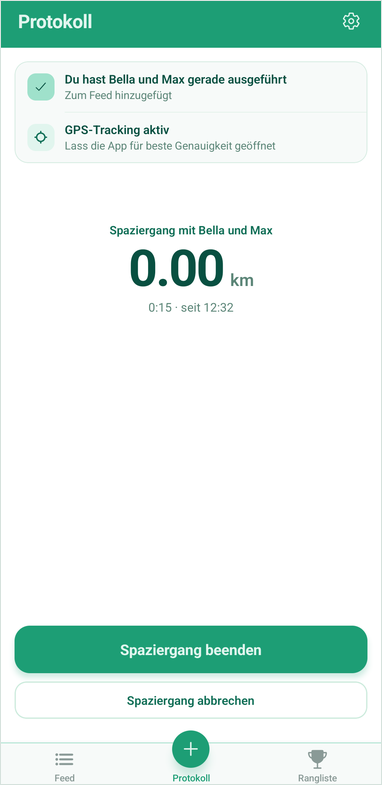 Ein laufender verfolgter Spaziergang: Distanz, Zeit und die Tasten Spaziergang beenden / Spaziergang abbrechen.
Doch anders entschieden? Tippe auf Spaziergang abbrechen, um ihn zu verwerfen – es wird nichts gespeichert.
Gut zu wissen:
- Die Distanz steht im Feed neben der Runde (zum Beispiel „· 2,4 km“) und zählt für die Rangliste Distanz.
- Ob Kilometer oder Meilen, legt der Rudelführer unter Runden-Tracking fest.
- Ein Spaziergang, der nach 3 Stunden noch läuft, wird automatisch gespeichert – ohne Pipi/Kacki.
- Die Runde bekommt die Uhrzeit, zu der du auf Beenden getippt hast, nicht die Startzeit.
Protokollieren ohne Internet
Du kannst Runden auch ganz ohne Verbindung protokollieren – bei einem Spaziergang im Wald oder wenn das WLAN ausfällt. Es geht nichts verloren.
- Wenn du offline bist, wird die Kopfzeile dunkel und zeigt Offline · zeigt Spaziergänge von 14:05, mit der Uhrzeit deiner letzten Synchronisierung.
- Protokolliere die Runde wie gewohnt. Sie wird auf deinem Handy gespeichert, und ein Hinweis zeigt 1 Gassi-Runde(n) warten auf Synchronisierung · Auf diesem Handy gespeichert · wird gesendet, sobald du wieder online bist.
- Sobald du wieder online bist und den Tab Protokoll öffnest, wird die Runde automatisch gesendet („Wird gerade gesendet…“) – mit ihrer ursprünglichen Uhrzeit. Der Haushalt bekommt die Benachrichtigung in diesem Moment.
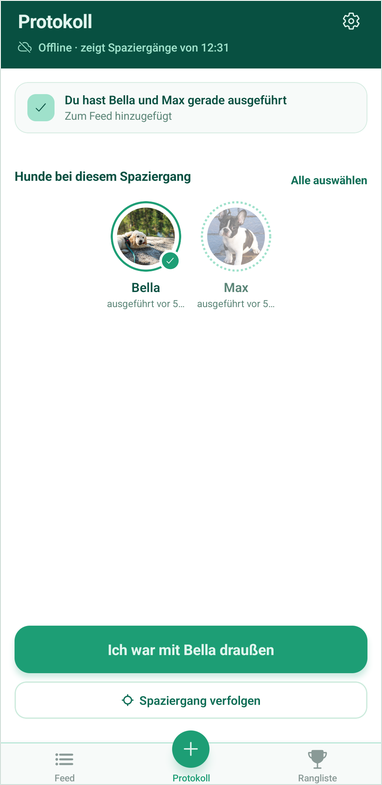 Offline: Die dunkle Kopfzeile zeigt, wann deine Daten zuletzt synchronisiert wurden.
Offline zeigen Feed und Rangliste deine zuletzt synchronisierten Daten. Hat die App auf diesem Handy noch nie eine Verbindung gehabt, zeigt sie Haushalt kann nicht geladen werden mit einer Taste Erneut versuchen.
Wenn dein Plan zu viele Hunde hat
Wechselt dein Haushalt von Plus zurück zu Kostenlos und hat mehr als einen aktiven Hund, musst du zuerst auswählen, welcher Hund aktiv bleibt. Der Tab Protokoll zeigt dann „Dein Plan erlaubt nur 1 aktiven Hund …“. Tippe auf Wähle, welcher Hund bleibt → und lies weiter unter Auswählen, welcher Hund bleibt.
Feed & Rangliste
Der Haushalts-Feed
Der Tab Feed (links in der unteren Leiste) listet die neuesten Gassi-Runden des Haushalts auf, die neueste zuerst. Neue Runden der anderen erscheinen sofort – du musst nichts aktualisieren.
Jede Runde zeigt:
- Die Fotos oder Symbole der Hunde, jeweils mit einem kleinen Abzeichen, wenn sie gepinkelt oder gekackt haben.
- Wer mit welchen Hunden draußen war, zum Beispiel Emma hat Bella und Max ausgeführt.
- Datum und Uhrzeit, bei einem verfolgten Spaziergang auch die Distanz.
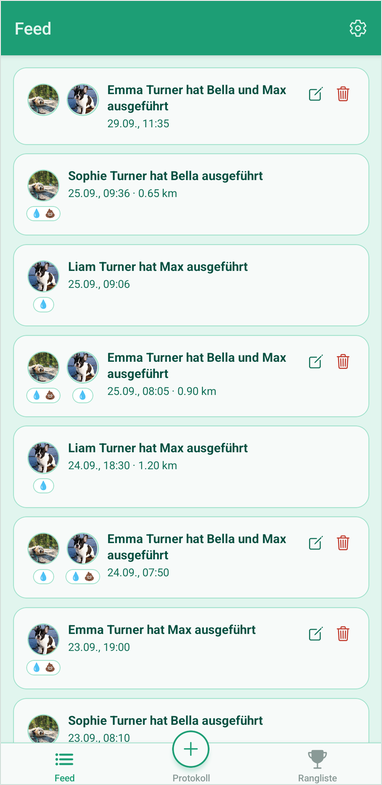 Der Feed. Die kleinen Tropfen- und Kacki-Symbole unter jedem Hund zeigen, was er bei dieser Runde gemacht hat. Emmas eigene Runden haben den Stift und den Papierkorb.
Tippe auf eine Runde, um sie aufzuklappen und pro Hund zu sehen, ob er gepinkelt oder gekackt hat. Nochmal tippen klappt sie wieder zu. Zieh die Liste nach unten, um sie manuell zu aktualisieren.
Im kostenlosen Plan zeigt der Feed die letzten 30 Tage. Mit Plus bleibt dein gesamter Verlauf erhalten. Kostenlose Haushalte sehen außerdem unten im Feed eine kleine Werbung.
Eine Gassi-Runde bearbeiten oder löschen
Du kannst Runden ändern oder entfernen, die du selbst protokolliert hast. Deine eigenen Runden zeigen einen Stift und einen Papierkorb; die Runden anderer nicht – auch nicht für den Rudelführer.
So bearbeitest du eine Runde:
- Tippe im Feed neben deiner Runde auf den Stift.
- Ändere, was nötig ist:
- Welche Hunde? – Hunde an- oder abwählen. Mindestens ein Hund muss ausgewählt bleiben.
- Wann? – Gerade eben, Vor 15 Min., Vor 30 Min., Vor 1 Stunde oder Vor 2 Stunden, jeweils ab jetzt zurückgerechnet. Tippe auf Benutzerdefiniert..., um ein genaues Datum und eine genaue Uhrzeit zu wählen.
- Waren sie erfolgreich? – tippe pro Hund auf Gepinkelt und/oder Gekackt.
- Tippe auf Speichern oder auf Abbrechen, um die Runde unverändert zu lassen.
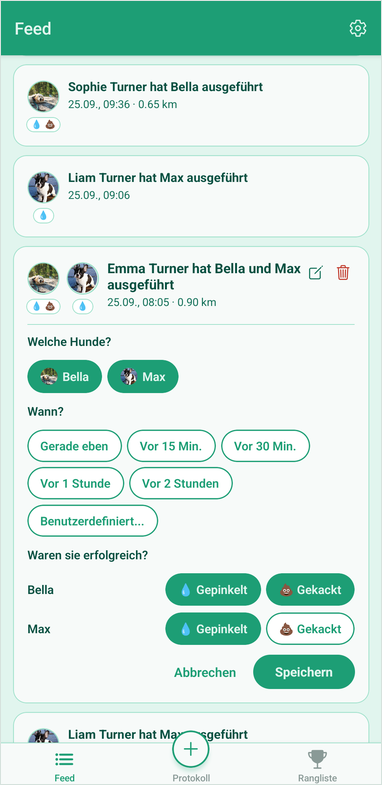 Eine Runde bearbeiten: Hunde, Uhrzeit und Pipi/Kacki, mit Abbrechen und Speichern unten.
Beim Bearbeiten wird keine neue Benachrichtigung an den Haushalt gesendet.
So löschst du eine Runde:
- Tippe neben deiner Runde auf den Papierkorb.
- Bestätige mit Löschen. Die Runde verschwindet für den ganzen Haushalt, auch aus der Rangliste.
Die Fairness-Rangliste
Der Tab Rangliste (rechts in der unteren Leiste) zeigt, wer am häufigsten mit den Hunden draußen war. Alle im Haushalt stehen darauf, auch wer noch keine Runde gemacht hat.
- Die ersten drei bekommen ein Gold-, Silber- und Bronze-Abzeichen.
- Jede Zeile zeigt die Anzahl der Runden (zum Beispiel 8x) und einen Balken im Vergleich zum Spitzenreiter.
- Die Rangliste aktualisiert sich, sobald jemand eine Runde protokolliert, bearbeitet oder löscht.
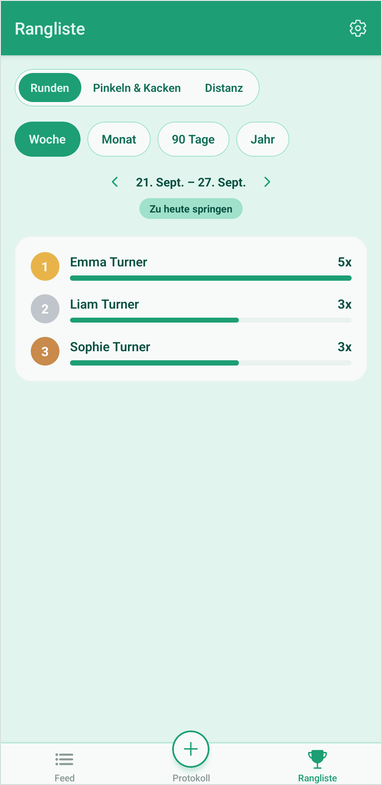 Die Rangliste Runden für eine vergangene Woche (mit Plus kannst du zurückblättern; Zu heute springen bringt dich zur aktuellen Woche zurück).
Im gewählten Zeitraum noch keine Runden? Dann steht dort „Noch keine Gassi-Runden in diesem Zeitraum.“
Ansichten und Zeiträume der Rangliste
Mit dem Umschalter oben wählst du, was die Rangliste misst:
| Ansicht | Was sie zeigt |
|---|
| Runden | Wer die meisten Runden protokolliert hat |
| Pinkeln & Kacken | Pro Hund, wie oft er gepinkelt und gekackt hat – als Diagramm, nicht als Rangfolge |
| Distanz | Wer bei verfolgten Spaziergängen am weitesten gelaufen ist (nur wenn GPS-Tracking eingeschaltet ist) |
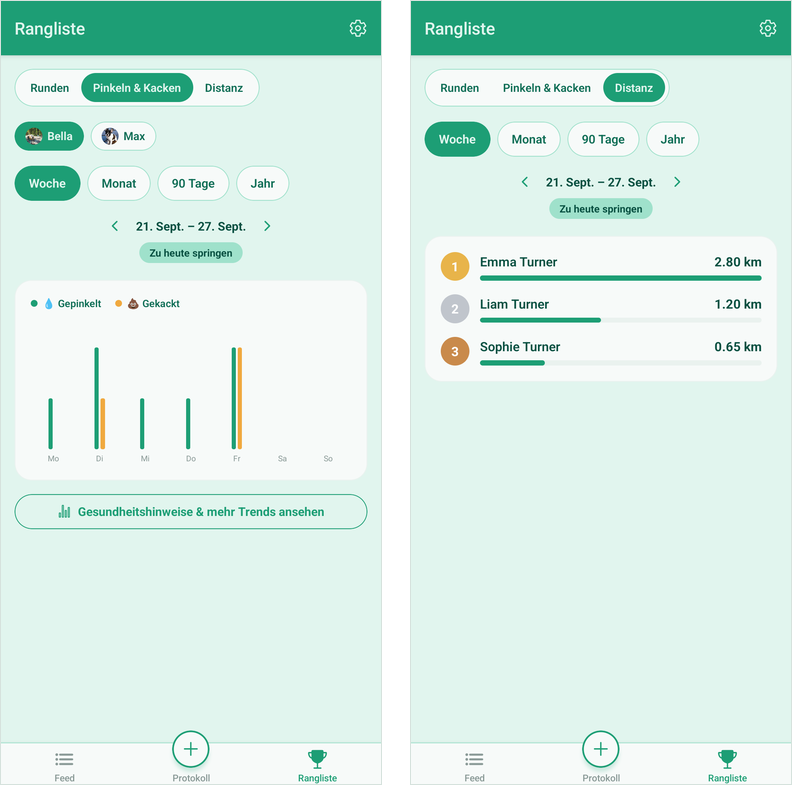 Links: Pinkeln & Kacken für Bella, pro Tag. Rechts: Distanz, sortiert nach gelaufenen Kilometern.
Unter Pinkeln & Kacken kannst du bei mehreren Hunden auf die Hunde-Chips tippen, um sie in einem Diagramm zu vergleichen. Filtere mit Beides, Gepinkelt oder Gekackt. Tippe auf Gesundheitshinweise & mehr Trends ansehen, um die Einblicke dieses Hundes zu öffnen (Plus).
Einen Zeitraum wählen:
| Zeitraum | Kostenlos | Plus |
|---|
| Woche (Montag–Sonntag) | Aktuelle Woche | Aktuelle und frühere Wochen |
| Monat | Aktueller Monat | Aktueller und frühere Monate |
| 90 Tage | – | Letzte 90 Tage |
| Jahr | – | Aktuelles und frühere Jahre |
Mit Plus blätterst du mit den Pfeilen neben dem Zeitraum (zum Beispiel Diese Woche) in der Zeit zurück. Tippe auf Zu heute springen, um zum aktuellen Zeitraum zurückzukehren.
Offline können nur die aktuelle Woche und der aktuelle Monat angezeigt werden, auf Basis deiner zuletzt synchronisierten Runden.
Zeitplan & Erinnerungen
So funktionieren Erinnerungen
Der Rudelführer richtet Pläne ein: benannte Gassi-Zeiten wie „Morgenrunde, 07:30, Mo–Fr“. Zu dieser Uhrzeit bekommen die Mitglieder in diesem Plan eine Push-Benachrichtigung: „Zeit, Bella auszuführen!“
- Es wird keine Erinnerung gesendet, wenn die Hunde des Plans in der Stunde davor ausgeführt wurden. Ein Spaziergang früher am Tag hebt spätere Erinnerungen nicht auf.
- Mitglieder, die zu dieser Zeit Ruhezeiten haben, werden übersprungen (Plus, siehe unten).
- Haben alle im Plan gerade Ruhezeiten, bekommt stattdessen der ganze Haushalt „Niemand hat Bella bisher ausgeführt, und gerade sind alle als nicht verfügbar markiert.“
- Erinnerungen richten sich nach der Zeitzone des jeweiligen Mitglieds (siehe Zeitformat und Zeitzone).
Alle Einstellungen dazu findest du auf einem Bildschirm: Einstellungen → Zeitplan. Nur der Rudelführer kann sie ändern; andere Mitglieder sehen „Nur der Rudelführer deines Haushalts kann diese Einstellungen ändern.“
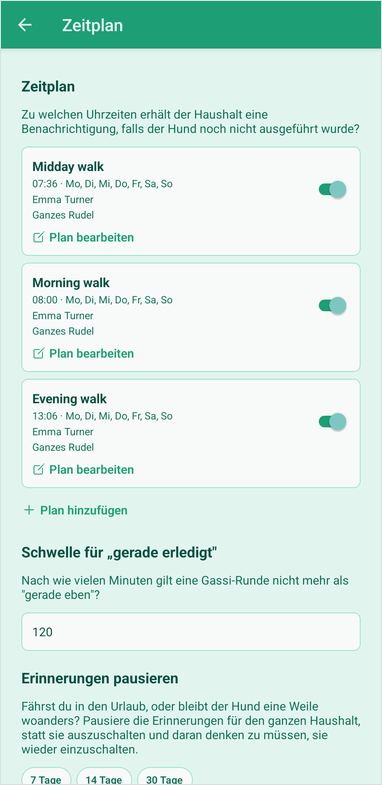 Einstellungen → Zeitplan: drei Pläne, jeweils mit Uhrzeit, Tagen, Mitgliedern, Hunden und einem Ein/Aus-Schalter.
Die Leiste Heute
Bist du heute in einem Plan eingetragen, zeigt der Tab Protokoll eine Leiste Heute mit einem Chip pro Erinnerungszeit:
| Chip | Bedeutung |
|---|
| ✓ | Erledigt – die Hunde waren innerhalb einer Stunde um diese Uhrzeit draußen |
| als Nächstes | Steht bevor oder ist gerade dran |
| Verpasst | Mehr als eine Stunde nach der Uhrzeit, und keine Runde protokolliert |
Einen Erinnerungsplan hinzufügen
- Tippe auf das Zahnrad und dann auf Zeitplan.
- Tippe unter Zeitplan auf Plan hinzufügen.
- Fülle das Fenster aus:
- Name – zum Beispiel „Morgenrunde“. Bleibt das Feld leer, heißt der Plan „Erinnerung“.
- Stunden – tippe auf die Uhrzeit, um festzulegen, wann die Erinnerung kommt (Standard 18:00).
- Tage – tippe auf die Tage, an denen der Plan gilt (Standard: jeden Tag). Mindestens ein Tag ist nötig.
- Wer soll diese Erinnerung bekommen? – tippe auf die Mitglieder, die erinnert werden sollen (Standard: alle). Mindestens ein Mitglied ist nötig.
- Für welche Hunde gilt das? – erscheint nur, wenn du mehr als einen Hund hast. Wähle Ganzes Rudel oder bestimmte Hunde.
- Aktiviert – schaltet den Plan ein oder aus.
- Tippe unten auf die runde ✓-Taste, um zu speichern.
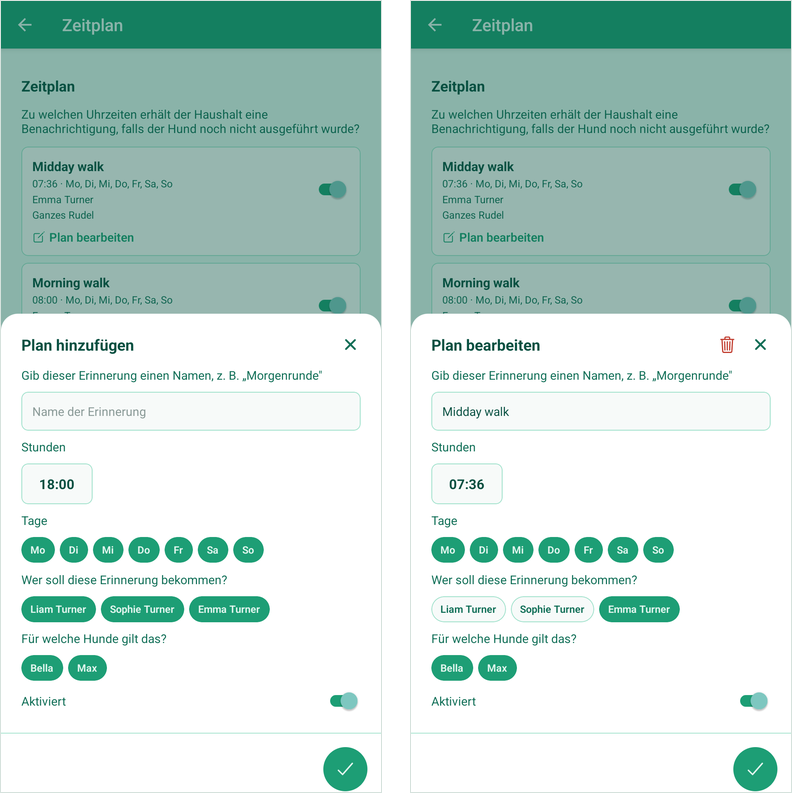 Links: ein neuer Plan. Rechts: einen bestehenden Plan bearbeiten – der Papierkorb löscht ihn.
Ist zu dieser Uhrzeit niemand aus dem Plan verfügbar (wegen Ruhezeiten), weist eine Warnung darauf hin. Speichern kannst du trotzdem.
Einen Plan ändern oder entfernen: Tippe auf seiner Karte auf Plan bearbeiten. Um ihn eine Weile auszusetzen, nutze den Schalter auf der Karte. Um ihn endgültig zu entfernen, tippe im Fenster auf den Papierkorb und bestätige mit Löschen.
Ein Plan für das ganze Rudel schließt später hinzugefügte Hunde automatisch ein. Ein Plan für bestimmte Hunde nicht: Öffne ihn und wähle den neuen Hund aus. Deaktivierte Hunde halten nie eine Erinnerung auf.
Erinnerungen pausieren
Fährst du in den Urlaub, oder ist der Hund eine Weile woanders? Pausiere alle Erinnerungen für den Haushalt – danach schalten sie sich von selbst wieder ein.
- Geh zu Einstellungen → Zeitplan und scrolle zu Erinnerungen pausieren.
- Tippe auf 7 Tage, 14 Tage oder 30 Tage.
- Auf dem Bildschirm steht jetzt Erinnerungen pausiert bis mit dem Enddatum.
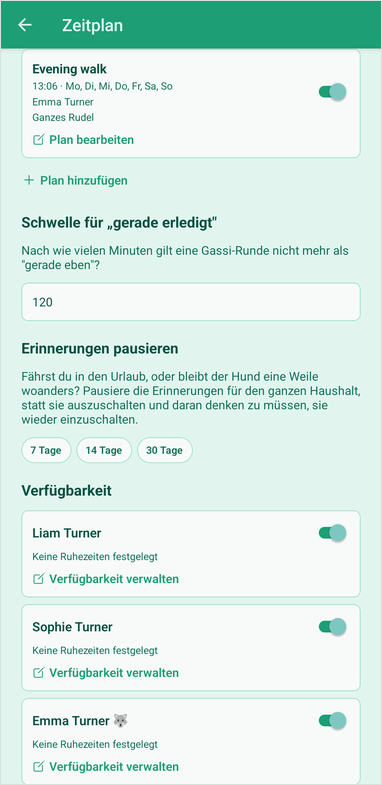 Der Abschnitt Erinnerungen pausieren.
Um früher wieder zu starten, tippe auf Jetzt fortsetzen.
Während der Pause werden nur die Erinnerungen ausgesetzt. Du wirst weiterhin benachrichtigt, wenn jemand eine Runde protokolliert.
Schwelle für „gerade erledigt“
Diese Einstellung bestimmt, wie lange eine Runde im Tab Protokoll als „gerade eben“ gilt. Sie steuert den Hinweis „Sophie hat Bella ausgeführt vor 25 Minuten“, die Angaben „ausgeführt vor …“ unter den Hunden und welche Hunde vorausgewählt sind.
- Geh zu Einstellungen → Zeitplan und suche Schwelle für „gerade erledigt“.
- Gib eine Anzahl Minuten ein (Standard 120, maximal 1440).
- Tippe außerhalb des Feldes. Gespeichert bestätigt es.
Verfügbarkeit und Ruhezeiten Plus
Unter Verfügbarkeit gibt es für jedes Mitglied eine Karte (der Rudelführer ist mit 🐺 markiert).
Benachrichtigungen pro Mitglied ein oder aus. Der Schalter auf jeder Karte schaltet alle LeashTracker-Benachrichtigungen für diese Person ein oder aus: Erinnerungen, Benachrichtigungen über Runden und Beitrittsanfragen. Im kostenlosen Plan ist dieser Schalter immer eingeschaltet.
Ruhezeiten sind wiederkehrende Zeiten, in denen ein Mitglied keine Erinnerungen bekommt – Schule, Arbeit, Sport.
- Tippe auf der Karte des Mitglieds auf Verfügbarkeit verwalten.
- Wähle unter Ruhezeiten Tage, Stunden oder beides (siehe Tabelle unten).
- Tippe auf die ✓-Taste, um zu speichern. Ruhezeiten löschen entfernt alle.
| Du wählst | Ruhe gilt |
|---|
| Nur Tage (z. B. Sa, So) | An diesen Tagen ganztägig |
| Nur Stunden (z. B. 08, 09) | In diesen Stunden, jeden Tag |
| Tage und Stunden | In diesen Stunden, nur an diesen Tagen |
| Nichts | Nie |
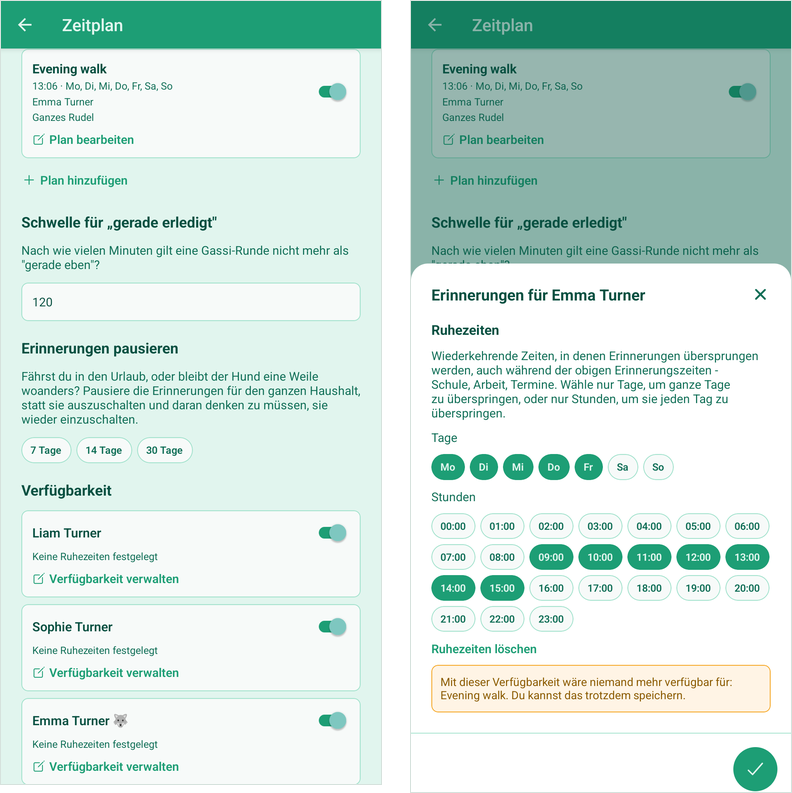 Links: Verfügbarkeit, eine Karte pro Mitglied. Rechts: Ruhezeiten an Wochentagen von 09:00 bis 15:00, mit der Warnung, dass für die Abendrunde niemand verfügbar wäre.
Die Karte fasst die Einstellung danach zusammen, zum Beispiel Ganztägig Ruhe am Sa, So oder Ruhezeiten täglich um 08:00, 09:00.
Ein Stunden-Chip gilt für die ganze Stunde: Eine Erinnerung um 18:30 wird übersprungen, wenn 18 ausgewählt ist. Wäre durch die Ruhezeiten für einen Plan niemand mehr verfügbar, nennt eine Warnung diesen Plan. Speichern kannst du trotzdem.
Dein Rudel verwalten
Einen Hund hinzufügen
Nur der Rudelführer kann Hunde hinzufügen, pausieren oder entfernen. Andere Mitglieder sehen die Liste ohne diese Bedienelemente.
- Tippe auf das Zahnrad und dann auf Rudel („Hunde verwalten“).
- Gib den Namen des Hundes in das Feld Name des Hundes ein.
- Tippe auf Hinzufügen.
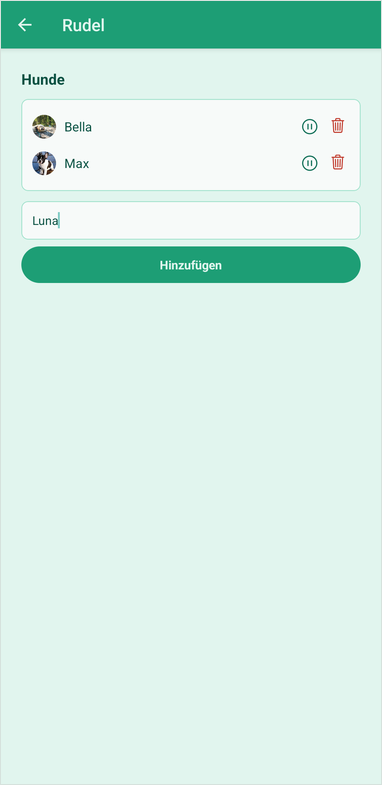 Einen Hund auf dem Bildschirm Rudel hinzufügen.
Der Hund erscheint sofort im Tab Protokoll bei allen.
Im kostenlosen Plan kannst du einen Hund haben. Ist schon ein Hund hinzugefügt, wird das Eingabefeld ersetzt durch „Kostenlose Haushalte können nur 1 Hund hinzufügen. Wechsle zu Plus für mehr.“ Mit Plus kannst du bis zu 20 aktive Hunde haben.
Einen Hund pausieren oder entfernen
Jeder Hund in der Rudel-Liste hat für den Rudelführer zwei Symbole:
- Pause-Symbol – blendet den Hund beim Protokollieren, in der Rangliste und bei Plänen aus, zum Beispiel wenn er gerade bei jemand anderem wohnt. Sein Gassi-Verlauf bleibt erhalten, und in der Liste steht (deaktiviert). Tippe auf das Play-Symbol, um ihn zurückzuholen.
- Papierkorb – entfernt den Hund endgültig, mit seinem gesamten Gassi-Verlauf. Du musst mit Löschen bestätigen. Das kann nicht rückgängig gemacht werden. Runden, bei denen auch andere Hunde dabei waren, bleiben erhalten – nur ohne diesen Hund.
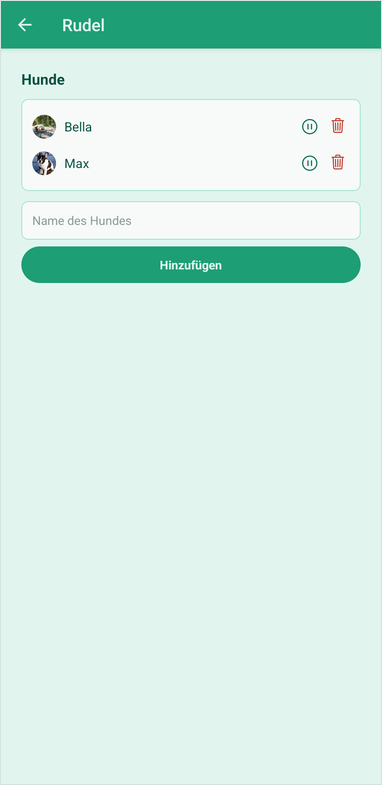 Jeder Hund hat ein Pause-Symbol und einen Papierkorb (nur für den Rudelführer).
Auswählen, welcher Hund bleibt (nach dem Ende von Plus)
Wechselt dein Haushalt mit mehreren aktiven Hunden zurück zu Kostenlos, bittet dich der Bildschirm Rudel, auszuwählen, welcher aktiv bleiben soll. Tippe beim gewünschten Hund auf Diesen behalten. Die anderen werden pausiert, nicht gelöscht – wenn du wieder upgradest, kannst du sie wieder einschalten.
Das Profil eines Hundes bearbeiten
- Geh zu Einstellungen → Rudel und tippe auf den Hund.
- Name – tippe oben auf den Namen und gib einen neuen ein. Er wird gespeichert, sobald du außerhalb des Feldes tippst.
- Symbol – wähle eines der acht Symbole. Tippe erneut auf das ausgewählte, um zum Standard zurückzukehren.
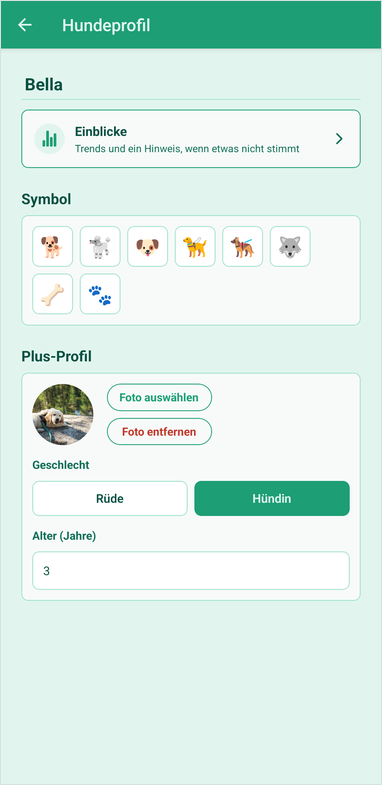 Bellas Profil: Name, Karte Einblicke, Symbolauswahl und – mit Plus – Foto, Geschlecht und Alter.
Das Symbol erscheint im Tab Protokoll, im Feed und in der Rangliste. Nur der Rudelführer kann diese Änderungen vornehmen; Mitglieder sehen das Profil nur zum Lesen.
Foto, Geschlecht und Alter Plus
Mit Plus hat das Hundeprofil einen Abschnitt Plus-Profil:
- Foto – tippe auf Foto auswählen, wähle ein Bild aus deiner Galerie und schneide es quadratisch zu. Das Foto ersetzt das Symbol überall in der App. Foto entfernen nimmt es wieder weg.
- Geschlecht – tippe auf Rüde oder Hündin. Nochmal tippen hebt die Auswahl auf.
- Alter (Jahre) – eine ganze Zahl von 0 bis 30.
Im kostenlosen Plan zeigt dieser Abschnitt „Upgrade auf Plus, um für jeden Hund ein Foto, Geschlecht und Alter hinzuzufügen.“ Wechselt dein Haushalt zurück zu Kostenlos, bleiben diese Angaben erhalten, werden aber ausgeblendet.
Einblicke pro Hund Plus
Die Einblicke machen aus den Pipi- und Kacki-Markierungen deiner Runden Trends und warnen dich, wenn etwas nicht zu stimmen scheint.
So öffnest du sie: Geh zum Profil eines Hundes und tippe auf die Karte Einblicke, oder tippe in der Rangliste Pinkeln & Kacken auf Gesundheitshinweise & mehr Trends ansehen. Bei mehreren Hunden wechselst du den Hund mit den Chips oben.
| Teil | Was er zeigt |
|---|
| Gesundheitsstatus | Für Pipi und für Kacki: wann der Hund zuletzt musste und wie oft er normalerweise muss |
| Letzte 2 Wochen | Ein Balkendiagramm mit Pipi und Kacki pro Tag |
| Tageszeit | Zu welchen Uhrzeiten der Hund normalerweise muss |
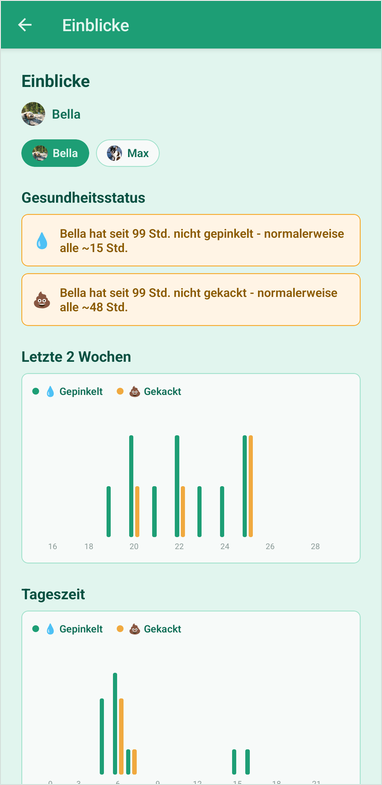 Einblicke für Bella. Beide Gesundheitszeilen sind als Warnung hervorgehoben, weil ein paar Tage lang keine Runden protokolliert wurden.
Meldungen zum Gesundheitsstatus:
- „Bella hat vor 3 Std. gepinkelt - wie gewohnt (~alle 5 Std.).“ – alles normal.
- „Bella hat seit 30 Std. nicht gekackt - normalerweise alle ~14 Std.“ – als Warnung hervorgehoben. Diese Meldung erscheint, wenn ein Hund deutlich über seinem üblichen Rhythmus liegt, und das seit mindestens 12 Stunden.
- „Noch nicht genug Verlauf, um das Pinkel-Muster von Bella zu erkennen.“ – dafür brauchst du mindestens 3 markierte Pipis oder Kackis in den letzten 14 Tagen.
Die Einblicke kennen nur, was bei den Runden markiert wurde – je konsequenter dein Haushalt Pipi und Kacki nutzt, desto besser funktionieren sie. Sie sind ein hilfreiches Signal, aber kein tierärztlicher Rat. Warnungen erscheinen nur auf diesem Bildschirm; eine Benachrichtigung bekommst du dafür nicht.
Haushalt & Mitglieder
Familienmitglieder einladen
Alle im Haushalt sehen dieselben Hunde, denselben Feed und dieselbe Rangliste. Um jemanden hinzuzufügen, schick ihm deinen Einladungscode. Das kann jeder im Haushalt.
- Tippe auf das Zahnrad und dann auf Haushalt.
- Wähle eine Möglichkeit:
- Tippe auf Einladung teilen, um eine Nachricht per WhatsApp, E-Mail oder einer anderen App zu senden. Sie enthält einen Beitrittslink und den Code.
- Tippe direkt auf den Einladungscode, um ihn zu kopieren („Kopiert!“), und füge ihn ein, wo du möchtest.
- Die andere Person installiert LeashTracker und registriert sich mit Haushalt beitreten (siehe Einem bestehenden Haushalt beitreten).
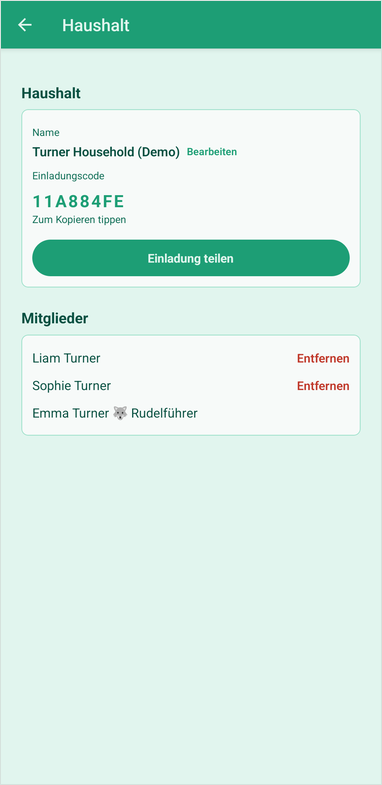 Der Bildschirm Haushalt: Name, Einladungscode mit Einladung teilen und die Mitglieder. Der Rudelführer sieht neben den anderen Entfernen.
Der Code ändert sich nicht, du kannst ihn also für alle verwenden.
Name des Haushalts und Mitglieder
- Name – der Rudelführer kann auf Bearbeiten tippen, um den Haushalt umzubenennen (bis zu 60 Zeichen), und dann auf Speichern.
- Mitglieder – alle im Haushalt. Der Rudelführer ist mit 🐺 Rudelführer markiert.
Ein Mitglied entfernen (nur Rudelführer): Tippe neben dem Namen auf Entfernen und bestätige. Die Person wechselt in einen neuen, leeren eigenen Haushalt. Ihre bisherigen Runden bleiben in deinem.
Übergeben und verlassen. Der Rudelführer kann die Rolle mit Zum Rudelführer machen neben dem Namen an ein anderes Mitglied geben. Ein Mitglied geht über Einstellungen → Konto → Haushalt verlassen: Du bekommst einen eigenen Haushalt, und deine protokollierten Spaziergänge bleiben zurück. Ein Rudelführer übergibt die Rolle, bevor er geht. Ein Haushalt wird gelöscht, wenn sein letztes Mitglied das Konto löscht.
Neue Mitglieder genehmigen
Wenn jemand mit deinem Einladungscode beitritt, bekommst du (als Rudelführer) eine Benachrichtigung: „Anna möchte Die Turners beitreten“. Die Person sieht nichts, bis du sie genehmigst.
- Tippe auf die Benachrichtigung oder geh zu Einstellungen → Haushalt.
- Suche unter Ausstehende Anfragen nach dem Namen.
- Tippe auf Genehmigen, um die Person hereinzulassen, oder auf Ablehnen (und bestätige), wenn du sie nicht kennst.
Genehmigte Mitglieder tippen dann auf ihrem Bildschirm auf Erneut prüfen, um hineinzukommen. Wer abgelehnt wird, wird nicht gelöscht, sondern bekommt stattdessen einen eigenen Haushalt.
Einstellungen für Runden-Tracking (km/mi) Plus
GPS-Tracking und die Distanzeinheit legt der Rudelführer pro Haushalt fest, mit Plus.
- Tippe auf das Zahnrad und dann auf Runden-Tracking. Diese Zeile erscheint nur mit Plus.
- Schalte Runden per GPS tracken ein. Dadurch bekommt jeder im Tab Protokoll die Taste Spaziergang verfolgen, und die Rangliste bekommt die Ansicht Distanz.
- Wähle unter Einheit Kilometer oder Meilen.
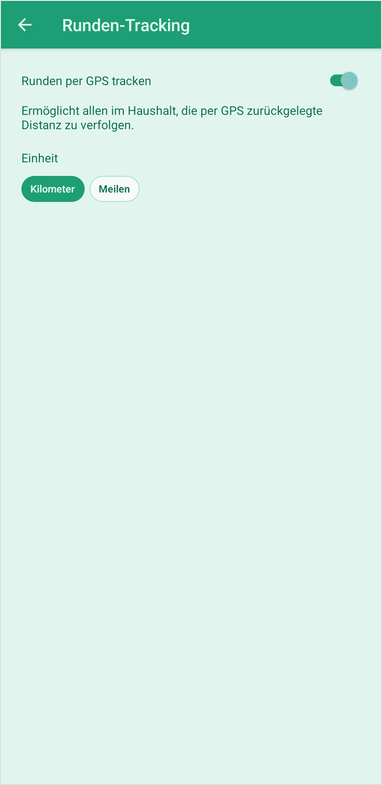 Der Bildschirm Runden-Tracking.
Änderungen werden sofort gespeichert („Gespeichert“).
Plus & Abo
Kostenlos vs. Plus
Plus wird pro Haushalt gekauft: Wenn der Rudelführer upgradet, bekommt jedes Mitglied Plus.
| Funktion | Kostenlos | Plus |
|---|
| Runden protokollieren, Feed, Rangliste | ✓ | ✓ |
| Erinnerungspläne und Pausieren | ✓ | ✓ |
| Anzahl Hunde | 1 | Bis zu 20 aktive |
| Gassi-Verlauf im Feed | Letzte 30 Tage | Alles |
| Zeiträume der Rangliste | Diese Woche, dieser Monat | Zusätzlich 90 Tage, Jahr und frühere Zeiträume |
| GPS-verfolgte Spaziergänge und Rangliste Distanz | – | ✓ |
| Foto, Geschlecht und Alter des Hundes | – | ✓ |
| Einblicke pro Hund und Warnungen bei Auffälligkeiten | – | ✓ |
| Ruhezeiten und Benachrichtigungen ein/aus pro Mitglied | – | ✓ |
| Werbung | Banner in Feed und Rangliste | Keine |
Deinen aktuellen Plan siehst du, wenn du auf das Zahnrad und dann auf Abo tippst. Dort steht Kostenlos, Plus oder Plus (lebenslang).
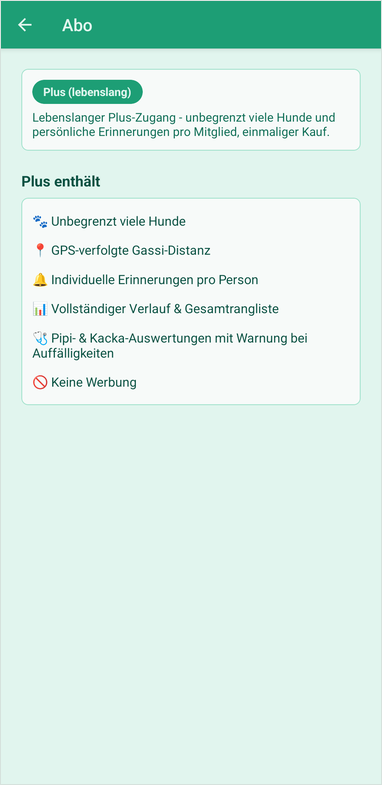 Einstellungen → Abo für einen Haushalt mit lebenslangem Plus.
Auf Plus upgraden
Nur der Rudelführer kann upgraden. Andere Mitglieder sehen „Nur der Rudelführer deines Haushalts kann ein Abo abschließen.“
- Tippe auf das Zahnrad, dann auf Abo und dann auf Auf Plus upgraden. Du kannst auch im Profil eines Hundes oder in den Einblicken auf Auf Plus upgraden tippen.
- Wähle eine Option:
- Plus für 1,99 €/Monat – ein monatliches Abo, das du jederzeit kündigen kannst.
- Hol dir Plus auf Lebenszeit für 19,99 € - einmalig – einmal bezahlen, kein Abo.
- Bestätige die Zahlung in Google Play.
Plus ist sofort für den ganzen Haushalt aktiv. Die Preise in der App kommen von Google Play und können je nach Land abweichen.
Zu „lebenslang“: Es ist eine einmalige Zahlung ohne laufende Kosten, gültig, solange LeashTracker als Dienst betrieben wird. Sollte der Dienst jemals eingestellt werden, funktioniert die App weiterhin, um Runden zu protokollieren und deine eigene Rangliste anzusehen. Tippe auf dem Upgrade-Bildschirm auf Vollständige Bedingungen lesen, um mehr zu erfahren.
Wiederherstellen, kündigen und was danach passiert
Neues Handy, oder Plus wird nicht angezeigt? Tippe auf dem Upgrade-Bildschirm auf Käufe wiederherstellen. Verwende dasselbe Google-Konto, mit dem du bezahlt hast.
Ein Monatsabo kündigst du in Google Play, nicht in der App: Öffne den Play Store, tippe auf dein Profilbild und dann auf Zahlungen und Abos → Abos → LeashTracker → Abo kündigen. Plus bleibt bis zum Ende des bezahlten Zeitraums aktiv.
Wenn Plus endet, wechselt der Haushalt zurück zu Kostenlos:
- Es wird nichts gelöscht. Fotos, ältere Runden und Einstellungen bleiben erhalten und kommen zurück, wenn du wieder upgradest.
- Bei mehr als einem Hund wählt der Rudelführer aus, welcher Hund aktiv bleibt (siehe Auswählen, welcher Hund bleibt).
- Funktionen nur für Plus und der ältere Verlauf werden wieder ausgeblendet.
Konto & Einstellungen
Der Bildschirm Einstellungen
Tippe oben rechts in einem beliebigen Tab auf das Zahnrad. Die Einstellungen enthalten:
| Zeile | Was du dort findest | Wer |
|---|
| Konto | Dein Name, E-Mail, Passwort, Abmelden | Alle |
| Haushalt | Name, Einladungscode, Mitglieder | Alle (bearbeiten: Rudelführer) |
| Abo | Dein Plan und Upgraden | Alle (upgraden: Rudelführer) |
| Rudel | Deine Hunde | Alle (bearbeiten: Rudelführer) |
| Zeitplan | Erinnerungen, Pause, Verfügbarkeit | Rudelführer |
| Runden-Tracking | GPS und km/mi (nur Plus) | Rudelführer |
| Präferenzen | Sprache, Erscheinungsbild, Zeitformat, Zeitzone | Alle |
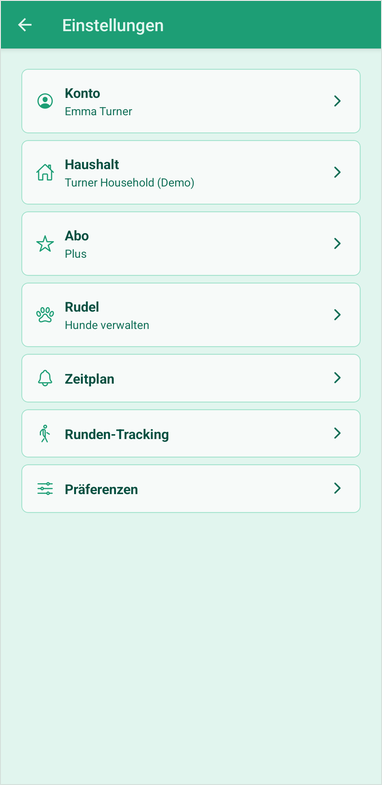 Der Bildschirm Einstellungen.
Dein Konto und Passwort
Unter Konto siehst du Name und E-Mail. Tippe auf Ändern, um sie zu bearbeiten. Für eine neue E-Mail-Adresse brauchst du dein Passwort, und deine alte Adresse bekommt einen Hinweis.
So änderst du dein Passwort:
- Geh zu Einstellungen → Konto → Passwort ändern.
- Gib dein Aktuelles Passwort ein und dann zweimal das Neue Passwort (mindestens 8 Zeichen). Das Augensymbol zeigt deine Eingabe an.
- Tippe auf Passwort aktualisieren. „Passwort aktualisiert.“ bestätigt es.
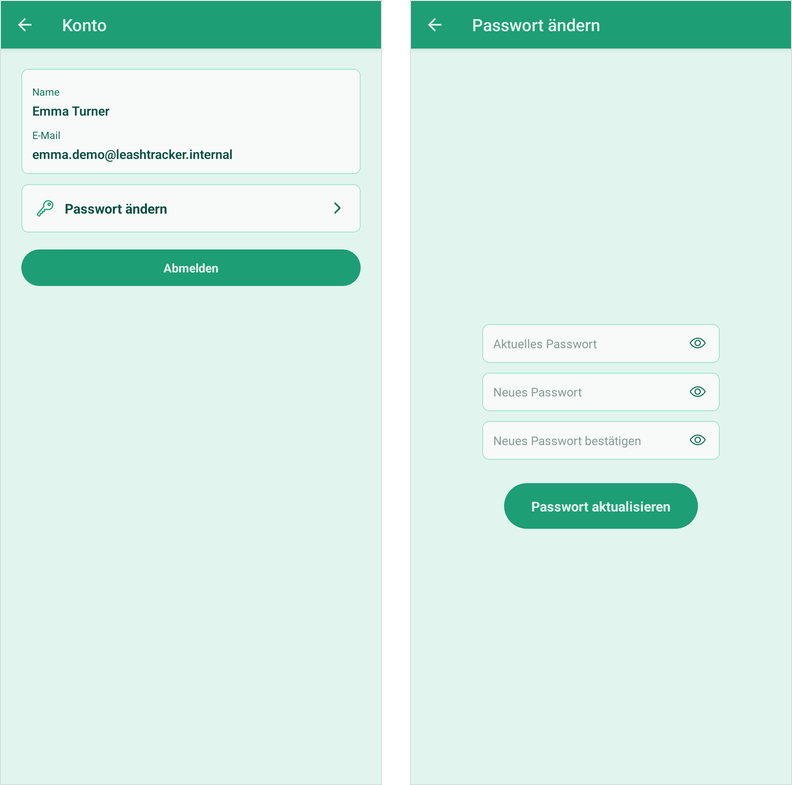 Links: Konto. Rechts: Passwort ändern.
Abmelden: Tippe unter Konto auf Abmelden. Das passiert sofort, ohne Rückfrage.
Konto löschen: Einstellungen → Konto → Konto löschen, und mit deinem Passwort bestätigen. Das löscht dein Konto und deine protokollierten Spaziergänge; bist du das letzte Mitglied, wird auch der Haushalt gelöscht, mit seinen Hunden und allen Spaziergängen. Ein Rudelführer mit anderen Mitgliedern übergibt die Rolle vorher. Du kannst auch an leashtracker@dyniq.nl schreiben. Siehe Konto löschen.
Sprache
LeashTracker gibt es auf English, Nederlands, Français und Deutsch.
- Geh zu Einstellungen → Präferenzen → Sprache.
- Tippe auf deine Sprache. Die App wechselt sofort.
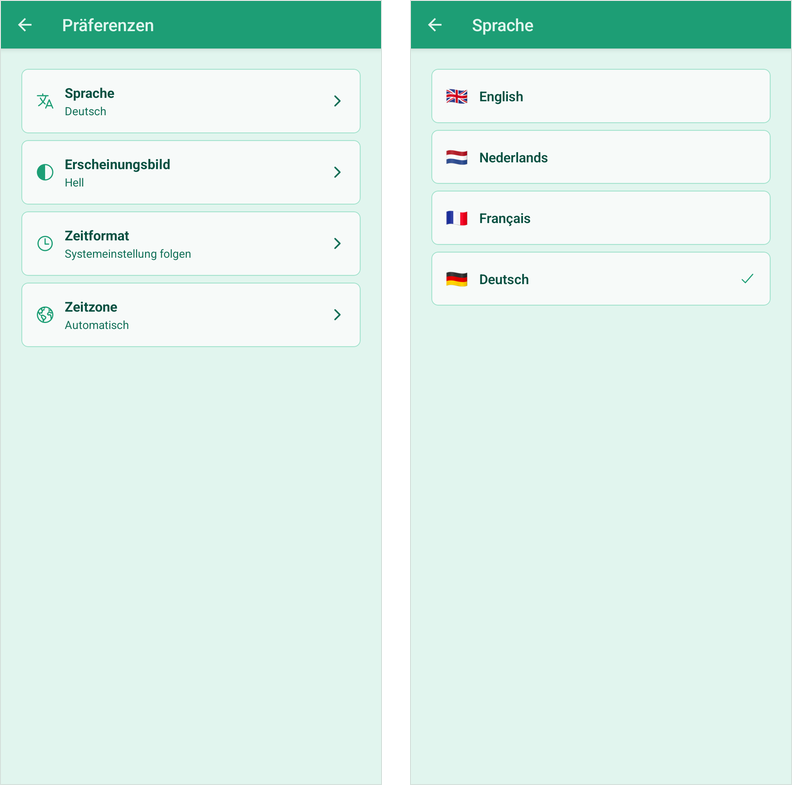 Links: Präferenzen mit allen vier Einstellungen. Rechts: Sprache.
Deine Wahl wird auch in deinem Konto gespeichert, sodass dich Benachrichtigungen und E-Mails in dieser Sprache erreichen.
Erscheinungsbild (hell oder dunkel)
- Geh zu Einstellungen → Präferenzen → Erscheinungsbild.
- Wähle Systemeinstellung folgen (wie auf deinem Handy eingestellt), Hell oder Dunkel.
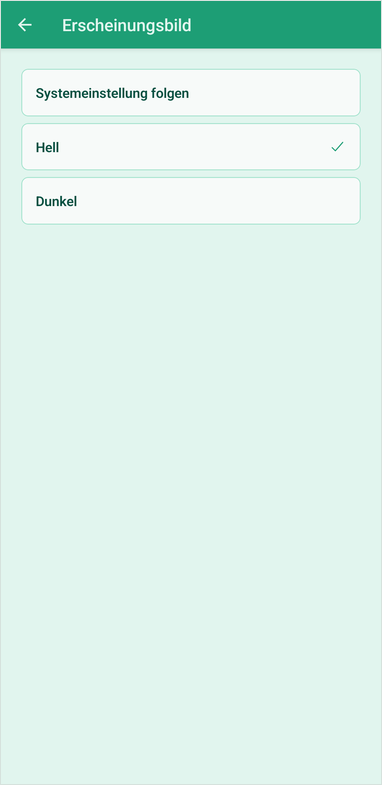 Der Bildschirm Erscheinungsbild.
Das betrifft nur dein eigenes Handy.
Zeitformat und Zeitzone
Zeitformat – geh zu Einstellungen → Präferenzen → Zeitformat und wähle Systemeinstellung folgen, 12-Stunden (2:30 PM) oder 24-Stunden (14:30).
Die Zeitzone bestimmt, wann deine Erinnerungen ankommen.
- Geh zu Einstellungen → Präferenzen → Zeitzone.
- Lass sie auf Automatisch (empfohlen): Die App nutzt die Zeitzone deines Handys und passt sie an, wenn du verreist.
- Oder suche eine Zeitzone („Zeitzone suchen...“) und tippe darauf, um sie festzulegen. Sie bleibt fest, bis du wieder auf Automatisch tippst.
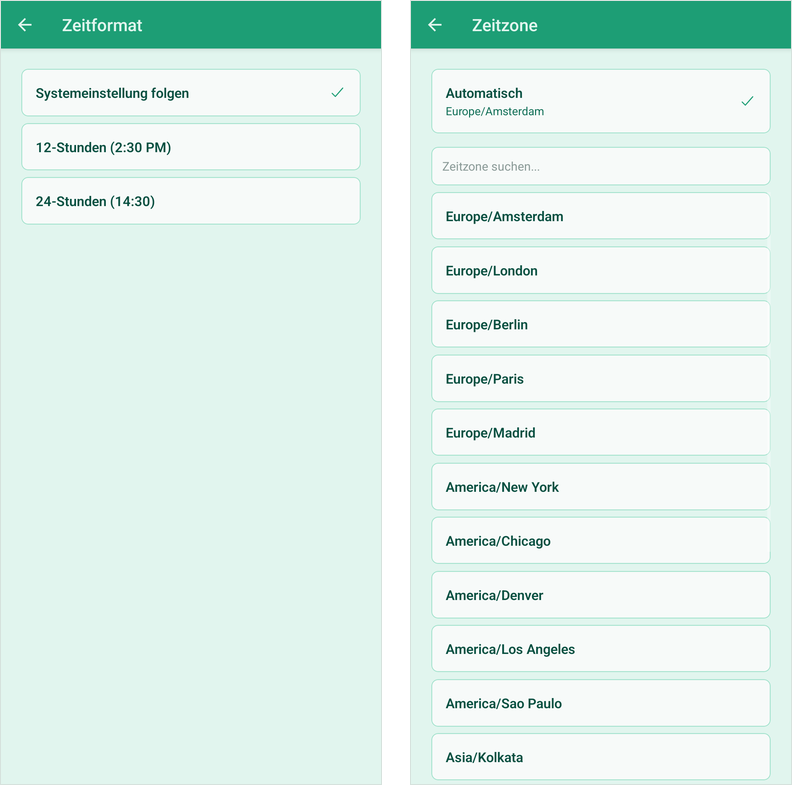 Links: Zeitformat. Rechts: Zeitzone, auf Automatisch gestellt.
Die Uhrzeiten in der App richten sich immer nach der Uhr deines Handys.
Benachrichtigungen
Erlaube Benachrichtigungen, wenn die App nach der Anmeldung danach fragt. Hast du abgelehnt, schalte sie in den Einstellungen deines Handys ein: Einstellungen → Apps → LeashTracker → Benachrichtigungen.
| Benachrichtigung | Wer sie bekommt | Wann |
|---|
| „Emma hat Bella und Max ausgeführt (💧 Bella · 💩 Max)“ | Alle anderen im Haushalt | Jemand protokolliert eine Runde |
| „Anna möchte Die Turners beitreten“ | Der Rudelführer | Jemand tritt mit dem Einladungscode bei |
| „Zeit, Bella auszuführen!“ | Mitglieder in einem Plan | Zur Uhrzeit des Plans, wenn die Hunde noch nicht draußen waren |
| „Niemand hat Bella bisher ausgeführt, und gerade sind alle als nicht verfügbar markiert.“ | Der ganze Haushalt | Zur Uhrzeit eines Plans, wenn alle darin gerade Ruhezeiten haben |
Für deine eigenen Runden und für bearbeitete Runden bekommst du keine Benachrichtigung.
Weniger Benachrichtigungen:
- Rudelführer: alle Erinnerungen eine Weile pausieren (Erinnerungen pausieren).
- Plus: Der Rudelführer kann Ruhezeiten pro Mitglied festlegen oder die Benachrichtigungen eines Mitglieds ganz ausschalten (Verfügbarkeit und Ruhezeiten).
- Alle: LeashTracker-Benachrichtigungen in den Einstellungen des Handys ausschalten.