Guide
Guide d'utilisation de LeashTracker
Toute l'app, étape par étape : de la création de ton foyer aux rappels, en passant par le classement et Plus.
Notions clés
| Notion | Signification |
|---|
| Foyer | Toutes les personnes qui partagent les mêmes chiens. Tous les membres voient le même fil, le même classement et les mêmes chiens. |
| Chef de meute 🐺 | La personne qui a créé le foyer. Elle seule peut ajouter des chiens, approuver des membres, régler les rappels et acheter Plus. |
| Membre | Toutes les autres personnes du foyer. Les membres enregistrent des promenades, modifient leurs propres promenades et voient tout. |
| Gratuit / Plus | Le forfait du foyer. Plus ajoute plusieurs chiens (jusqu'à 20), les promenades GPS, l'historique complet, les analyses par chien et les heures calmes, sans publicité. |
Les captures d'écran de ce guide montrent un foyer de démonstration, les Turner, avec les chiens Bella et Max.
Premiers pas
Les écrans de bienvenue
La première fois que tu ouvres LeashTracker, tu vois cinq courtes pages de bienvenue. Fais glisser pour passer de l'une à l'autre, ou utilise Suivant et Passer.
- Sachez toujours qui a promené le chien. Touche Commencer, ou J'ai déjà un compte pour aller directement à la connexion.
- Ça te dit quelque chose ? Les problèmes que LeashTracker résout.
- Toujours au courant de ce qui se passe — un aperçu du fil.
- Fini les disputes — un aperçu du classement.
- Configure ton foyer. Choisis Créer un nouveau foyer ou Rejoindre avec un code d'invitation.
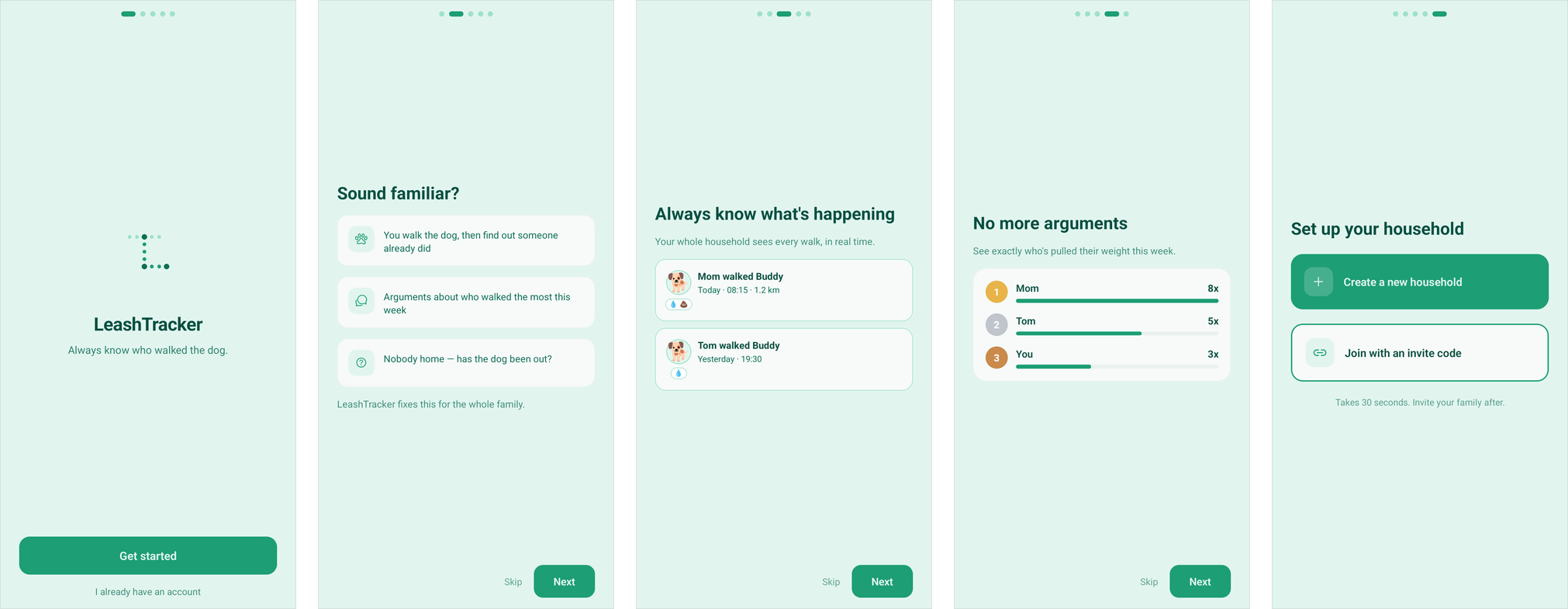 Les cinq pages de bienvenue, de gauche à droite.
Les pages de bienvenue n'apparaissent qu'une seule fois par téléphone.
Créer un nouveau foyer
Commence ici si personne dans ta famille n'utilise encore LeashTracker. Tu deviens le chef de meute du foyer : la personne qui gère les chiens, les membres, les rappels et l'abonnement.
- Sur l'écran Créer un compte, vérifie que Nouveau foyer est sélectionné en haut.
- Saisis Ton nom — c'est ainsi que les autres te voient dans le fil et le classement.
- Saisis ton E-mail et un Mot de passe d'au moins 8 caractères.
- Saisis un Nom du foyer, par exemple « Les Turner ».
- Touche Créer un compte. En continuant, tu acceptes les Conditions et la Politique de confidentialité (les deux sont liées sur l'écran).
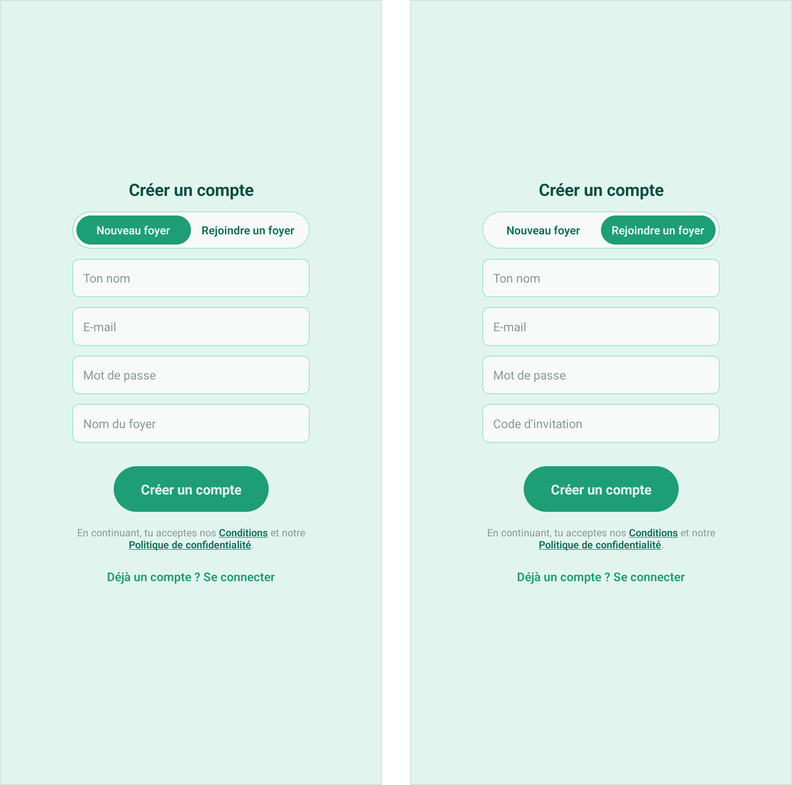 Créer un compte — à gauche : Nouveau foyer, à droite : Rejoindre un foyer.
Tu es connecté tout de suite, avec le forfait Gratuit. Autorise les notifications quand l'app te le demande, pour savoir quand quelqu'un promène le chien. Étapes suivantes : ajouter ton chien et inviter ta famille.
Rejoindre un foyer existant
Si quelqu'un dans ta famille utilise déjà LeashTracker, rejoins son foyer au lieu d'en créer un nouveau. Il te faut son code d'invitation — il le trouve sous Paramètres → Foyer, ou peut te l'envoyer avec Partager l'invitation.
Si tu as reçu un lien d'invitation : touche-le sur ton téléphone. L'app s'ouvre sur l'écran Créer un compte, avec Rejoindre un foyer sélectionné et le code déjà rempli. Tu n'as pas encore l'app ? Le lien t'emmène sur Google Play ; installe-la, ouvre-la, et le code est déjà rempli. Tu utilises déjà LeashTracker dans un autre foyer ? L'app te demande avant de changer.
Si tu n'as que le code :
- Sur l'écran Créer un compte, touche Rejoindre un foyer en haut.
- Saisis Ton nom, ton E-mail et un Mot de passe (au moins 8 caractères).
- Saisis le Code d'invitation. Les lettres passent automatiquement en majuscules.
- Touche Créer un compte.
En attente d'approbation
Après avoir rejoint le foyer, tu vois En attente d'approbation. Le chef de meute reçoit une notification et doit t'approuver avant que tu puisses voir les promenades du foyer.
- Une fois approuvé, touche Vérifier à nouveau pour entrer dans l'app. Tu ne reçois pas de notification quand tu es approuvé.
- Si le chef de meute refuse, tu obtiens à la place ton propre foyer, dont tu es le chef de meute.
- Tu peux Se déconnecter depuis cet écran si tu as utilisé le mauvais code.
Tu as déjà un compte ? Tu peux passer à un autre foyer avec son code d'invitation : touche l'engrenage, puis Compte → Rejoindre un autre foyer. Le chef de meute de ce foyer approuve ta demande. Si tu es le seul membre de ton foyer actuel, il est supprimé quand tu rejoins l'autre, avec ses chiens et ses promenades — l'app te demande d'abord de confirmer.
Se connecter
- Sur l'écran Connexion, saisis ton E-mail et ton Mot de passe. Touche l'icône en forme d'œil pour afficher ce que tu as tapé.
- Touche Connexion.
Pas encore de compte ? Touche Pas encore de compte ? S'inscrire.
Tu restes connecté jusqu'à ce que tu te déconnectes, même sans internet. Si l'app n'arrive pas à joindre le serveur, un bandeau rouge affiche « Impossible de contacter le serveur pour l'instant - nouvelle tentative en cours. » — l'app réessaie automatiquement toutes les quelques secondes.
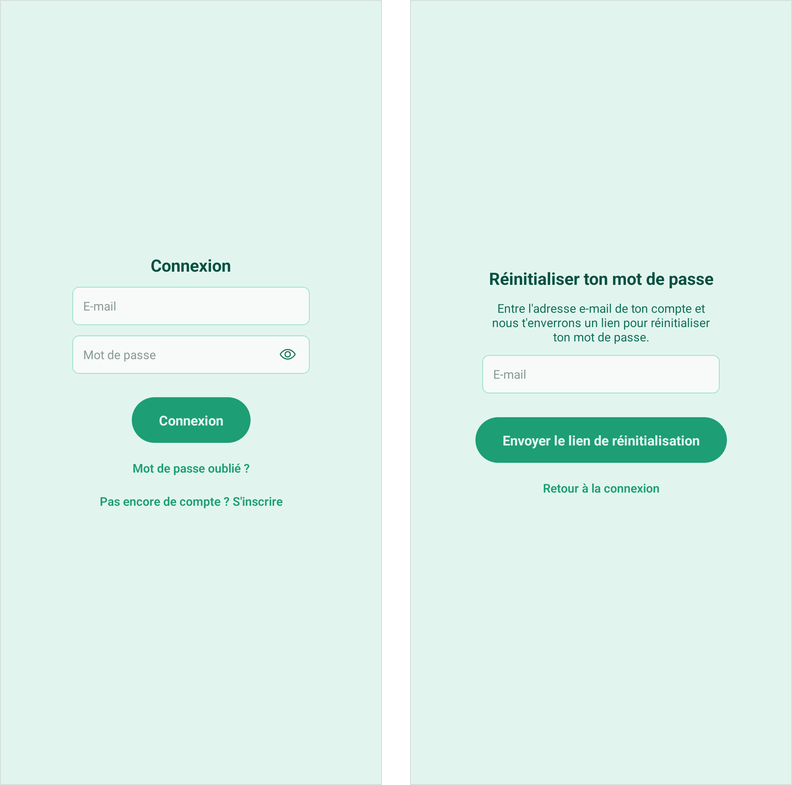 À gauche : Connexion. À droite : Réinitialiser ton mot de passe (via Mot de passe oublié ?).
Mot de passe oublié
- Sur l'écran Connexion, touche Mot de passe oublié ?
- Saisis l'adresse e-mail de ton compte et touche Envoyer le lien de réinitialisation.
- Ouvre l'e-mail de LeashTracker sur ton téléphone et touche le lien. Il est valable 60 minutes.
- L'app s'ouvre sur Définir un nouveau mot de passe. Saisis un Nouveau mot de passe (au moins 8 caractères), répète-le sous Confirmer le nouveau mot de passe, puis touche Définir le nouveau mot de passe.
- Touche Retour à la connexion et connecte-toi avec ton nouveau mot de passe.
Pour protéger ta vie privée, l'app indique toujours qu'un lien a été envoyé, même si aucun compte n'existe pour cette adresse. Pas d'e-mail après quelques minutes ? Regarde dans tes spams, et vérifie que tu as utilisé l'adresse avec laquelle tu t'es inscrit. Si le lien a expiré, demandes-en un nouveau.
Enregistrer des promenades
L'onglet Journal en un coup d'œil
L'onglet Journal s'ouvre quand tu lances l'app. Tu y accèdes à tout moment avec le bouton rond + au milieu de la barre du bas. La barre du bas a trois onglets : Fil (à gauche), Journal (au milieu) et Classement (à droite). L'icône en forme d'engrenage en haut à droite de chaque onglet ouvre les Paramètres.
De haut en bas, l'onglet Journal affiche :
- Les messages d'état — par exemple « Sophie a promené Bella il y a 25 minutes », pour que tu ne sortes pas un chien qui vient de rentrer.
- Aujourd'hui — tes heures de rappel du jour, si tu fais partie d'un programme (voir Programme & rappels).
- Tes chiens — une grande photo si tu as un seul chien, ou une rangée de chiens parmi lesquels choisir si tu en as plusieurs.
- Le bouton d'enregistrement — J'ai promené Bella, ou Suivre la promenade pour une promenade GPS si ton foyer l'a activée.
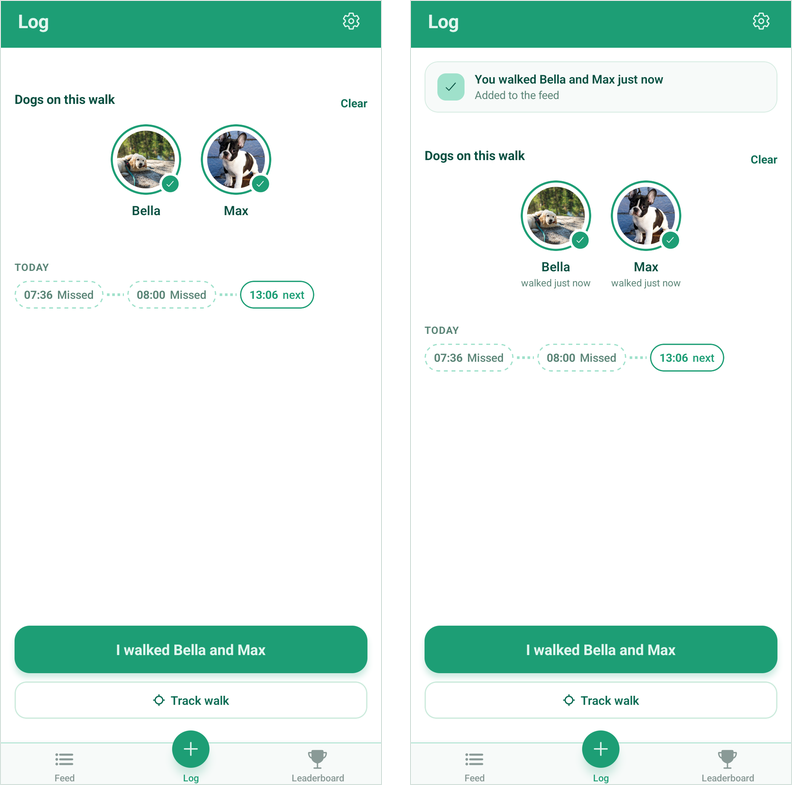 À gauche : l'onglet Journal avec deux chiens sélectionnés et les heures de rappel du jour. À droite : juste après l'enregistrement, avec le message d'état en haut.
Pas encore de chien ? Tu vois Pas encore de chien et un bouton Ajouter un chien. Seul le chef de meute peut ajouter des chiens.
Enregistrer une promenade
Enregistrer une promenade prend deux touches : le bouton d'enregistrement, puis Enregistrer ou Passer.
- Ouvre l'onglet Journal.
- Choisis les chiens que tu as promenés (seulement si tu as plus d'un chien). Sous Chiens de cette promenade, touche un chien pour l'ajouter ou le retirer :
- Un cercle plein avec une coche signifie que le chien fait partie de la promenade.
- Un cercle pâle en pointillés signifie qu'il n'en fait pas partie.
- Utilise Tout sélectionner ou Effacer pour tous les changer d'un coup.
- Touche le grand bouton, par exemple J'ai promené Bella et Max.
- Réponds à Ont-ils fait leurs besoins ? (section suivante) avec Enregistrer ou Passer.
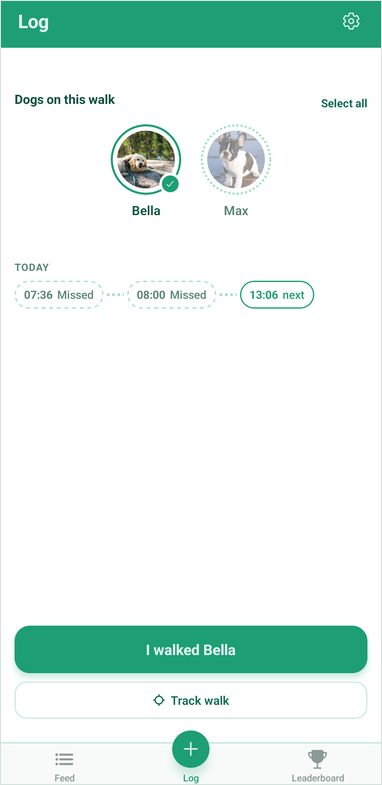 Bella fait partie de la promenade (cercle plein) ; Max n'en fait pas partie (cercle en pointillés). Le bouton suit ton choix : « J'ai promené Bella ».
La promenade apparaît tout de suite dans le fil de chacun, et le reste du foyer reçoit une notification.
Quels chiens sont présélectionnés ? L'app retient les chiens que tu as enregistrés la dernière fois. Sinon, elle présélectionne les chiens qui n'ont pas été promenés récemment. Un chien promené il y a peu affiche « promené il y a 25 minutes » sous son nom.
Quelqu'un vient de promener le chien ? Un message en haut t'indique qui a promené quels chiens, et quand. Si ce chien est encore sélectionné, il affiche « Toujours sélectionné · vous pouvez enregistrer une autre promenade ». S'il est exclu, touche le message pour le rajouter.
Tu as oublié d'enregistrer une promenade plus tôt ? Enregistre-la maintenant, puis change l'heure dans le Fil (voir Modifier ou supprimer une promenade).
Ont-ils fait leurs besoins ? (pipi et caca)
Après avoir touché le bouton d'enregistrement, un panneau s'ouvre et demande Bella a fait ses besoins ? (ou Ont-ils fait leurs besoins ? pour plusieurs chiens). Noter le pipi et le caca alimente les tendances santé de chaque chien et le classement Pipi & caca.
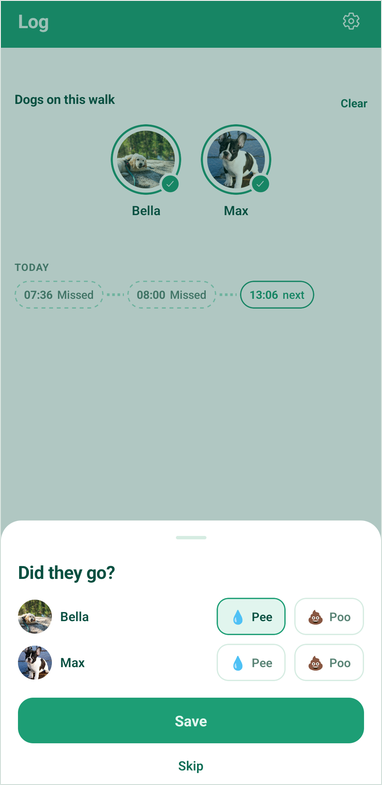 Bella a fait pipi ; rien n'est encore noté pour Max.
- Pour chaque chien, touche Pipi et/ou Caca s'il a fait ses besoins. Touche à nouveau pour annuler.
- Choisis comment terminer :
| Tu veux… | Fais ceci | Résultat |
|---|
| Enregistrer la promenade avec pipi/caca | Touche Enregistrer (actif dès que tu as noté quelque chose) | Promenade enregistrée avec tes notes |
| Enregistrer la promenade sans pipi/caca | Touche Passer | Promenade enregistrée, rien de noté |
| Ne rien enregistrer | Fais glisser le panneau vers le bas, touche à côté, ou appuie sur Retour | Rien n'est enregistré |
La promenade est enregistrée au moment où tu touches Enregistrer ou Passer. Tu peux ajouter ou modifier le pipi/caca plus tard en modifiant la promenade dans le Fil.
Promenades suivies (distance GPS) Plus
Avec une promenade suivie, l'app mesure la distance parcourue. Il faut le forfait Plus, et le chef de meute doit activer Suivre les promenades par GPS (Paramètres → Suivi des promenades).
- Dans l'onglet Journal, sélectionne les chiens que tu emmènes.
- Touche Suivre la promenade (sous le bouton principal).
- La première fois, autorise LeashTracker à utiliser ta position. Sans cela, l'app affiche « La localisation est nécessaire pour suivre la distance parcourue. »
- Pars en promenade. L'écran affiche Promenade avec Bella, la distance parcourue et depuis combien de temps tu es dehors. Garde l'app ouverte à l'écran pour une distance la plus précise possible.
- De retour à la maison, touche Terminer la promenade, puis réponds à Ont-ils fait leurs besoins ? avec Enregistrer ou Passer.
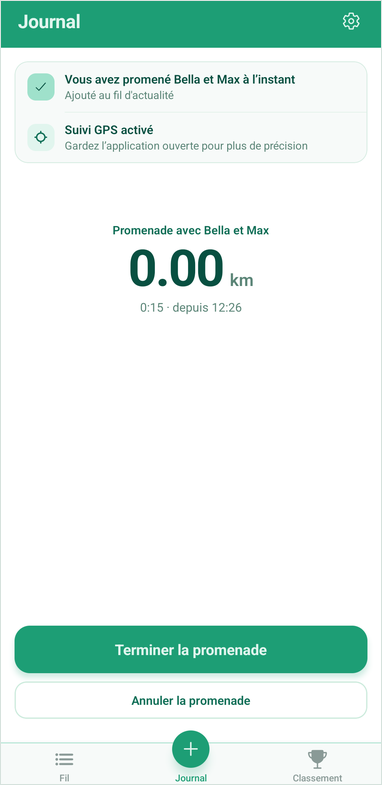 Une promenade suivie en cours : distance, durée et les boutons Terminer la promenade / Annuler la promenade.
Tu as changé d'avis ? Touche Annuler la promenade pour l'abandonner, sans rien enregistrer.
Bon à savoir :
- La distance s'affiche dans le fil à côté de la promenade (par exemple « · 2,4 km ») et compte pour le classement Distance.
- Le choix entre kilomètres et miles se fait par le chef de meute, sous Suivi des promenades.
- Une promenade encore en cours après 3 heures est enregistrée automatiquement, sans pipi/caca.
- La promenade reçoit l'heure à laquelle tu as touché Terminer, pas l'heure de départ.
Enregistrer sans internet
Tu peux enregistrer des promenades sans aucune connexion — en balade dans les bois, ou quand le Wi-Fi est coupé. Rien n'est perdu.
- Quand tu es hors ligne, l'en-tête devient sombre et affiche Hors ligne · affiche les promenades de 14:05, avec l'heure de ta dernière synchronisation.
- Enregistre la promenade comme d'habitude. Elle est enregistrée sur ton téléphone et un message indique 1 promenade(s) en attente de synchronisation · Enregistré sur ce téléphone · sera envoyé une fois reconnecté.
- Dès que tu es de nouveau en ligne et que tu ouvres l'onglet Journal, la promenade est envoyée automatiquement (« Envoi en cours… ») avec son heure d'origine. Le foyer reçoit sa notification à ce moment-là.
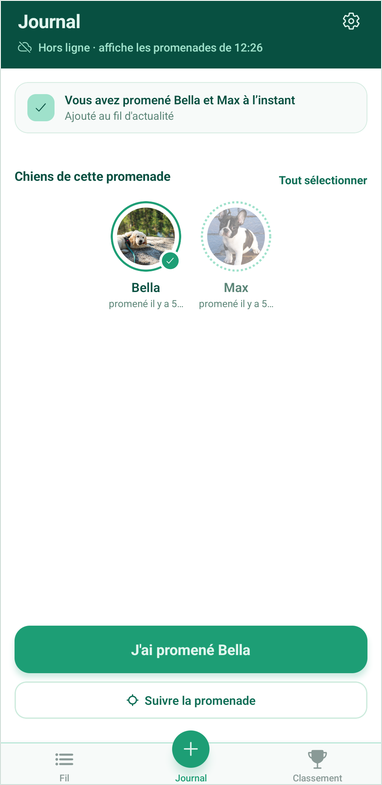 Hors ligne : l'en-tête sombre indique quand tes données ont été synchronisées pour la dernière fois.
Hors ligne, le Fil et le Classement affichent tes dernières données synchronisées. Si l'app ne s'est encore jamais connectée sur ce téléphone, elle affiche Impossible de charger votre foyer avec un bouton Réessayer.
Quand ton forfait compte trop de chiens
Si ton foyer repasse de Plus à Gratuit avec plus d'un chien actif, tu dois d'abord choisir quel chien reste actif. L'onglet Journal affiche alors « Ton forfait n'autorise qu'un seul chien actif… ». Touche Choisir quel chien garder → et consulte Choisir le chien à garder.
Fil & classement
Le fil du foyer
L'onglet Fil (à gauche dans la barre du bas) liste les dernières promenades du foyer, de la plus récente à la plus ancienne. Les nouvelles promenades des autres apparaissent instantanément — pas besoin d'actualiser.
Chaque promenade affiche :
- Les photos ou icônes des chiens, chacune avec un petit badge s'ils ont fait pipi ou caca.
- Qui a promené quels chiens, par exemple Emma a promené Bella et Max.
- La date et l'heure, ainsi que la distance s'il s'agit d'une promenade suivie.
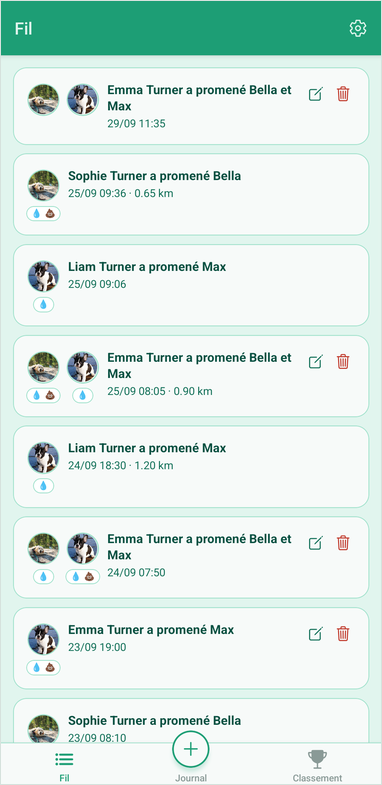 Le Fil. Les petites icônes goutte et caca sous chaque chien montrent ce qu'il a fait pendant la promenade. Les promenades d'Emma ont le crayon et la corbeille.
Touche une promenade pour la déplier et voir, chien par chien, s'il a fait pipi ou caca. Touche à nouveau pour la replier. Tire la liste vers le bas pour l'actualiser à la main.
Avec le forfait Gratuit, le fil affiche les 30 derniers jours. Plus conserve tout ton historique. Les foyers Gratuit voient aussi une petite publicité en bas du Fil.
Modifier ou supprimer une promenade
Tu peux modifier ou supprimer les promenades que tu as enregistrées toi-même. Tes propres promenades affichent une icône crayon et une icône corbeille ; celles des autres non — pas même pour le chef de meute.
Pour modifier une promenade :
- Dans le Fil, touche le crayon à côté de ta promenade.
- Modifie ce dont tu as besoin :
- Quels chiens ? — touche les chiens pour les ajouter ou les retirer. Au moins un chien doit rester sélectionné.
- Quand ? — À l'instant, Il y a 15 min, Il y a 30 min, Il y a 1 heure ou Il y a 2 heures, compté à partir de maintenant. Touche Personnalisé... pour choisir une date et une heure précises.
- Ont-ils fait leurs besoins ? — touche A fait pipi et/ou A fait caca pour chaque chien.
- Touche Enregistrer, ou Annuler pour garder la promenade telle quelle.
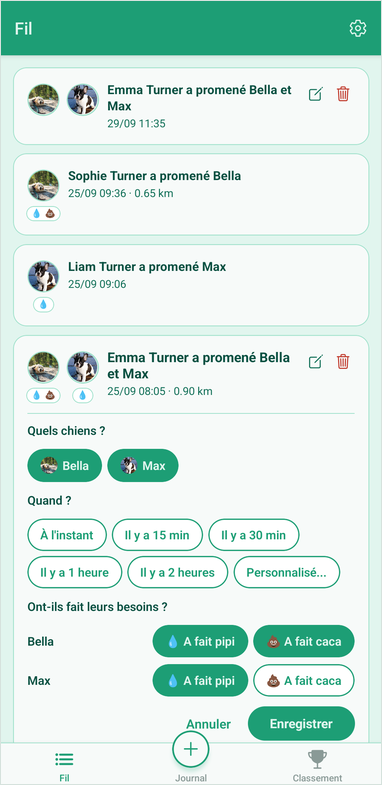 Modifier une promenade : chiens, heure et pipi/caca, avec Annuler et Enregistrer en bas.
Une modification n'envoie pas de nouvelle notification au foyer.
Pour supprimer une promenade :
- Touche la corbeille à côté de ta promenade.
- Confirme avec Supprimer. La promenade disparaît pour tout le foyer, y compris du classement.
Le classement équitable
L'onglet Classement (à droite dans la barre du bas) montre qui a le plus promené les chiens. Tout le monde dans le foyer y figure, y compris les personnes qui n'ont encore fait aucune promenade.
- Les trois premiers reçoivent un badge or, argent et bronze.
- Chaque ligne affiche le nombre de promenades (par exemple 8x) et une barre comparée à celle du premier.
- Le classement se met à jour dès que quelqu'un enregistre, modifie ou supprime une promenade.
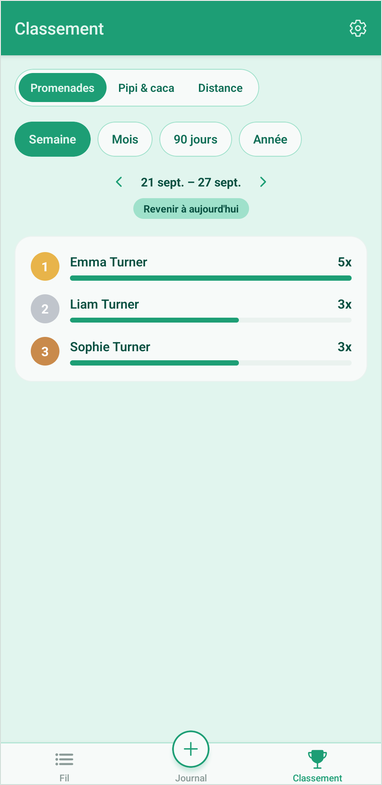 Le classement Promenades pour une semaine passée (Plus permet de remonter dans le temps ; Revenir à aujourd'hui ramène à la semaine en cours).
Aucune promenade sur la période choisie ? Il affiche « Aucune promenade pour cette période. »
Vues et périodes du classement
Utilise le sélecteur en haut pour choisir ce que mesure le classement :
| Vue | Ce qu'elle montre |
|---|
| Promenades | Qui a enregistré le plus de promenades |
| Pipi & caca | Pour chaque chien, combien de fois il a fait pipi et caca — un graphique, pas un classement |
| Distance | Qui a parcouru la plus grande distance lors des promenades suivies (seulement si le suivi GPS est activé) |
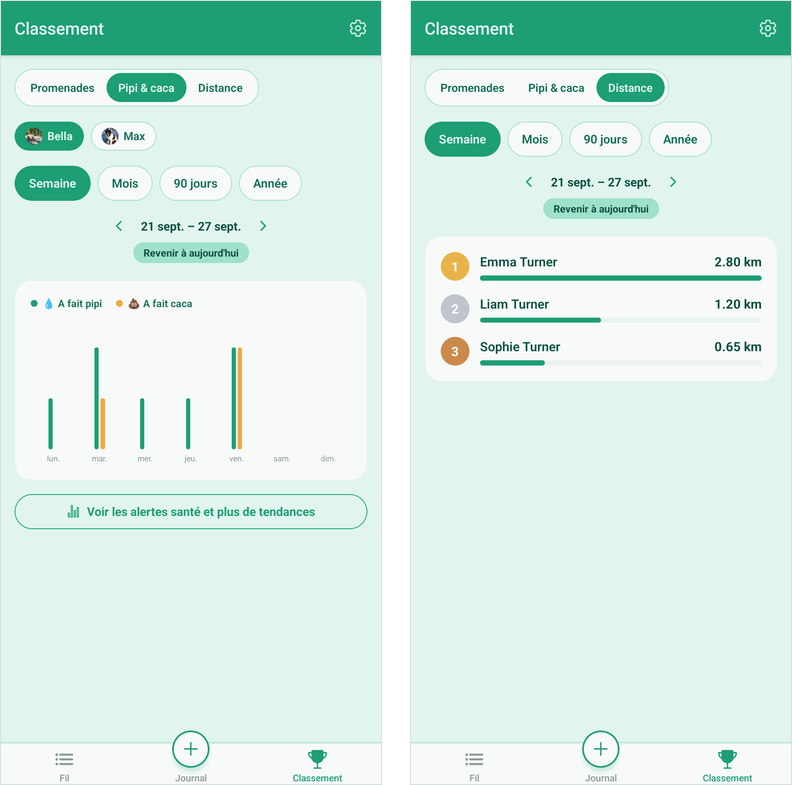 À gauche : Pipi & caca pour Bella, par jour. À droite : Distance, classée par kilomètres parcourus.
Dans Pipi & caca, si tu as plusieurs chiens, touche les pastilles des chiens pour les comparer dans un même graphique. Filtre avec Les deux, A fait pipi ou A fait caca. Touche Voir les alertes santé et plus de tendances pour ouvrir les Analyses de ce chien (Plus).
Choisir une période :
| Période | Gratuit | Plus |
|---|
| Semaine (lundi–dimanche) | Semaine en cours | Semaine en cours et semaines passées |
| Mois | Mois en cours | Mois en cours et mois passés |
| 90 jours | – | 90 derniers jours |
| Année | – | Année en cours et années passées |
Avec Plus, utilise les flèches de part et d'autre du nom de la période (par exemple Cette semaine) pour remonter dans le temps. Touche Revenir à aujourd'hui pour revenir à la période en cours.
Hors ligne, seuls la semaine et le mois en cours peuvent être affichés, à partir de tes dernières promenades synchronisées.
Programme & rappels
Comment fonctionnent les rappels
Le chef de meute crée des programmes : des heures de promenade nommées, comme « Promenade du matin, 07:30, Lun–Ven ». À cette heure-là, les membres du programme reçoivent une notification push : « C'est l'heure de promener Bella ! »
- Aucun rappel n'est envoyé si les chiens du programme ont été promenés dans l'heure qui précède. Une promenade plus tôt dans la journée n'annule pas les rappels suivants.
- Les membres en heures calmes à ce moment-là sont ignorés (Plus, voir plus bas).
- Si tous les membres du programme sont en heures calmes, tout le foyer reçoit à la place « Personne n'a encore promené Bella, et tout le monde est actuellement marqué indisponible. »
- Les rappels suivent le fuseau horaire de chaque membre (voir Format horaire et fuseau horaire).
Tous les réglages de programme se trouvent sur un seul écran : Paramètres → Programme. Seul le chef de meute peut les modifier ; les autres membres voient « Seul le chef de meute de ton foyer peut modifier ces paramètres. »
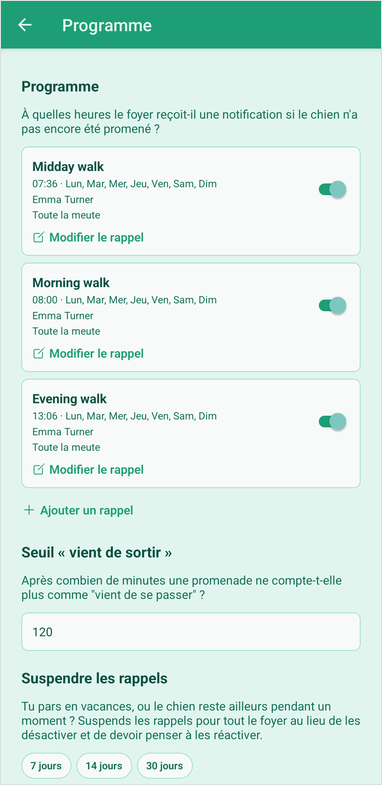 Paramètres → Programme : trois programmes, chacun avec son heure, ses jours, ses membres, ses chiens et un interrupteur marche/arrêt.
La bande Aujourd'hui
Si tu fais partie d'un programme aujourd'hui, l'onglet Journal affiche une bande Aujourd'hui avec une pastille par heure de rappel :

| Pastille | Signification |
|---|
| ✓ | Fait — les chiens ont été promenés dans l'heure autour de ce créneau |
| suivant | À venir, ou en cours |
| Manqué | Plus d'une heure après l'horaire, et aucune promenade enregistrée |
Ajouter un programme de rappel
- Touche l'icône en forme d'engrenage, puis Programme.
- Sous Programme, touche Ajouter un rappel.
- Remplis le panneau :
- Nom du rappel — par exemple « Promenade du matin ». Laissé vide, il s'appelle « Rappel ».
- Heures — touche l'heure pour choisir quand le rappel est envoyé (18:00 par défaut).
- Jours — touche les jours concernés (par défaut : tous les jours). Il faut au moins un jour.
- Qui doit recevoir ce rappel ? — touche les membres à qui envoyer le rappel (par défaut : tout le monde). Il faut au moins un membre.
- Pour quels chiens ? — affiché seulement si tu as plus d'un chien. Choisis Toute la meute ou des chiens précis.
- Activé — active ou désactive le programme.
- Touche le bouton rond ✓ en bas pour enregistrer.
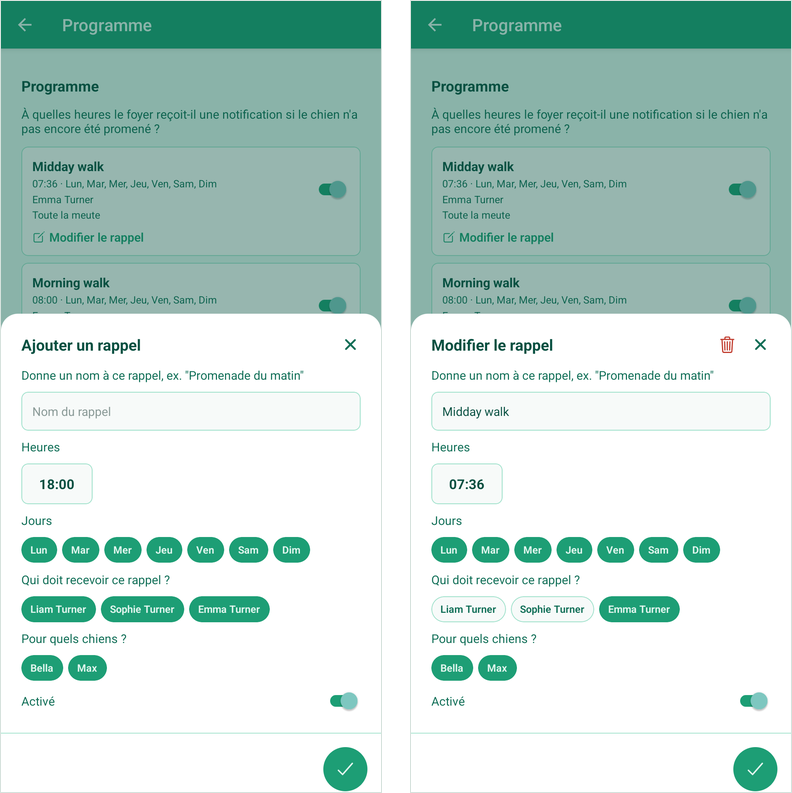 À gauche : un nouveau programme. À droite : la modification d'un programme existant — l'icône corbeille le supprime.
Si personne dans le programme n'est disponible à cette heure-là (à cause des heures calmes), un avertissement te le signale. Tu peux quand même l'enregistrer.
Modifier ou supprimer un programme : touche Modifier le rappel sur sa carte. Pour l'arrêter un moment, utilise l'interrupteur sur la carte. Pour le supprimer définitivement, touche l'icône corbeille dans le panneau et confirme avec Supprimer.
Un programme pour toute la meute inclut automatiquement les chiens ajoutés plus tard. Un programme pour des chiens précis, non : ouvre-le et sélectionne le nouveau chien. Les chiens désactivés ne bloquent jamais un rappel.
Suspendre les rappels
Tu pars en vacances, ou le chien est gardé ailleurs pendant un moment ? Suspends tous les rappels du foyer ; ils se réactivent tout seuls.
- Va dans Paramètres → Programme et fais défiler jusqu'à Suspendre les rappels.
- Touche 7 jours, 14 jours ou 30 jours.
- L'écran affiche maintenant Rappels suspendus jusqu'au suivi de la date de fin.
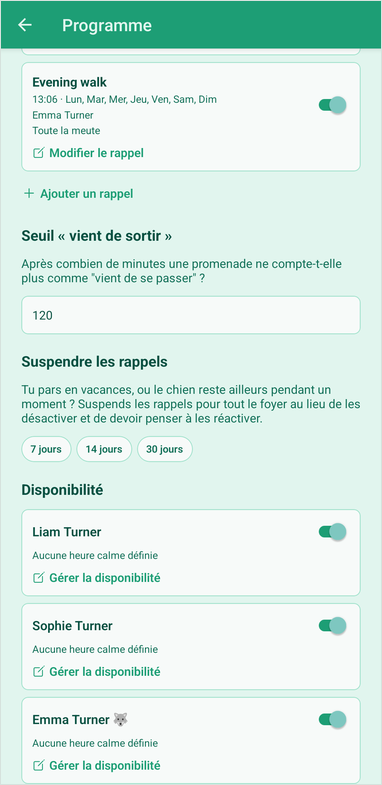 La section Suspendre les rappels.
Pour les relancer plus tôt, touche Réactiver maintenant.
Pendant la pause, seules les notifications de rappel s'arrêtent. Tu es toujours prévenu quand quelqu'un enregistre une promenade.
Seuil « vient de sortir »
Ce réglage détermine pendant combien de temps une promenade compte comme « venant de se passer » dans l'onglet Journal. Il contrôle le message « Sophie a promené Bella il y a 25 minutes », les mentions « promené il y a … » sous les chiens, et les chiens présélectionnés.
- Va dans Paramètres → Programme et trouve Seuil « vient de sortir ».
- Saisis un nombre de minutes (120 par défaut, 1440 au maximum).
- Touche en dehors du champ. Enregistré confirme la modification.
Disponibilité et heures calmes Plus
Sous Disponibilité, il y a une carte par membre (le chef de meute est marqué 🐺).
Notifications activées ou désactivées par membre. L'interrupteur de chaque carte active ou désactive toutes les notifications LeashTracker pour cette personne : rappels, notifications de promenade et demandes pour rejoindre le foyer. Avec le forfait Gratuit, cet interrupteur reste toujours activé.
Les heures calmes sont des moments récurrents pendant lesquels un membre ne reçoit pas de rappels — école, travail, sport.
- Touche Gérer la disponibilité sur la carte du membre.
- Sous Heures calmes, choisis des jours, des heures, ou les deux (voir le tableau ci-dessous).
- Touche le bouton ✓ pour enregistrer. Effacer les heures calmes les supprime toutes.
| Tu choisis | Calme quand |
|---|
| Seulement des jours (ex. Sam, Dim) | Toute la journée ces jours-là |
| Seulement des heures (ex. 08, 09) | Ces heures-là, tous les jours |
| Des jours et des heures | Ces heures-là, uniquement ces jours-là |
| Rien | Jamais |
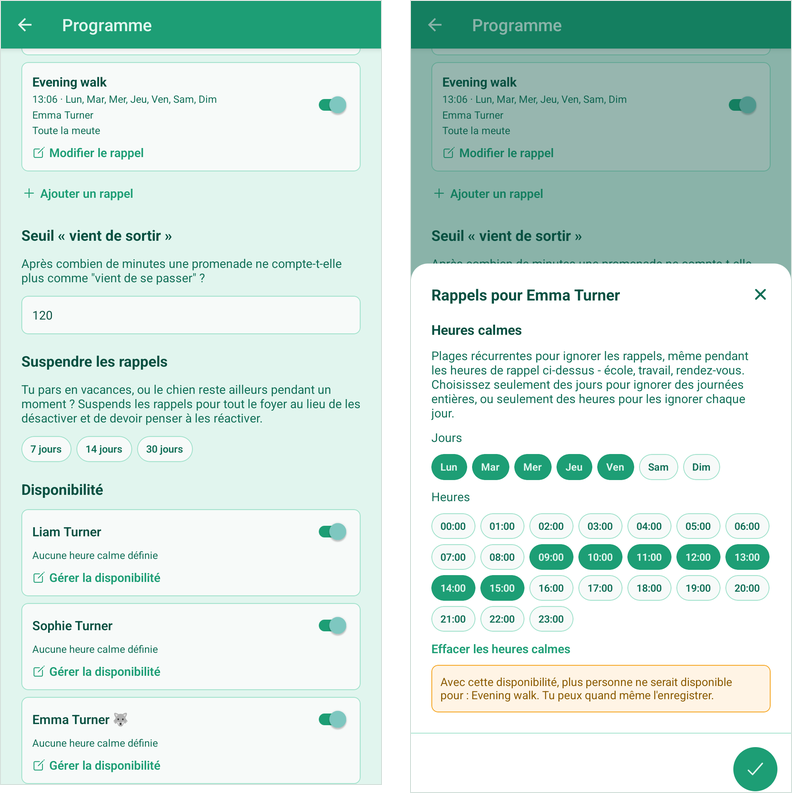 À gauche : Disponibilité, une carte par membre. À droite : heures calmes en semaine de 09:00 à 15:00, avec un avertissement indiquant que personne ne serait disponible pour la Promenade du soir.
La carte résume ensuite le réglage, par exemple Calme toute la journée le Sam, Dim ou Heures calmes tous les jours à 08:00, 09:00.
Une pastille d'heure couvre l'heure entière : un rappel à 18:30 est ignoré si 18 est sélectionné. Si les heures calmes ne laissent plus personne de disponible pour un programme, un avertissement nomme ce programme. Tu peux quand même enregistrer.
Gérer ta meute
Ajouter un chien
Seul le chef de meute peut ajouter, mettre en pause ou supprimer des chiens. Les autres membres voient la liste sans ces commandes.
- Touche l'icône en forme d'engrenage, puis Meute (« Gérer les chiens »).
- Tape le nom du chien dans le champ Nom du chien.
- Touche Ajouter.
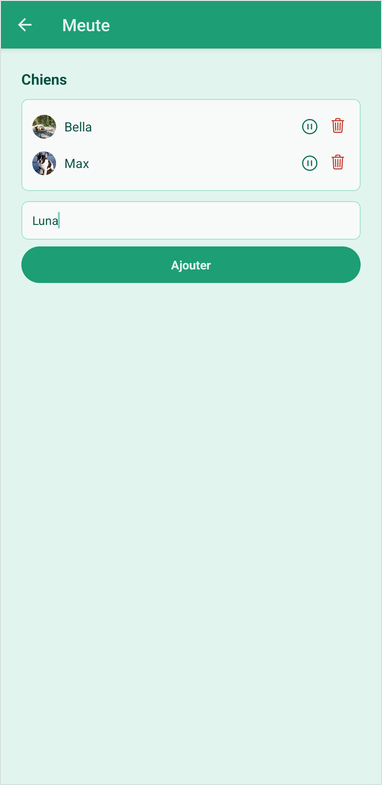 Ajouter un chien sur l'écran Meute.
Le chien apparaît tout de suite dans l'onglet Journal de chacun.
Avec le forfait Gratuit, tu peux avoir un seul chien. Dès qu'un chien est ajouté, le champ d'ajout est remplacé par « Les foyers gratuits ne peuvent ajouter qu'un seul chien. Passe à Plus pour en ajouter plus. » Avec Plus, tu peux avoir jusqu'à 20 chiens actifs.
Mettre en pause ou supprimer un chien
Chaque chien de la liste Meute a deux icônes pour le chef de meute :
- Icône pause — retire le chien de l'enregistrement, du classement et des programmes, par exemple quand il est gardé par quelqu'un d'autre. Son historique de promenades est conservé, et la liste affiche (désactivé). Touche l'icône lecture pour le réactiver.
- Icône corbeille — supprime le chien définitivement, avec tout son historique de promenades. On te demande de confirmer avec Supprimer. Cette action est irréversible. Les promenades faites aussi avec d'autres chiens sont conservées, sans ce chien.
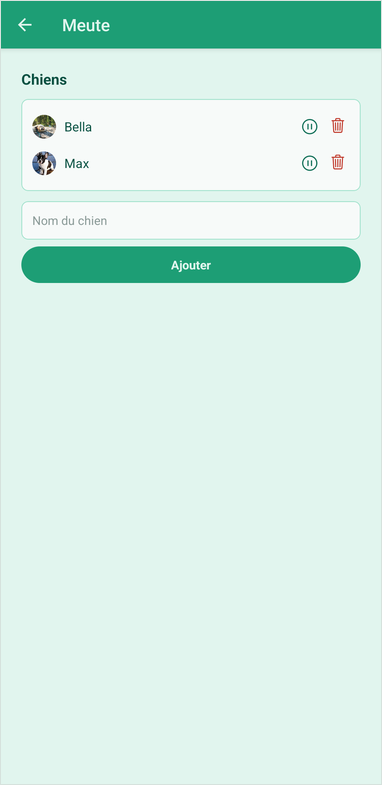 Chaque chien a une icône pause et une icône corbeille (chef de meute uniquement).
Choisir le chien à garder (après la fin de Plus)
Si ton foyer repasse au forfait Gratuit avec plusieurs chiens actifs, l'écran Meute te demande de choisir lequel garder actif. Touche Garder celui-ci sur le chien de ton choix. Les autres sont mis en pause, pas supprimés — repasse à Plus et tu pourras les réactiver.
Modifier le profil d'un chien
- Va dans Paramètres → Meute et touche le chien.
- Nom — touche le nom en haut et tapes-en un nouveau. Il est enregistré quand tu touches en dehors du champ.
- Icône — choisis l'une des huit icônes. Touche à nouveau l'icône sélectionnée pour revenir à celle par défaut.
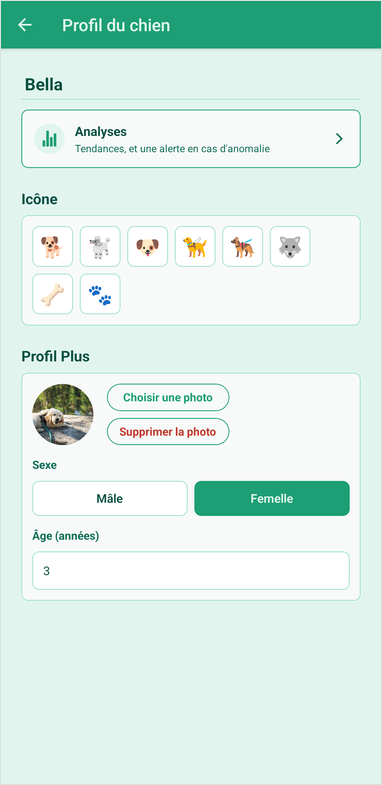 Le profil de Bella : nom, carte Analyses, choix de l'icône et — avec Plus — photo, sexe et âge.
L'icône apparaît dans l'onglet Journal, dans le fil et dans le classement. Seul le chef de meute peut faire ces modifications ; les membres voient le profil en lecture seule.
Photo, sexe et âge Plus
Avec Plus, le profil du chien comporte une section Profil Plus :
- Photo — touche Choisir une photo, sélectionne une image dans ta galerie et recadre-la en carré. La photo remplace l'icône partout dans l'app. Supprimer la photo la retire.
- Sexe — touche Mâle ou Femelle. Touche à nouveau pour effacer le choix.
- Âge (années) — un nombre entier de 0 à 30.
Avec le forfait Gratuit, cette section affiche « Passe à Plus pour ajouter une photo, le sexe et l'âge de chaque chien. » Si ton foyer repasse au forfait Gratuit, ces informations sont conservées mais masquées.
Analyses du chien Plus
Les Analyses transforment le pipi et le caca que tu notes pendant les promenades en tendances, et te préviennent quand quelque chose semble anormal.
Pour les ouvrir : va sur le profil d'un chien et touche la carte Analyses, ou touche Voir les alertes santé et plus de tendances dans le classement Pipi & caca. Si tu as plusieurs chiens, change de chien avec les pastilles en haut.
| Partie | Ce qu'elle montre |
|---|
| État de santé | Pour le pipi et pour le caca : quand le chien a fait ses besoins pour la dernière fois, et à quelle fréquence il les fait d'habitude |
| Les 2 dernières semaines | Un graphique en barres du pipi et du caca par jour |
| Heure de la journée | À quelles heures de la journée le chien fait généralement ses besoins |
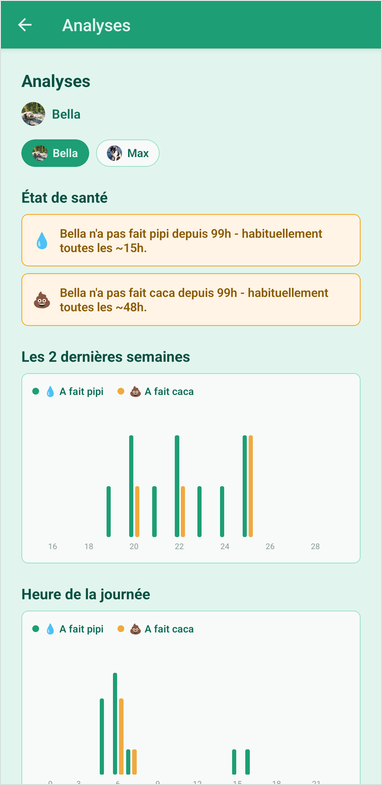 Les Analyses de Bella. Les deux lignes de santé sont mises en évidence comme avertissements, car aucune promenade n'a été enregistrée depuis quelques jours.
Messages d'état de santé :
- « Bella a fait pipi il y a 3h - conforme aux habitudes (~toutes les 5h). » — tout est normal.
- « Bella n'a pas fait caca depuis 30h - habituellement toutes les ~14h. » — mis en évidence comme avertissement. Il apparaît quand un chien a nettement dépassé son rythme habituel, et d'au moins 12 heures.
- « Pas encore assez d'historique pour suivre le rythme pipi de Bella. » — il faut au moins 3 pipis ou cacas notés sur les 14 derniers jours.
Les Analyses ne connaissent que ce qui est noté pendant les promenades : plus ton foyer utilise régulièrement Pipi et Caca, mieux elles fonctionnent. C'est un indicateur utile, pas un avis vétérinaire. Les avertissements s'affichent uniquement sur cet écran ; tu ne reçois pas de notification pour eux.
Foyer & membres
Inviter des membres de la famille
Tout le monde dans le foyer voit les mêmes chiens, le même fil et le même classement. Pour ajouter quelqu'un, envoie-lui ton code d'invitation. N'importe quel membre du foyer peut le faire.
- Touche l'icône en forme d'engrenage, puis Foyer.
- Au choix :
- Touche Partager l'invitation pour envoyer un message par WhatsApp, e-mail ou toute autre app. Il contient un lien pour rejoindre le foyer et le code.
- Touche le code d'invitation lui-même pour le copier (« Copié ! »), puis colle-le où tu veux.
- L'autre personne installe LeashTracker et s'inscrit avec Rejoindre un foyer (voir Rejoindre un foyer existant).
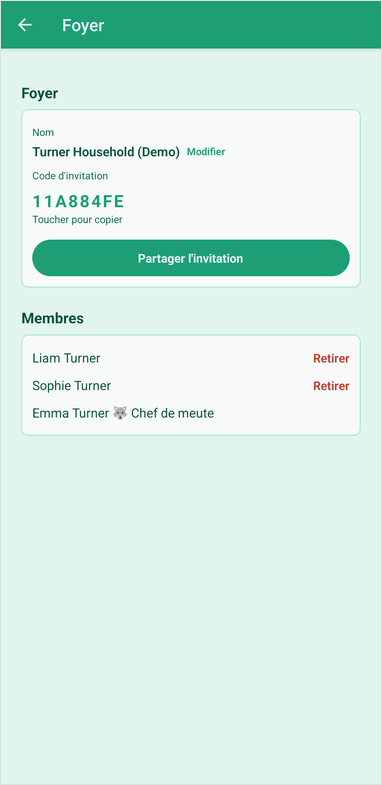 L'écran Foyer : nom, code d'invitation avec Partager l'invitation, et les membres. Le chef de meute voit Retirer à côté des autres.
Le code ne change pas : tu peux le réutiliser pour tout le monde.
Nom du foyer et membres
- Nom — le chef de meute peut toucher Modifier pour renommer le foyer (60 caractères maximum), puis Enregistrer.
- Membres — toutes les personnes du foyer. Le chef de meute est marqué 🐺 Chef de meute.
Retirer un membre (chef de meute uniquement) : touche Retirer à côté de son nom et confirme. La personne est déplacée vers son propre nouveau foyer, vide. Ses promenades passées restent dans le tien.
Transmettre et quitter. Le chef de meute peut donner le rôle à un autre membre avec Nommer chef de meute à côté de son nom. Un membre part via Réglages → Compte → Quitter le foyer : tu obtiens ton propre foyer, et les promenades que tu as enregistrées restent. Un chef de meute transmet d'abord le rôle avant de partir. Un foyer est supprimé quand son dernier membre supprime son compte.
Approuver de nouveaux membres
Quand quelqu'un rejoint le foyer avec ton code d'invitation, tu (le chef de meute) reçois une notification : « Anna souhaite rejoindre Les Turner ». La personne ne voit rien tant que tu ne l'as pas approuvée.
- Touche la notification, ou va dans Paramètres → Foyer.
- Sous Demandes en attente, trouve son nom.
- Touche Approuver pour la laisser entrer, ou Refuser (et confirme) si tu ne la connais pas.
Les membres approuvés touchent ensuite Vérifier à nouveau sur leur écran pour entrer. Une personne refusée n'est pas supprimée ; elle obtient à la place son propre foyer.
Réglages du suivi des promenades (km/mi) Plus
Le suivi GPS et l'unité de distance se règlent par foyer, par le chef de meute, avec Plus.
- Touche l'icône en forme d'engrenage, puis Suivi des promenades. Cette ligne n'apparaît qu'avec Plus.
- Active Suivre les promenades par GPS. Cela ajoute le bouton Suivre la promenade dans l'onglet Journal de chacun et la vue Distance dans le classement.
- Sous Unité, choisis Kilomètres ou Miles.
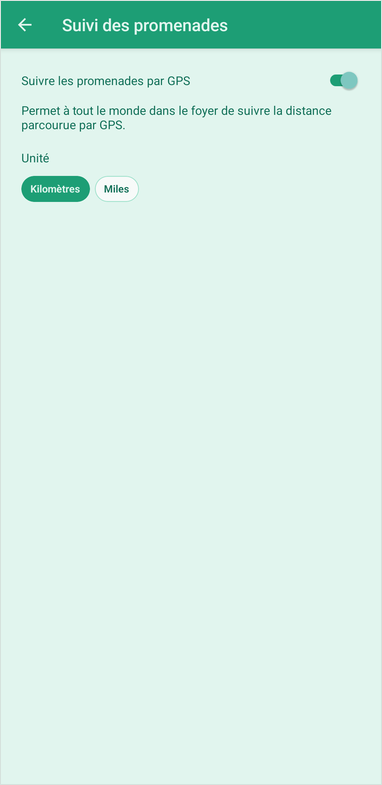 L'écran Suivi des promenades.
Les modifications sont enregistrées immédiatement (« Enregistré »).
Plus & abonnement
Gratuit ou Plus
Plus s'achète par foyer : quand le chef de meute passe à Plus, tous les membres en profitent.
| Fonctionnalité | Gratuit | Plus |
|---|
| Enregistrement des promenades, fil, classement | ✓ | ✓ |
| Programmes de rappel et pause | ✓ | ✓ |
| Nombre de chiens | 1 | Jusqu'à 20 actifs |
| Historique des promenades dans le fil | 30 derniers jours | Tout |
| Périodes du classement | Cette semaine, ce mois-ci | Aussi 90 jours, année et périodes passées |
| Promenades suivies par GPS et classement Distance | – | ✓ |
| Photo, sexe et âge du chien | – | ✓ |
| Analyses du chien et alertes de retard | – | ✓ |
| Heures calmes et notifications activées/désactivées par membre | – | ✓ |
| Publicités | Bannière sur le Fil et le Classement | Aucune |
Pour voir ton forfait actuel, touche l'icône en forme d'engrenage, puis Abonnement. Il affiche Gratuit, Plus ou Plus (à vie).
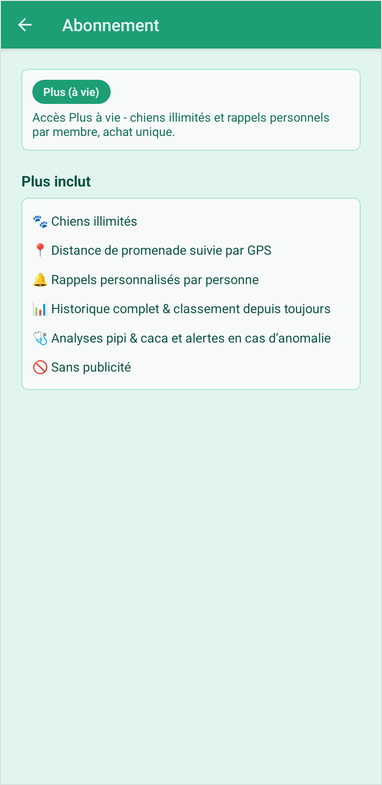 Paramètres → Abonnement pour un foyer avec Plus à vie.
Passer à Plus
Seul le chef de meute peut passer à Plus. Les autres membres voient « Seul le chef de meute de ton foyer peut souscrire un abonnement. »
- Touche l'icône en forme d'engrenage, puis Abonnement, puis Passer à Plus. Tu peux aussi toucher Passer à Plus sur le profil d'un chien ou dans les Analyses.
- Au choix :
- Plus pour 1,99 €/mois — un abonnement mensuel résiliable à tout moment.
- Obtiens Plus à vie pour 19,99 € - paiement unique — tu paies une fois, sans abonnement.
- Confirme le paiement dans Google Play.
Plus est actif immédiatement pour tout le foyer. Les prix affichés dans l'app viennent de Google Play et peuvent varier selon le pays.
À propos de l'offre à vie : c'est un paiement unique sans coût récurrent, valable tant que LeashTracker fonctionne en tant que service. Si le service devait un jour s'arrêter, l'app resterait utilisable pour enregistrer des promenades et consulter ton propre classement. Touche Lire les conditions complètes sur l'écran de passage à Plus pour en savoir plus.
Restaurer, résilier et ce qui se passe ensuite
Nouveau téléphone, ou Plus n'apparaît pas ? Sur l'écran de passage à Plus, touche Restaurer les achats. Utilise le même compte Google que celui avec lequel tu as payé.
La résiliation d'un abonnement mensuel se fait dans Google Play, pas dans l'app : ouvre le Play Store, touche ta photo de profil, puis Paiements et abonnements → Abonnements → LeashTracker → Résilier l'abonnement. Plus reste actif jusqu'à la fin de la période payée.
Quand Plus prend fin, le foyer repasse au forfait Gratuit :
- Rien n'est supprimé. Les photos, les anciennes promenades et les réglages sont conservés, et reviennent si tu repasses à Plus.
- S'il y a plus d'un chien, le chef de meute choisit quel chien reste actif (voir Choisir le chien à garder).
- Les fonctionnalités réservées à Plus et l'historique plus ancien sont de nouveau masqués.
Compte & paramètres
L'écran Paramètres
Touche l'icône en forme d'engrenage en haut à droite de n'importe quel onglet. Les Paramètres contiennent :
| Ligne | Contenu | Qui |
|---|
| Compte | Ton nom, ton e-mail, ton mot de passe, déconnexion | Tout le monde |
| Foyer | Nom, code d'invitation, membres | Tout le monde (modification : chef de meute) |
| Abonnement | Ton forfait et le passage à Plus | Tout le monde (passage à Plus : chef de meute) |
| Meute | Tes chiens | Tout le monde (modification : chef de meute) |
| Programme | Rappels, pause, disponibilité | Chef de meute |
| Suivi des promenades | GPS et km/mi (Plus uniquement) | Chef de meute |
| Préférences | Langue, apparence, format horaire, fuseau horaire | Tout le monde |
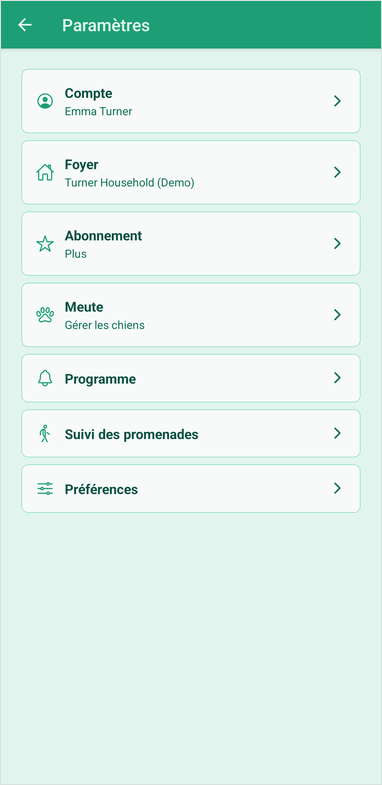 L'écran Paramètres.
Ton compte et ton mot de passe
Sous Compte, tu vois ton Nom et ton E-mail. Touche Modifier pour les changer. Changer d'adresse e-mail demande ton mot de passe, et ton ancienne adresse reçoit un avis.
Pour changer ton mot de passe :
- Va dans Paramètres → Compte → Changer le mot de passe.
- Saisis ton Mot de passe actuel, puis deux fois le Nouveau mot de passe (au moins 8 caractères). L'icône en forme d'œil affiche ce que tu as tapé.
- Touche Mettre à jour le mot de passe. « Mot de passe mis à jour. » confirme le changement.
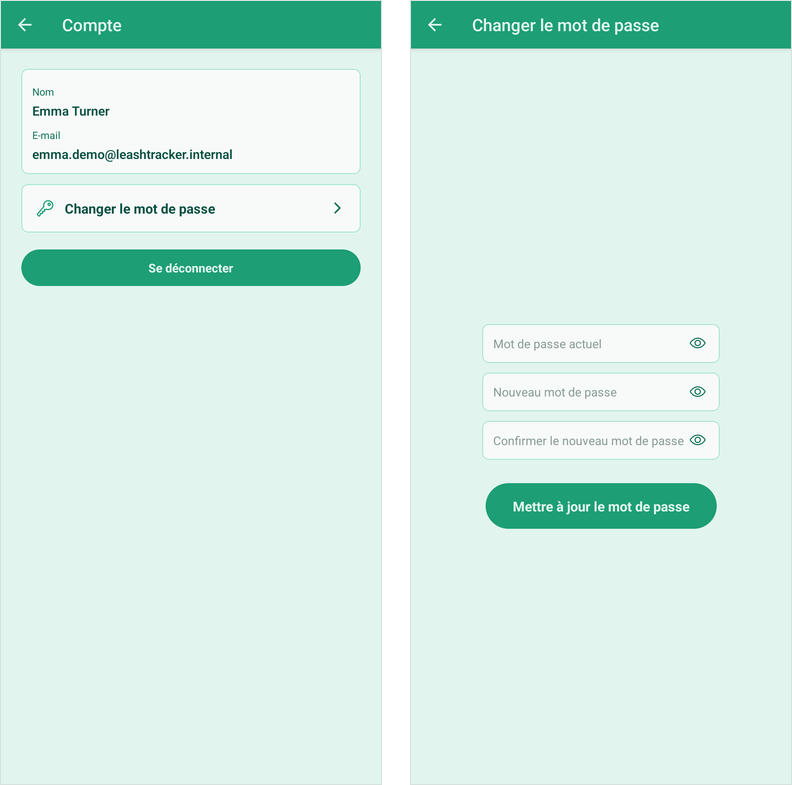 À gauche : Compte. À droite : Changer le mot de passe.
Pour te déconnecter : touche Se déconnecter sous Compte. La déconnexion est immédiate, sans confirmation.
Pour supprimer ton compte : Réglages → Compte → Supprimer le compte, et confirme avec ton mot de passe. Cela supprime ton compte et les promenades que tu as enregistrées ; si tu es le dernier membre, le foyer est supprimé aussi, avec ses chiens et toutes les promenades. Un chef de meute avec d'autres membres transmet d'abord le rôle. Tu peux aussi écrire à leashtracker@dyniq.nl. Voir supprimer ton compte.
Langue
LeashTracker est disponible en English, Nederlands, Français et Deutsch.
- Va dans Paramètres → Préférences → Langue.
- Touche ta langue. L'app change immédiatement.
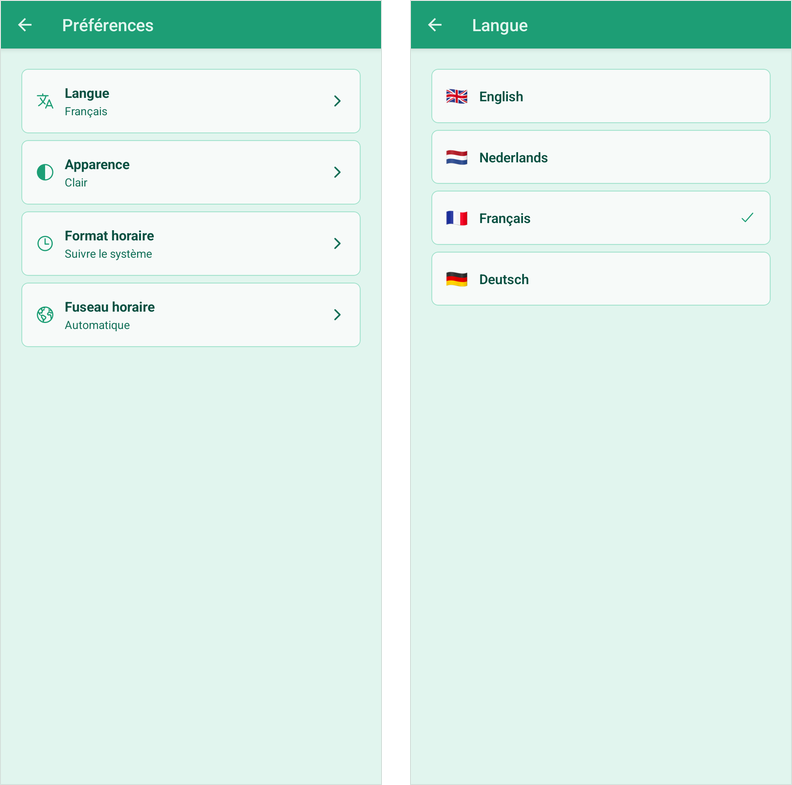 À gauche : Préférences, avec les quatre réglages. À droite : Langue.
Ton choix est aussi enregistré dans ton compte, pour que les notifications et les e-mails te parviennent dans cette langue.
Apparence (clair ou sombre)
- Va dans Paramètres → Préférences → Apparence.
- Choisis Suivre le système (suit le réglage de ton téléphone), Clair ou Sombre.
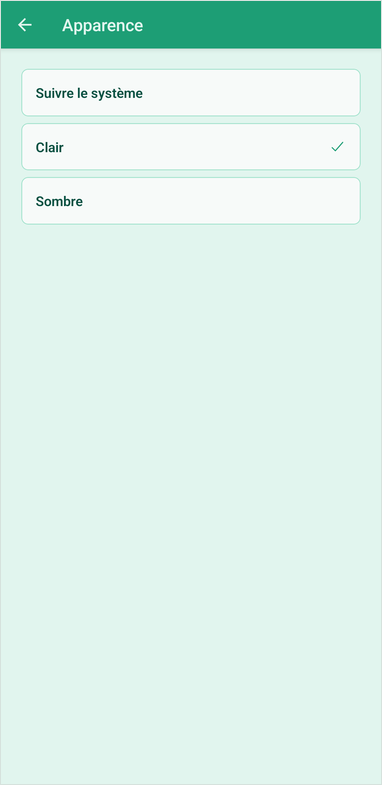 L'écran Apparence.
Ce réglage ne concerne que ton propre téléphone.
Format horaire et fuseau horaire
Format horaire — va dans Paramètres → Préférences → Format horaire et choisis Suivre le système, 12 heures (2:30 PM) ou 24 heures (14:30).
Le fuseau horaire détermine quand tes rappels arrivent.
- Va dans Paramètres → Préférences → Fuseau horaire.
- Laisse-le sur Automatique (recommandé) : l'app utilise le fuseau horaire de ton téléphone et le met à jour quand tu voyages.
- Ou recherche un fuseau horaire (« Rechercher un fuseau horaire... ») et touche-le pour le fixer. Il reste fixé jusqu'à ce que tu touches de nouveau Automatique.
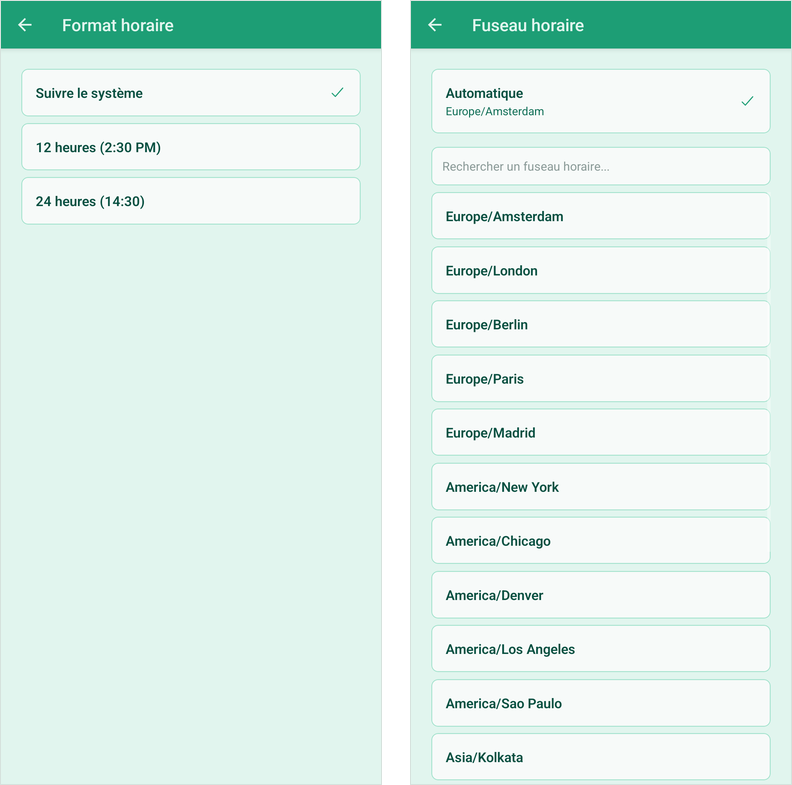 À gauche : Format horaire. À droite : Fuseau horaire, réglé sur Automatique.
Les heures affichées dans l'app suivent toujours l'horloge de ton téléphone.
Notifications
Autorise les notifications quand l'app te le demande après la connexion. Si tu as refusé, active-les dans les réglages de ton téléphone : Paramètres → Applications → LeashTracker → Notifications.
| Notification | Qui la reçoit | Quand |
|---|
| « Emma a promené Bella et Max (💧 Bella · 💩 Max) » | Tous les autres membres du foyer | Quelqu'un enregistre une promenade |
| « Anna souhaite rejoindre Les Turner » | Le chef de meute | Quelqu'un rejoint le foyer avec le code d'invitation |
| « C'est l'heure de promener Bella ! » | Les membres d'un programme | À l'heure du programme, si les chiens n'ont pas été promenés |
| « Personne n'a encore promené Bella, et tout le monde est actuellement marqué indisponible. » | Tout le foyer | À l'heure d'un programme, quand tous ses membres sont en heures calmes |
Tu ne reçois pas de notification pour tes propres promenades, ni quand une promenade est modifiée.
Moins de notifications :
- Chef de meute : suspends tous les rappels pendant un moment (Suspendre les rappels).
- Plus : le chef de meute peut définir des heures calmes par membre, ou désactiver complètement les notifications d'un membre (Disponibilité et heures calmes).
- Tout le monde : désactive les notifications LeashTracker dans les réglages de ton téléphone.
↑ Haut de page