Anleitung
LeashTracker-Benutzeranleitung
Alles in der App, Schritt für Schritt: vom Erstellen deines Haushalts über Erinnerungen und die Rangliste bis zu Plus.
Wichtige Begriffe
| Begriff | Bedeutung |
|---|
| Haushalt | Alle, die sich dieselben Hunde teilen. Alle Mitglieder sehen denselben Feed, dieselbe Rangliste und dieselben Hunde. |
| Rudelführer 🐺 | Die Person, die den Haushalt erstellt hat. Nur sie kann Hunde hinzufügen, Mitglieder genehmigen, Erinnerungen einrichten und Plus kaufen. |
| Mitglied | Alle anderen im Haushalt. Mitglieder protokollieren Gassi-Runden, bearbeiten ihre eigenen Runden und sehen alles. |
| Kostenlos / Plus | Der Plan des Haushalts. Plus bietet mehrere Hunde (bis zu 20), GPS-Runden, den vollständigen Verlauf, Einblicke pro Hund und Ruhezeiten – ohne Werbung. |
Die Screenshots in dieser Anleitung zeigen einen Demo-Haushalt, die Turners, mit den Hunden Bella und Max.
Erste Schritte
Die Willkommensseiten
Wenn du LeashTracker zum ersten Mal öffnest, siehst du fünf kurze Willkommensseiten. Wische zwischen ihnen hin und her oder tippe auf Weiter bzw. Überspringen.
- Immer wissen, wer mit dem Hund draußen war. Tippe auf Loslegen oder auf Ich habe bereits ein Konto, um direkt zur Anmeldung zu gehen.
- Kommt dir das bekannt vor? Die Probleme, die LeashTracker löst.
- Immer wissen, was los ist – eine Vorschau auf den Feed.
- Keine Streitereien mehr – eine Vorschau auf die Rangliste.
- Richte deinen Haushalt ein. Wähle Neuen Haushalt erstellen oder Mit Einladungscode beitreten.
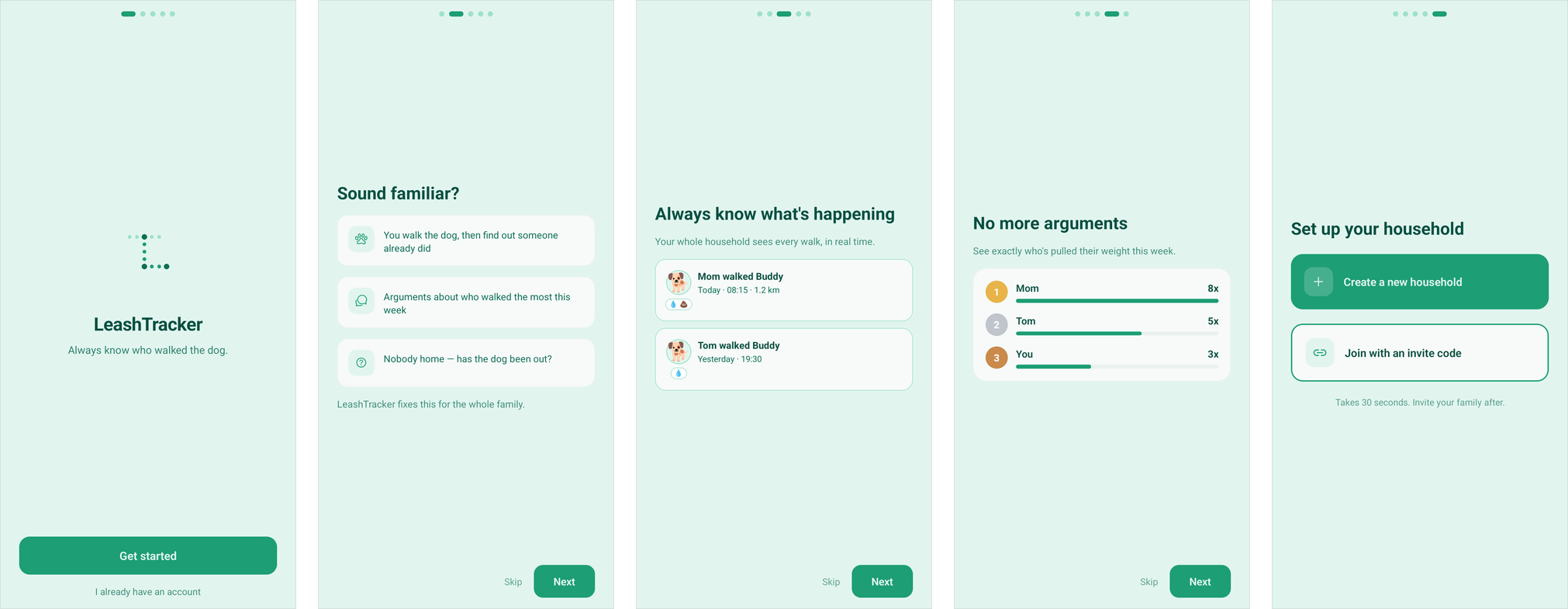 Die fünf Willkommensseiten, von links nach rechts.
Die Willkommensseiten erscheinen nur einmal pro Handy.
Einen neuen Haushalt erstellen
Fang hier an, wenn in deiner Familie noch niemand LeashTracker nutzt. Du wirst der Rudelführer des Haushalts: die Person, die Hunde, Mitglieder, Erinnerungen und das Abo verwaltet.
- Achte auf dem Bildschirm Konto erstellen darauf, dass oben Neuer Haushalt ausgewählt ist.
- Trag bei Dein Name deinen Namen ein – so sehen dich die anderen im Feed und in der Rangliste.
- Gib deine E-Mail und ein Passwort mit mindestens 8 Zeichen ein.
- Trag bei Name des Haushalts einen Namen ein, zum Beispiel „Die Turners“.
- Tippe auf Konto erstellen. Wenn du fortfährst, stimmst du den AGB und der Datenschutzerklärung zu (beide sind auf dem Bildschirm verlinkt).
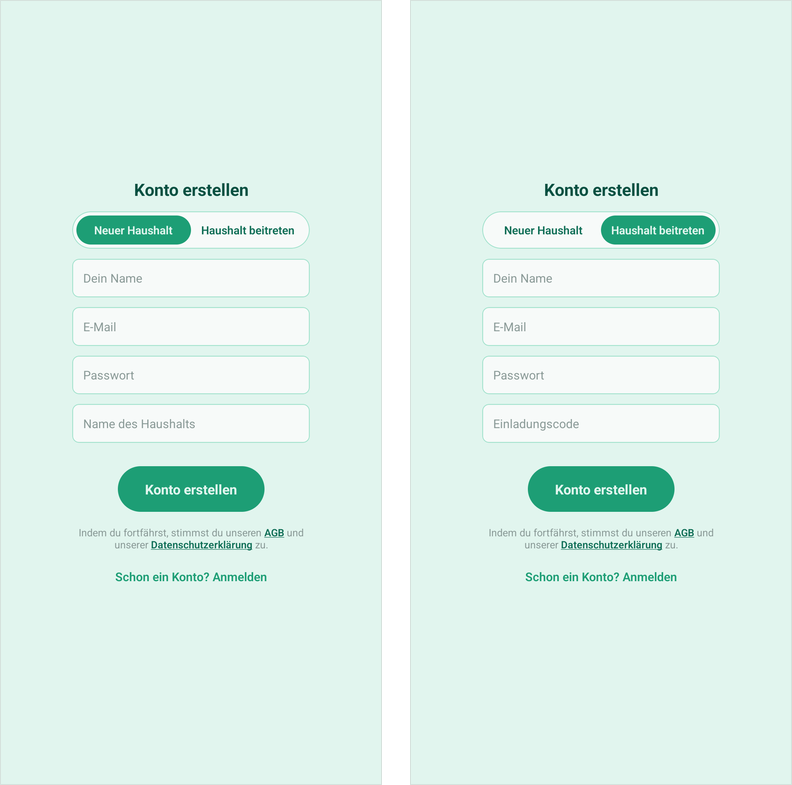 Konto erstellen – links: Neuer Haushalt, rechts: Haushalt beitreten.
Du bist sofort drin, mit dem kostenlosen Plan. Erlaube Benachrichtigungen, wenn du gefragt wirst – dann erfährst du, wenn jemand mit dem Hund draußen war. Nächste Schritte: deinen Hund hinzufügen und deine Familie einladen.
Einem bestehenden Haushalt beitreten
Wenn jemand in deiner Familie LeashTracker schon nutzt, trittst du seinem Haushalt bei, statt einen neuen zu erstellen. Dafür brauchst du den Einladungscode – er steht unter Einstellungen → Haushalt oder kann dir mit Einladung teilen geschickt werden.
Wenn du einen Einladungslink bekommen hast: Tippe auf dem Handy darauf. Die App öffnet sich auf dem Bildschirm Konto erstellen, mit ausgewähltem Haushalt beitreten und bereits eingetragenem Code. Du hast die App noch nicht? Dann bringt dich der Link zu Google Play; installiere und öffne die App, und der Code ist schon eingetragen. Du nutzt LeashTracker schon in einem anderen Haushalt? Dann fragt die App, bevor du wechselst.
Wenn du nur den Code hast:
- Tippe auf dem Bildschirm Konto erstellen oben auf Haushalt beitreten.
- Fülle Dein Name, E-Mail und Passwort (mindestens 8 Zeichen) aus.
- Gib den Einladungscode ein. Buchstaben werden automatisch großgeschrieben.
- Tippe auf Konto erstellen.
Warten auf Genehmigung
Nach dem Beitreten siehst du Warten auf Genehmigung. Der Rudelführer bekommt eine Benachrichtigung und muss dich genehmigen, bevor du die Gassi-Runden des Haushalts sehen kannst.
- Sobald du genehmigt bist, tippe auf Erneut prüfen, um in die App zu kommen. Über die Genehmigung selbst bekommst du keine Benachrichtigung.
- Lehnt der Rudelführer ab, bekommst du stattdessen einen eigenen Haushalt – mit dir als Rudelführer.
- Hast du den falschen Code verwendet, kannst du dich auf diesem Bildschirm Abmelden.
Schon ein Konto? Du kannst mit dem Einladungscode in einen anderen Haushalt wechseln: Tippe auf das Zahnrad, dann Konto → Einem anderen Haushalt beitreten. Der Rudelführer dort bestätigt deine Anfrage. Bist du das einzige Mitglied deines jetzigen Haushalts, wird er beim Beitritt gelöscht, mit seinen Hunden und Spaziergängen — die App fragt vorher nach.
Anmelden
- Gib auf dem Bildschirm Anmelden deine E-Mail und dein Passwort ein. Tippe auf das Augensymbol, um deine Eingabe anzuzeigen.
- Tippe auf Anmelden.
Noch kein Konto? Tippe auf Noch kein Konto? Registrieren.
Du bleibst angemeldet, bis du dich abmeldest – auch ohne Internet. Erreicht die App den Server nicht, erscheint ein roter Balken mit „Server momentan nicht erreichbar - wir versuchen es weiter.“ – die App versucht es alle paar Sekunden automatisch erneut.
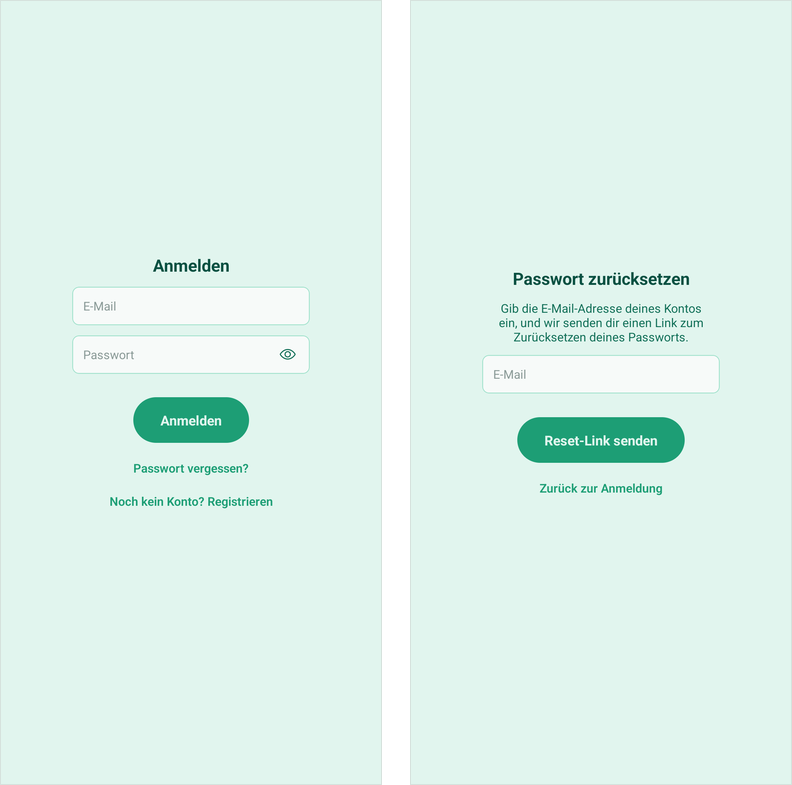 Links: Anmelden. Rechts: Passwort zurücksetzen (über Passwort vergessen?).
Passwort vergessen
- Tippe auf dem Anmeldebildschirm auf Passwort vergessen?
- Gib die E-Mail-Adresse deines Kontos ein und tippe auf Reset-Link senden.
- Öffne die E-Mail von LeashTracker auf deinem Handy und tippe auf den Link. Er ist 60 Minuten gültig.
- Die App öffnet sich auf Neues Passwort festlegen. Gib ein Neues Passwort ein (mindestens 8 Zeichen), wiederhole es unter Neues Passwort bestätigen und tippe auf Neues Passwort festlegen.
- Tippe auf Zurück zur Anmeldung und melde dich mit deinem neuen Passwort an.
Aus Datenschutzgründen meldet die App immer, dass ein Link gesendet wurde – auch wenn zu der E-Mail-Adresse kein Konto existiert. Nach ein paar Minuten noch keine E-Mail? Schau in deinen Spam-Ordner und prüfe, ob du die Adresse verwendet hast, mit der du dich registriert hast. Ist der Link abgelaufen, fordere einfach einen neuen an.
Gassi-Runden protokollieren
Der Tab Protokoll im Überblick
Beim Start der App öffnet sich der Tab Protokoll. Du erreichst ihn jederzeit über die runde +-Taste in der Mitte der unteren Leiste. Die untere Leiste hat drei Tabs: Feed (links), Protokoll (Mitte) und Rangliste (rechts). Das Zahnrad oben rechts in jedem Tab öffnet die Einstellungen.
Von oben nach unten zeigt der Tab Protokoll:
- Statushinweise – zum Beispiel „Sophie hat Bella ausgeführt vor 25 Minuten“, damit du nicht mit einem Hund losgehst, der gerade erst draußen war.
- Heute – deine heutigen Erinnerungszeiten, falls du in einem Zeitplan eingetragen bist (siehe Zeitplan & Erinnerungen).
- Deine Hunde – ein großes Foto, wenn du einen Hund hast, oder eine Reihe von Hunden zur Auswahl, wenn du mehrere hast.
- Die Protokoll-Taste – Ich war mit Bella draußen oder Spaziergang verfolgen für eine GPS-Runde, wenn dein Haushalt das eingeschaltet hat.
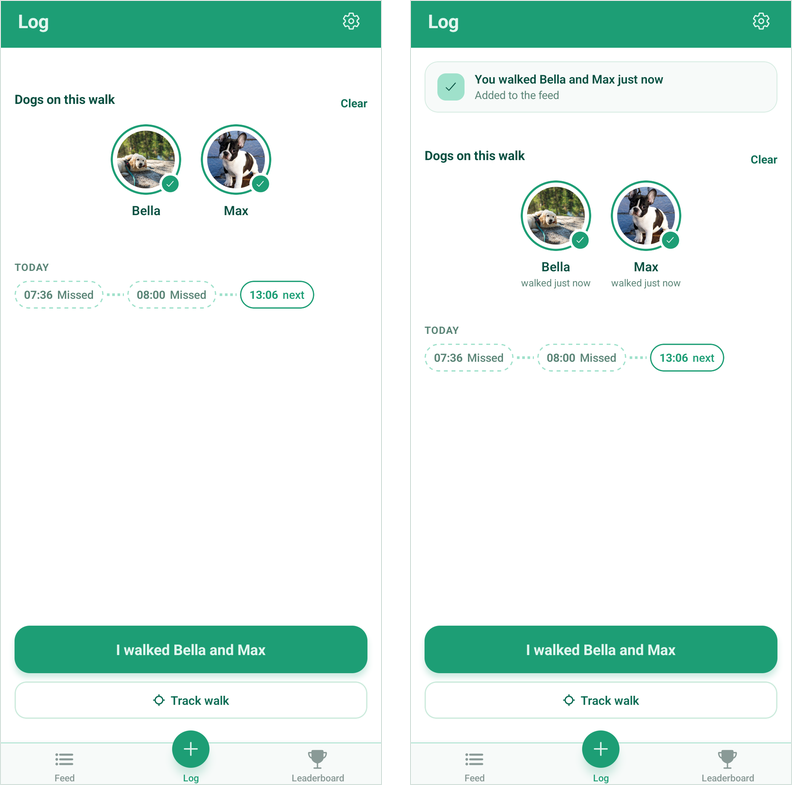 Links: der Tab Protokoll mit zwei ausgewählten Hunden und den heutigen Erinnerungszeiten. Rechts: direkt nach dem Protokollieren, mit dem Statushinweis oben.
Noch keine Hunde? Dann siehst du Noch keine Hunde und eine Taste Hund hinzufügen. Nur der Rudelführer kann Hunde hinzufügen.
Eine Gassi-Runde protokollieren
Das Protokollieren dauert zwei Tipps: die Protokoll-Taste, dann Speichern oder Überspringen.
- Öffne den Tab Protokoll.
- Wähle die Hunde aus, mit denen du draußen warst (nur wenn du mehr als einen Hund hast). Tippe unter Hunde bei diesem Spaziergang auf einen Hund, um ihn hinzuzufügen oder wegzulassen:
- Ein durchgehender Ring mit Häkchen bedeutet: Der Hund ist bei dieser Runde dabei.
- Ein blasser, gepunkteter Ring bedeutet: Er ist nicht dabei.
- Mit Alle auswählen oder Leeren änderst du alle auf einmal.
- Tippe auf die große Taste, zum Beispiel Ich war mit Bella und Max draußen.
- Beantworte Waren sie schon? (nächster Abschnitt) mit Speichern oder Überspringen.
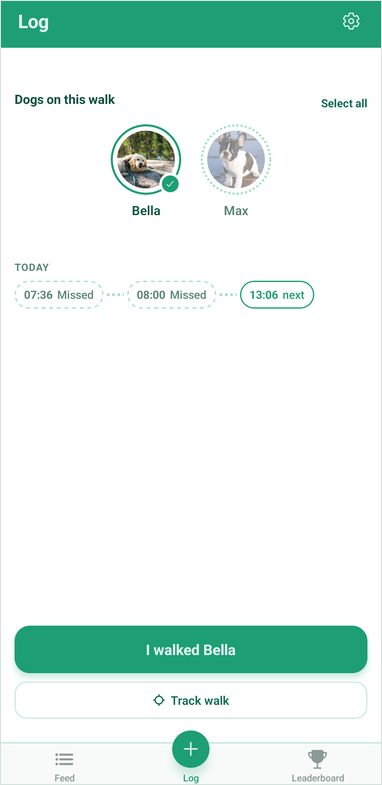 Bella ist bei dieser Runde dabei (durchgehender Ring), Max nicht (gepunkteter Ring). Die Taste passt sich deiner Auswahl an: „Ich war mit Bella draußen“.
Die Runde erscheint sofort im Feed aller, und der Rest des Haushalts bekommt eine Benachrichtigung.
Welche Hunde sind vorausgewählt? Die App merkt sich die Hunde, die du zuletzt protokolliert hast. Sonst wählt sie die Hunde vor, die in letzter Zeit nicht draußen waren. Bei einem Hund, der vor Kurzem ausgeführt wurde, steht unter dem Namen „ausgeführt vor 25 Minuten“.
War gerade jemand mit dem Hund draußen? Ein Hinweis oben zeigt, wer mit welchen Hunden wann unterwegs war. Ist dieser Hund noch ausgewählt, steht dort „Noch ausgewählt · du kannst noch einen Spaziergang loggen“. Ist er nicht ausgewählt, tippe auf den Hinweis, um ihn wieder hinzuzufügen.
Vergessen, eine Runde zu protokollieren? Protokolliere sie jetzt und ändere danach die Uhrzeit im Feed (siehe Eine Gassi-Runde bearbeiten oder löschen).
Waren sie schon? (Pipi und Kacki)
Nachdem du auf die Protokoll-Taste getippt hast, erscheint unten ein Fenster mit der Frage War Bella schon? (oder Waren sie schon? bei mehreren Hunden). Wenn du Pipi und Kacki markierst, entstehen daraus die Gesundheitstrends jedes Hundes und die Rangliste Pinkeln & Kacken.
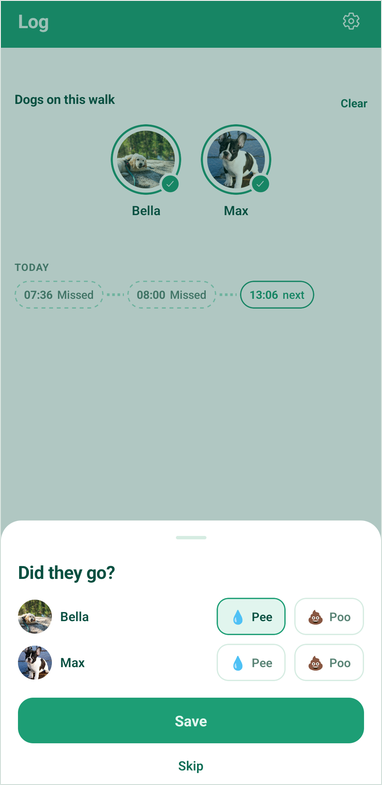 Bella hat gepinkelt; für Max ist noch nichts markiert.
- Tippe bei jedem Hund auf Pipi und/oder Kacki, wenn er sein Geschäft gemacht hat. Nochmal tippen macht es rückgängig.
- Wähle, wie du abschließen willst:
| Du möchtest … | So geht's | Ergebnis |
|---|
| Die Runde mit Pipi/Kacki protokollieren | Tippe auf Speichern (aktiv, sobald du etwas markiert hast) | Runde mit deinen Markierungen protokolliert |
| Die Runde ohne Pipi/Kacki protokollieren | Tippe auf Überspringen | Runde protokolliert, nichts markiert |
| Gar nichts protokollieren | Wische das Fenster nach unten, tippe daneben oder drücke Zurück | Nichts gespeichert |
Die Runde wird mit dem Zeitpunkt protokolliert, zu dem du auf Speichern oder Überspringen tippst. Pipi/Kacki kannst du später noch ergänzen oder ändern, indem du die Runde im Feed bearbeitest.
Verfolgte Spaziergänge (GPS-Distanz) Plus
Bei einem verfolgten Spaziergang misst die App, wie weit du gelaufen bist. Dafür braucht es den Plus-Plan, und der Rudelführer muss Runden per GPS tracken einschalten (Einstellungen → Runden-Tracking).
- Wähle im Tab Protokoll die Hunde aus, die mitkommen.
- Tippe auf Spaziergang verfolgen (unter der Haupttaste).
- Erlaube LeashTracker beim ersten Mal, deinen Standort zu verwenden. Ohne diese Erlaubnis zeigt die App „Standortzugriff wird benötigt, um die zurückgelegte Distanz zu verfolgen.“
- Geh los. Der Bildschirm zeigt Spaziergang mit Bella, die bisherige Distanz und wie lange du schon unterwegs bist. Lass die App geöffnet auf dem Bildschirm, dann wird die Distanz am genauesten.
- Wieder zu Hause, tippe auf Spaziergang beenden und beantworte dann Waren sie schon? mit Speichern oder Überspringen.
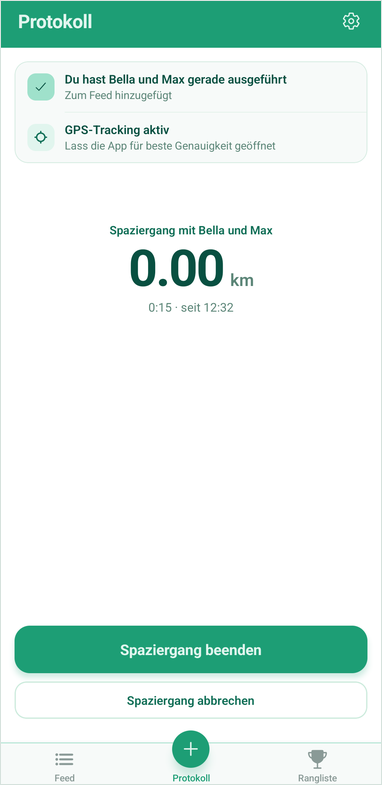 Ein laufender verfolgter Spaziergang: Distanz, Zeit und die Tasten Spaziergang beenden / Spaziergang abbrechen.
Doch anders entschieden? Tippe auf Spaziergang abbrechen, um ihn zu verwerfen – es wird nichts gespeichert.
Gut zu wissen:
- Die Distanz steht im Feed neben der Runde (zum Beispiel „· 2,4 km“) und zählt für die Rangliste Distanz.
- Ob Kilometer oder Meilen, legt der Rudelführer unter Runden-Tracking fest.
- Ein Spaziergang, der nach 3 Stunden noch läuft, wird automatisch gespeichert – ohne Pipi/Kacki.
- Die Runde bekommt die Uhrzeit, zu der du auf Beenden getippt hast, nicht die Startzeit.
Protokollieren ohne Internet
Du kannst Runden auch ganz ohne Verbindung protokollieren – bei einem Spaziergang im Wald oder wenn das WLAN ausfällt. Es geht nichts verloren.
- Wenn du offline bist, wird die Kopfzeile dunkel und zeigt Offline · zeigt Spaziergänge von 14:05, mit der Uhrzeit deiner letzten Synchronisierung.
- Protokolliere die Runde wie gewohnt. Sie wird auf deinem Handy gespeichert, und ein Hinweis zeigt 1 Gassi-Runde(n) warten auf Synchronisierung · Auf diesem Handy gespeichert · wird gesendet, sobald du wieder online bist.
- Sobald du wieder online bist und den Tab Protokoll öffnest, wird die Runde automatisch gesendet („Wird gerade gesendet…“) – mit ihrer ursprünglichen Uhrzeit. Der Haushalt bekommt die Benachrichtigung in diesem Moment.
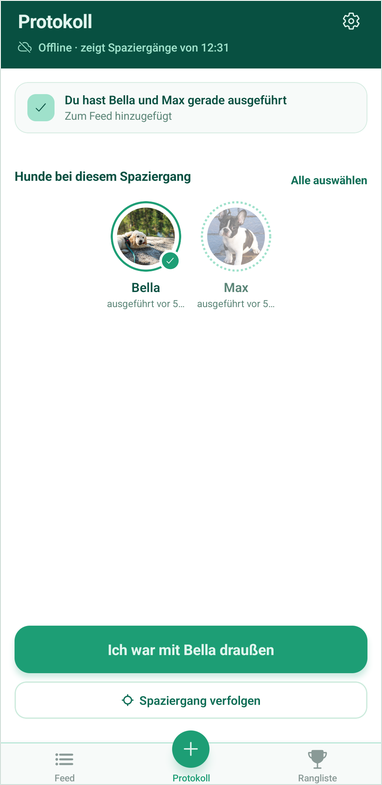 Offline: Die dunkle Kopfzeile zeigt, wann deine Daten zuletzt synchronisiert wurden.
Offline zeigen Feed und Rangliste deine zuletzt synchronisierten Daten. Hat die App auf diesem Handy noch nie eine Verbindung gehabt, zeigt sie Haushalt kann nicht geladen werden mit einer Taste Erneut versuchen.
Wenn dein Plan zu viele Hunde hat
Wechselt dein Haushalt von Plus zurück zu Kostenlos und hat mehr als einen aktiven Hund, musst du zuerst auswählen, welcher Hund aktiv bleibt. Der Tab Protokoll zeigt dann „Dein Plan erlaubt nur 1 aktiven Hund …“. Tippe auf Wähle, welcher Hund bleibt → und lies weiter unter Auswählen, welcher Hund bleibt.
Feed & Rangliste
Der Haushalts-Feed
Der Tab Feed (links in der unteren Leiste) listet die neuesten Gassi-Runden des Haushalts auf, die neueste zuerst. Neue Runden der anderen erscheinen sofort – du musst nichts aktualisieren.
Jede Runde zeigt:
- Die Fotos oder Symbole der Hunde, jeweils mit einem kleinen Abzeichen, wenn sie gepinkelt oder gekackt haben.
- Wer mit welchen Hunden draußen war, zum Beispiel Emma hat Bella und Max ausgeführt.
- Datum und Uhrzeit, bei einem verfolgten Spaziergang auch die Distanz.
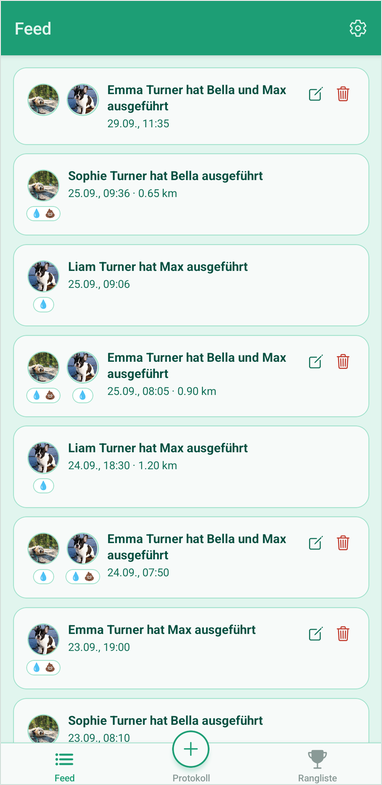 Der Feed. Die kleinen Tropfen- und Kacki-Symbole unter jedem Hund zeigen, was er bei dieser Runde gemacht hat. Emmas eigene Runden haben den Stift und den Papierkorb.
Tippe auf eine Runde, um sie aufzuklappen und pro Hund zu sehen, ob er gepinkelt oder gekackt hat. Nochmal tippen klappt sie wieder zu. Zieh die Liste nach unten, um sie manuell zu aktualisieren.
Im kostenlosen Plan zeigt der Feed die letzten 30 Tage. Mit Plus bleibt dein gesamter Verlauf erhalten. Kostenlose Haushalte sehen außerdem unten im Feed eine kleine Werbung.
Eine Gassi-Runde bearbeiten oder löschen
Du kannst Runden ändern oder entfernen, die du selbst protokolliert hast. Deine eigenen Runden zeigen einen Stift und einen Papierkorb; die Runden anderer nicht – auch nicht für den Rudelführer.
So bearbeitest du eine Runde:
- Tippe im Feed neben deiner Runde auf den Stift.
- Ändere, was nötig ist:
- Welche Hunde? – Hunde an- oder abwählen. Mindestens ein Hund muss ausgewählt bleiben.
- Wann? – Gerade eben, Vor 15 Min., Vor 30 Min., Vor 1 Stunde oder Vor 2 Stunden, jeweils ab jetzt zurückgerechnet. Tippe auf Benutzerdefiniert..., um ein genaues Datum und eine genaue Uhrzeit zu wählen.
- Waren sie erfolgreich? – tippe pro Hund auf Gepinkelt und/oder Gekackt.
- Tippe auf Speichern oder auf Abbrechen, um die Runde unverändert zu lassen.
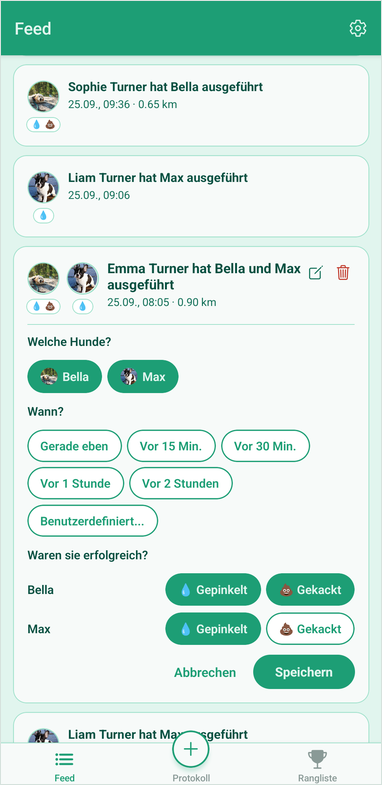 Eine Runde bearbeiten: Hunde, Uhrzeit und Pipi/Kacki, mit Abbrechen und Speichern unten.
Beim Bearbeiten wird keine neue Benachrichtigung an den Haushalt gesendet.
So löschst du eine Runde:
- Tippe neben deiner Runde auf den Papierkorb.
- Bestätige mit Löschen. Die Runde verschwindet für den ganzen Haushalt, auch aus der Rangliste.
Die Fairness-Rangliste
Der Tab Rangliste (rechts in der unteren Leiste) zeigt, wer am häufigsten mit den Hunden draußen war. Alle im Haushalt stehen darauf, auch wer noch keine Runde gemacht hat.
- Die ersten drei bekommen ein Gold-, Silber- und Bronze-Abzeichen.
- Jede Zeile zeigt die Anzahl der Runden (zum Beispiel 8x) und einen Balken im Vergleich zum Spitzenreiter.
- Die Rangliste aktualisiert sich, sobald jemand eine Runde protokolliert, bearbeitet oder löscht.
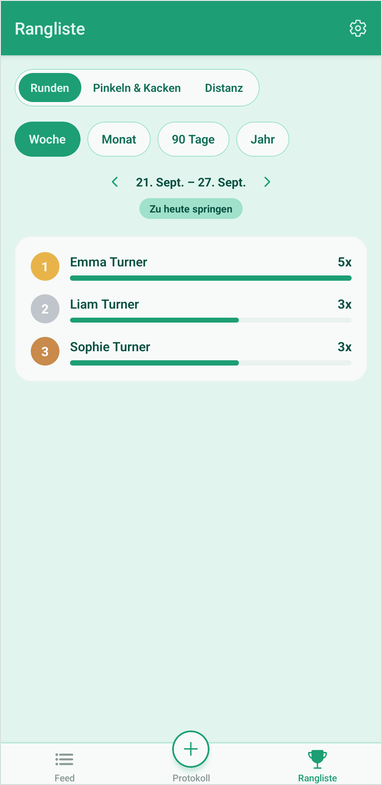 Die Rangliste Runden für eine vergangene Woche (mit Plus kannst du zurückblättern; Zu heute springen bringt dich zur aktuellen Woche zurück).
Im gewählten Zeitraum noch keine Runden? Dann steht dort „Noch keine Gassi-Runden in diesem Zeitraum.“
Ansichten und Zeiträume der Rangliste
Mit dem Umschalter oben wählst du, was die Rangliste misst:
| Ansicht | Was sie zeigt |
|---|
| Runden | Wer die meisten Runden protokolliert hat |
| Pinkeln & Kacken | Pro Hund, wie oft er gepinkelt und gekackt hat – als Diagramm, nicht als Rangfolge |
| Distanz | Wer bei verfolgten Spaziergängen am weitesten gelaufen ist (nur wenn GPS-Tracking eingeschaltet ist) |
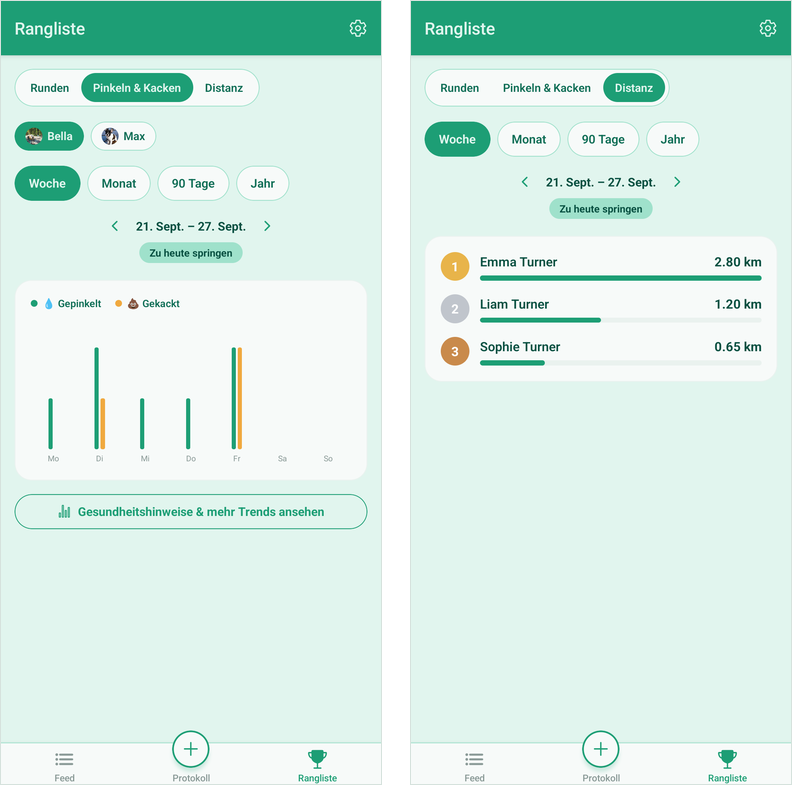 Links: Pinkeln & Kacken für Bella, pro Tag. Rechts: Distanz, sortiert nach gelaufenen Kilometern.
Unter Pinkeln & Kacken kannst du bei mehreren Hunden auf die Hunde-Chips tippen, um sie in einem Diagramm zu vergleichen. Filtere mit Beides, Gepinkelt oder Gekackt. Tippe auf Gesundheitshinweise & mehr Trends ansehen, um die Einblicke dieses Hundes zu öffnen (Plus).
Einen Zeitraum wählen:
| Zeitraum | Kostenlos | Plus |
|---|
| Woche (Montag–Sonntag) | Aktuelle Woche | Aktuelle und frühere Wochen |
| Monat | Aktueller Monat | Aktueller und frühere Monate |
| 90 Tage | – | Letzte 90 Tage |
| Jahr | – | Aktuelles und frühere Jahre |
Mit Plus blätterst du mit den Pfeilen neben dem Zeitraum (zum Beispiel Diese Woche) in der Zeit zurück. Tippe auf Zu heute springen, um zum aktuellen Zeitraum zurückzukehren.
Offline können nur die aktuelle Woche und der aktuelle Monat angezeigt werden, auf Basis deiner zuletzt synchronisierten Runden.
Zeitplan & Erinnerungen
So funktionieren Erinnerungen
Der Rudelführer richtet Pläne ein: benannte Gassi-Zeiten wie „Morgenrunde, 07:30, Mo–Fr“. Zu dieser Uhrzeit bekommen die Mitglieder in diesem Plan eine Push-Benachrichtigung: „Zeit, Bella auszuführen!“
- Es wird keine Erinnerung gesendet, wenn die Hunde des Plans in der Stunde davor ausgeführt wurden. Ein Spaziergang früher am Tag hebt spätere Erinnerungen nicht auf.
- Mitglieder, die zu dieser Zeit Ruhezeiten haben, werden übersprungen (Plus, siehe unten).
- Haben alle im Plan gerade Ruhezeiten, bekommt stattdessen der ganze Haushalt „Niemand hat Bella bisher ausgeführt, und gerade sind alle als nicht verfügbar markiert.“
- Erinnerungen richten sich nach der Zeitzone des jeweiligen Mitglieds (siehe Zeitformat und Zeitzone).
Alle Einstellungen dazu findest du auf einem Bildschirm: Einstellungen → Zeitplan. Nur der Rudelführer kann sie ändern; andere Mitglieder sehen „Nur der Rudelführer deines Haushalts kann diese Einstellungen ändern.“
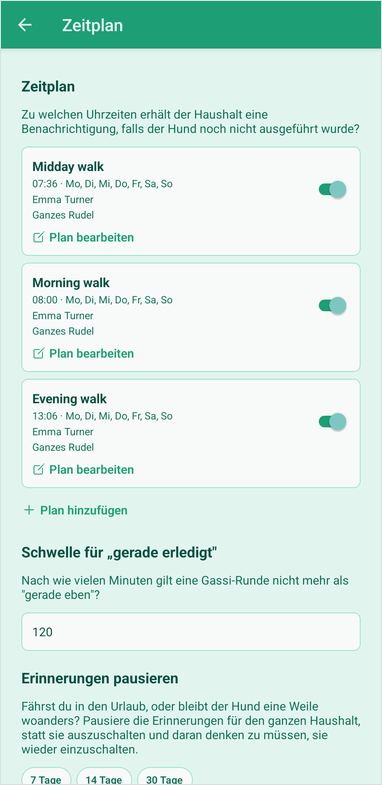 Einstellungen → Zeitplan: drei Pläne, jeweils mit Uhrzeit, Tagen, Mitgliedern, Hunden und einem Ein/Aus-Schalter.
Die Leiste Heute
Bist du heute in einem Plan eingetragen, zeigt der Tab Protokoll eine Leiste Heute mit einem Chip pro Erinnerungszeit:

| Chip | Bedeutung |
|---|
| ✓ | Erledigt – die Hunde waren innerhalb einer Stunde um diese Uhrzeit draußen |
| als Nächstes | Steht bevor oder ist gerade dran |
| Verpasst | Mehr als eine Stunde nach der Uhrzeit, und keine Runde protokolliert |
Einen Erinnerungsplan hinzufügen
- Tippe auf das Zahnrad und dann auf Zeitplan.
- Tippe unter Zeitplan auf Plan hinzufügen.
- Fülle das Fenster aus:
- Name – zum Beispiel „Morgenrunde“. Bleibt das Feld leer, heißt der Plan „Erinnerung“.
- Stunden – tippe auf die Uhrzeit, um festzulegen, wann die Erinnerung kommt (Standard 18:00).
- Tage – tippe auf die Tage, an denen der Plan gilt (Standard: jeden Tag). Mindestens ein Tag ist nötig.
- Wer soll diese Erinnerung bekommen? – tippe auf die Mitglieder, die erinnert werden sollen (Standard: alle). Mindestens ein Mitglied ist nötig.
- Für welche Hunde gilt das? – erscheint nur, wenn du mehr als einen Hund hast. Wähle Ganzes Rudel oder bestimmte Hunde.
- Aktiviert – schaltet den Plan ein oder aus.
- Tippe unten auf die runde ✓-Taste, um zu speichern.
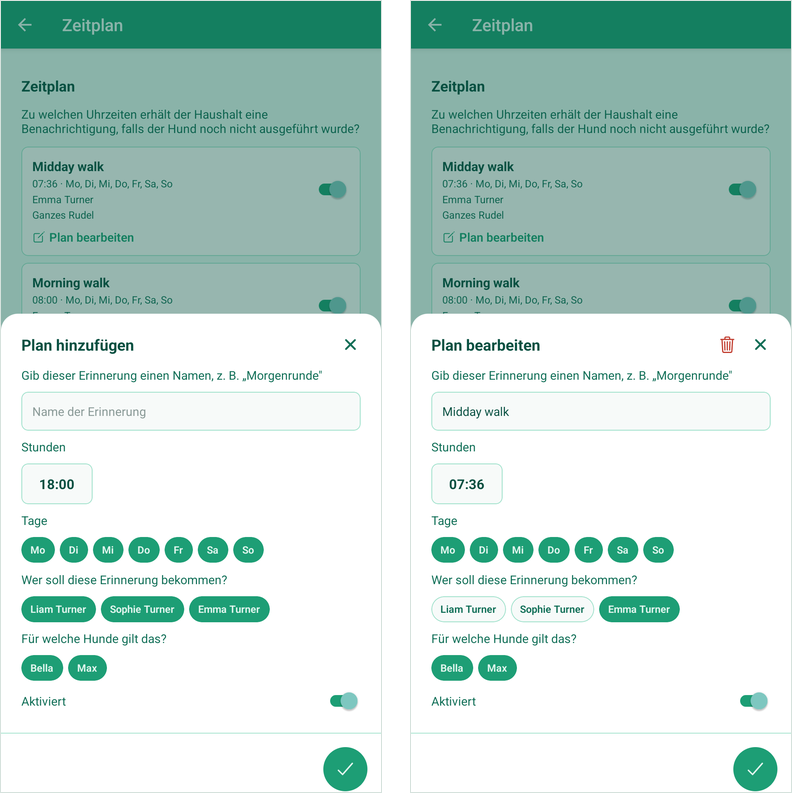 Links: ein neuer Plan. Rechts: einen bestehenden Plan bearbeiten – der Papierkorb löscht ihn.
Ist zu dieser Uhrzeit niemand aus dem Plan verfügbar (wegen Ruhezeiten), weist eine Warnung darauf hin. Speichern kannst du trotzdem.
Einen Plan ändern oder entfernen: Tippe auf seiner Karte auf Plan bearbeiten. Um ihn eine Weile auszusetzen, nutze den Schalter auf der Karte. Um ihn endgültig zu entfernen, tippe im Fenster auf den Papierkorb und bestätige mit Löschen.
Ein Plan für das ganze Rudel schließt später hinzugefügte Hunde automatisch ein. Ein Plan für bestimmte Hunde nicht: Öffne ihn und wähle den neuen Hund aus. Deaktivierte Hunde halten nie eine Erinnerung auf.
Erinnerungen pausieren
Fährst du in den Urlaub, oder ist der Hund eine Weile woanders? Pausiere alle Erinnerungen für den Haushalt – danach schalten sie sich von selbst wieder ein.
- Geh zu Einstellungen → Zeitplan und scrolle zu Erinnerungen pausieren.
- Tippe auf 7 Tage, 14 Tage oder 30 Tage.
- Auf dem Bildschirm steht jetzt Erinnerungen pausiert bis mit dem Enddatum.
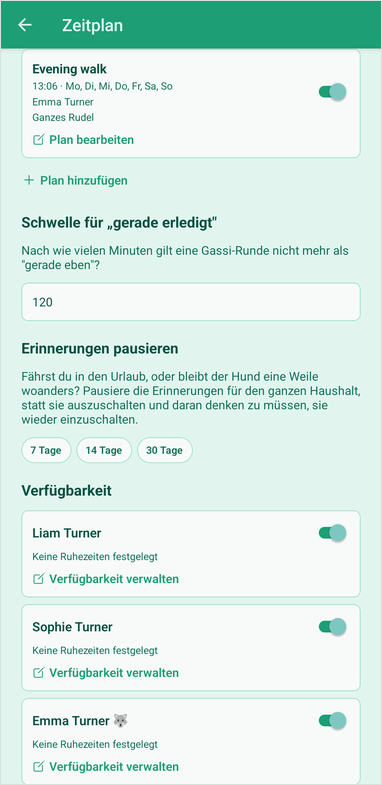 Der Abschnitt Erinnerungen pausieren.
Um früher wieder zu starten, tippe auf Jetzt fortsetzen.
Während der Pause werden nur die Erinnerungen ausgesetzt. Du wirst weiterhin benachrichtigt, wenn jemand eine Runde protokolliert.
Schwelle für „gerade erledigt“
Diese Einstellung bestimmt, wie lange eine Runde im Tab Protokoll als „gerade eben“ gilt. Sie steuert den Hinweis „Sophie hat Bella ausgeführt vor 25 Minuten“, die Angaben „ausgeführt vor …“ unter den Hunden und welche Hunde vorausgewählt sind.
- Geh zu Einstellungen → Zeitplan und suche Schwelle für „gerade erledigt“.
- Gib eine Anzahl Minuten ein (Standard 120, maximal 1440).
- Tippe außerhalb des Feldes. Gespeichert bestätigt es.
Verfügbarkeit und Ruhezeiten Plus
Unter Verfügbarkeit gibt es für jedes Mitglied eine Karte (der Rudelführer ist mit 🐺 markiert).
Benachrichtigungen pro Mitglied ein oder aus. Der Schalter auf jeder Karte schaltet alle LeashTracker-Benachrichtigungen für diese Person ein oder aus: Erinnerungen, Benachrichtigungen über Runden und Beitrittsanfragen. Im kostenlosen Plan ist dieser Schalter immer eingeschaltet.
Ruhezeiten sind wiederkehrende Zeiten, in denen ein Mitglied keine Erinnerungen bekommt – Schule, Arbeit, Sport.
- Tippe auf der Karte des Mitglieds auf Verfügbarkeit verwalten.
- Wähle unter Ruhezeiten Tage, Stunden oder beides (siehe Tabelle unten).
- Tippe auf die ✓-Taste, um zu speichern. Ruhezeiten löschen entfernt alle.
| Du wählst | Ruhe gilt |
|---|
| Nur Tage (z. B. Sa, So) | An diesen Tagen ganztägig |
| Nur Stunden (z. B. 08, 09) | In diesen Stunden, jeden Tag |
| Tage und Stunden | In diesen Stunden, nur an diesen Tagen |
| Nichts | Nie |
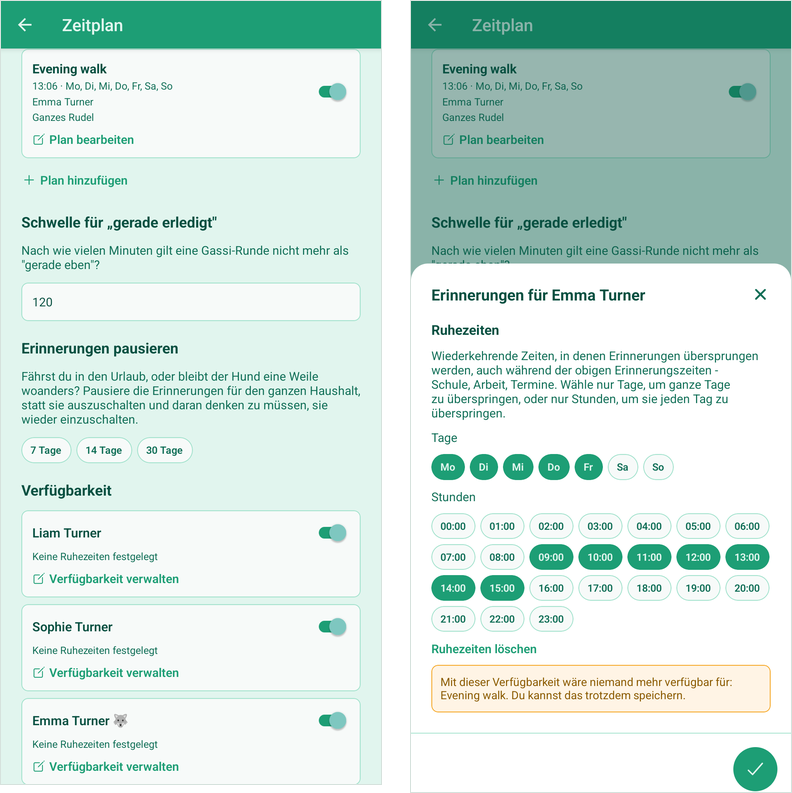 Links: Verfügbarkeit, eine Karte pro Mitglied. Rechts: Ruhezeiten an Wochentagen von 09:00 bis 15:00, mit der Warnung, dass für die Abendrunde niemand verfügbar wäre.
Die Karte fasst die Einstellung danach zusammen, zum Beispiel Ganztägig Ruhe am Sa, So oder Ruhezeiten täglich um 08:00, 09:00.
Ein Stunden-Chip gilt für die ganze Stunde: Eine Erinnerung um 18:30 wird übersprungen, wenn 18 ausgewählt ist. Wäre durch die Ruhezeiten für einen Plan niemand mehr verfügbar, nennt eine Warnung diesen Plan. Speichern kannst du trotzdem.
Dein Rudel verwalten
Einen Hund hinzufügen
Nur der Rudelführer kann Hunde hinzufügen, pausieren oder entfernen. Andere Mitglieder sehen die Liste ohne diese Bedienelemente.
- Tippe auf das Zahnrad und dann auf Rudel („Hunde verwalten“).
- Gib den Namen des Hundes in das Feld Name des Hundes ein.
- Tippe auf Hinzufügen.
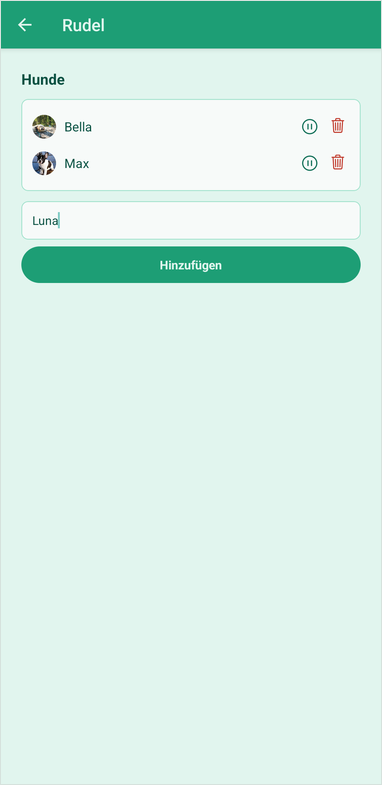 Einen Hund auf dem Bildschirm Rudel hinzufügen.
Der Hund erscheint sofort im Tab Protokoll bei allen.
Im kostenlosen Plan kannst du einen Hund haben. Ist schon ein Hund hinzugefügt, wird das Eingabefeld ersetzt durch „Kostenlose Haushalte können nur 1 Hund hinzufügen. Wechsle zu Plus für mehr.“ Mit Plus kannst du bis zu 20 aktive Hunde haben.
Einen Hund pausieren oder entfernen
Jeder Hund in der Rudel-Liste hat für den Rudelführer zwei Symbole:
- Pause-Symbol – blendet den Hund beim Protokollieren, in der Rangliste und bei Plänen aus, zum Beispiel wenn er gerade bei jemand anderem wohnt. Sein Gassi-Verlauf bleibt erhalten, und in der Liste steht (deaktiviert). Tippe auf das Play-Symbol, um ihn zurückzuholen.
- Papierkorb – entfernt den Hund endgültig, mit seinem gesamten Gassi-Verlauf. Du musst mit Löschen bestätigen. Das kann nicht rückgängig gemacht werden. Runden, bei denen auch andere Hunde dabei waren, bleiben erhalten – nur ohne diesen Hund.
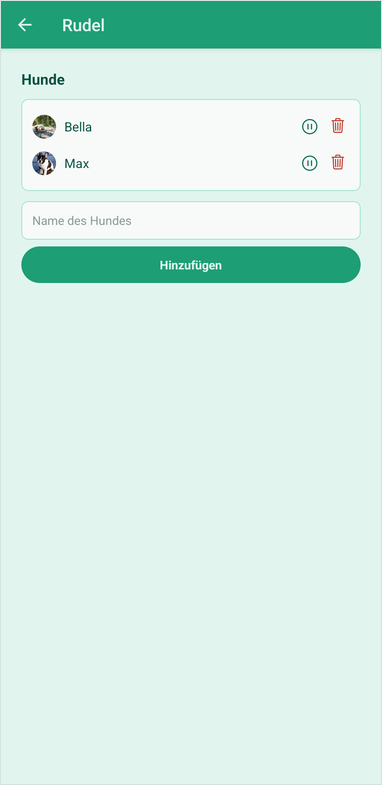 Jeder Hund hat ein Pause-Symbol und einen Papierkorb (nur für den Rudelführer).
Auswählen, welcher Hund bleibt (nach dem Ende von Plus)
Wechselt dein Haushalt mit mehreren aktiven Hunden zurück zu Kostenlos, bittet dich der Bildschirm Rudel, auszuwählen, welcher aktiv bleiben soll. Tippe beim gewünschten Hund auf Diesen behalten. Die anderen werden pausiert, nicht gelöscht – wenn du wieder upgradest, kannst du sie wieder einschalten.
Das Profil eines Hundes bearbeiten
- Geh zu Einstellungen → Rudel und tippe auf den Hund.
- Name – tippe oben auf den Namen und gib einen neuen ein. Er wird gespeichert, sobald du außerhalb des Feldes tippst.
- Symbol – wähle eines der acht Symbole. Tippe erneut auf das ausgewählte, um zum Standard zurückzukehren.
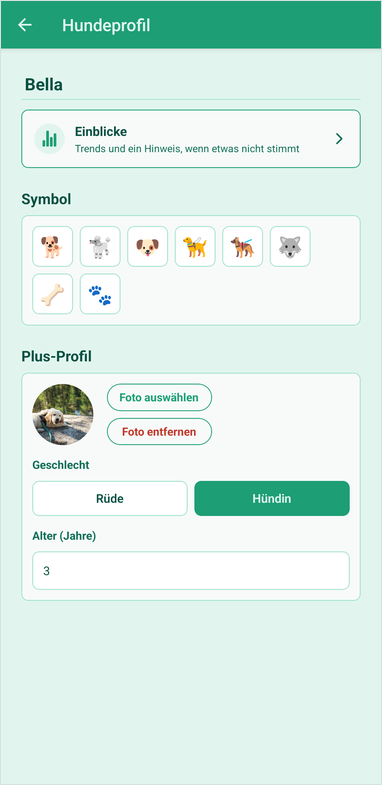 Bellas Profil: Name, Karte Einblicke, Symbolauswahl und – mit Plus – Foto, Geschlecht und Alter.
Das Symbol erscheint im Tab Protokoll, im Feed und in der Rangliste. Nur der Rudelführer kann diese Änderungen vornehmen; Mitglieder sehen das Profil nur zum Lesen.
Foto, Geschlecht und Alter Plus
Mit Plus hat das Hundeprofil einen Abschnitt Plus-Profil:
- Foto – tippe auf Foto auswählen, wähle ein Bild aus deiner Galerie und schneide es quadratisch zu. Das Foto ersetzt das Symbol überall in der App. Foto entfernen nimmt es wieder weg.
- Geschlecht – tippe auf Rüde oder Hündin. Nochmal tippen hebt die Auswahl auf.
- Alter (Jahre) – eine ganze Zahl von 0 bis 30.
Im kostenlosen Plan zeigt dieser Abschnitt „Upgrade auf Plus, um für jeden Hund ein Foto, Geschlecht und Alter hinzuzufügen.“ Wechselt dein Haushalt zurück zu Kostenlos, bleiben diese Angaben erhalten, werden aber ausgeblendet.
Einblicke pro Hund Plus
Die Einblicke machen aus den Pipi- und Kacki-Markierungen deiner Runden Trends und warnen dich, wenn etwas nicht zu stimmen scheint.
So öffnest du sie: Geh zum Profil eines Hundes und tippe auf die Karte Einblicke, oder tippe in der Rangliste Pinkeln & Kacken auf Gesundheitshinweise & mehr Trends ansehen. Bei mehreren Hunden wechselst du den Hund mit den Chips oben.
| Teil | Was er zeigt |
|---|
| Gesundheitsstatus | Für Pipi und für Kacki: wann der Hund zuletzt musste und wie oft er normalerweise muss |
| Letzte 2 Wochen | Ein Balkendiagramm mit Pipi und Kacki pro Tag |
| Tageszeit | Zu welchen Uhrzeiten der Hund normalerweise muss |
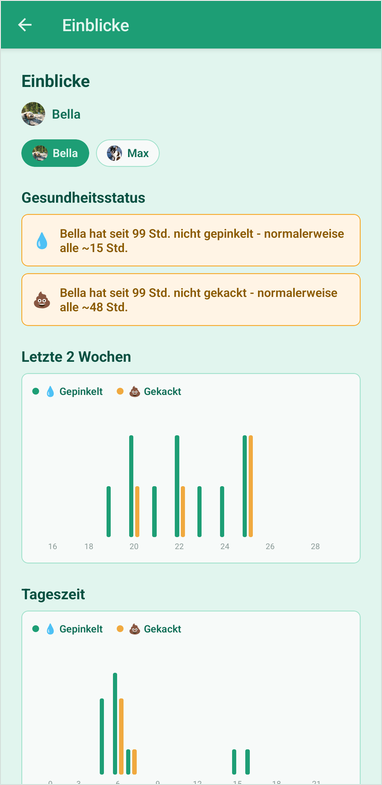 Einblicke für Bella. Beide Gesundheitszeilen sind als Warnung hervorgehoben, weil ein paar Tage lang keine Runden protokolliert wurden.
Meldungen zum Gesundheitsstatus:
- „Bella hat vor 3 Std. gepinkelt - wie gewohnt (~alle 5 Std.).“ – alles normal.
- „Bella hat seit 30 Std. nicht gekackt - normalerweise alle ~14 Std.“ – als Warnung hervorgehoben. Diese Meldung erscheint, wenn ein Hund deutlich über seinem üblichen Rhythmus liegt, und das seit mindestens 12 Stunden.
- „Noch nicht genug Verlauf, um das Pinkel-Muster von Bella zu erkennen.“ – dafür brauchst du mindestens 3 markierte Pipis oder Kackis in den letzten 14 Tagen.
Die Einblicke kennen nur, was bei den Runden markiert wurde – je konsequenter dein Haushalt Pipi und Kacki nutzt, desto besser funktionieren sie. Sie sind ein hilfreiches Signal, aber kein tierärztlicher Rat. Warnungen erscheinen nur auf diesem Bildschirm; eine Benachrichtigung bekommst du dafür nicht.
Haushalt & Mitglieder
Familienmitglieder einladen
Alle im Haushalt sehen dieselben Hunde, denselben Feed und dieselbe Rangliste. Um jemanden hinzuzufügen, schick ihm deinen Einladungscode. Das kann jeder im Haushalt.
- Tippe auf das Zahnrad und dann auf Haushalt.
- Wähle eine Möglichkeit:
- Tippe auf Einladung teilen, um eine Nachricht per WhatsApp, E-Mail oder einer anderen App zu senden. Sie enthält einen Beitrittslink und den Code.
- Tippe direkt auf den Einladungscode, um ihn zu kopieren („Kopiert!“), und füge ihn ein, wo du möchtest.
- Die andere Person installiert LeashTracker und registriert sich mit Haushalt beitreten (siehe Einem bestehenden Haushalt beitreten).
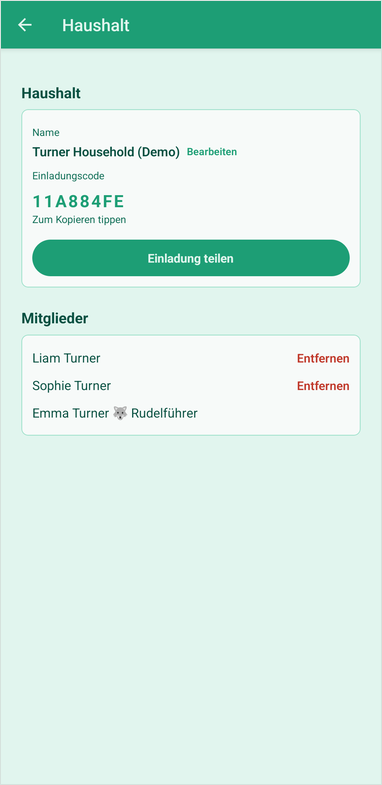 Der Bildschirm Haushalt: Name, Einladungscode mit Einladung teilen und die Mitglieder. Der Rudelführer sieht neben den anderen Entfernen.
Der Code ändert sich nicht, du kannst ihn also für alle verwenden.
Name des Haushalts und Mitglieder
- Name – der Rudelführer kann auf Bearbeiten tippen, um den Haushalt umzubenennen (bis zu 60 Zeichen), und dann auf Speichern.
- Mitglieder – alle im Haushalt. Der Rudelführer ist mit 🐺 Rudelführer markiert.
Ein Mitglied entfernen (nur Rudelführer): Tippe neben dem Namen auf Entfernen und bestätige. Die Person wechselt in einen neuen, leeren eigenen Haushalt. Ihre bisherigen Runden bleiben in deinem.
Übergeben und verlassen. Der Rudelführer kann die Rolle mit Zum Rudelführer machen neben dem Namen an ein anderes Mitglied geben. Ein Mitglied geht über Einstellungen → Konto → Haushalt verlassen: Du bekommst einen eigenen Haushalt, und deine protokollierten Spaziergänge bleiben zurück. Ein Rudelführer übergibt die Rolle, bevor er geht. Ein Haushalt wird gelöscht, wenn sein letztes Mitglied das Konto löscht.
Neue Mitglieder genehmigen
Wenn jemand mit deinem Einladungscode beitritt, bekommst du (als Rudelführer) eine Benachrichtigung: „Anna möchte Die Turners beitreten“. Die Person sieht nichts, bis du sie genehmigst.
- Tippe auf die Benachrichtigung oder geh zu Einstellungen → Haushalt.
- Suche unter Ausstehende Anfragen nach dem Namen.
- Tippe auf Genehmigen, um die Person hereinzulassen, oder auf Ablehnen (und bestätige), wenn du sie nicht kennst.
Genehmigte Mitglieder tippen dann auf ihrem Bildschirm auf Erneut prüfen, um hineinzukommen. Wer abgelehnt wird, wird nicht gelöscht, sondern bekommt stattdessen einen eigenen Haushalt.
Einstellungen für Runden-Tracking (km/mi) Plus
GPS-Tracking und die Distanzeinheit legt der Rudelführer pro Haushalt fest, mit Plus.
- Tippe auf das Zahnrad und dann auf Runden-Tracking. Diese Zeile erscheint nur mit Plus.
- Schalte Runden per GPS tracken ein. Dadurch bekommt jeder im Tab Protokoll die Taste Spaziergang verfolgen, und die Rangliste bekommt die Ansicht Distanz.
- Wähle unter Einheit Kilometer oder Meilen.
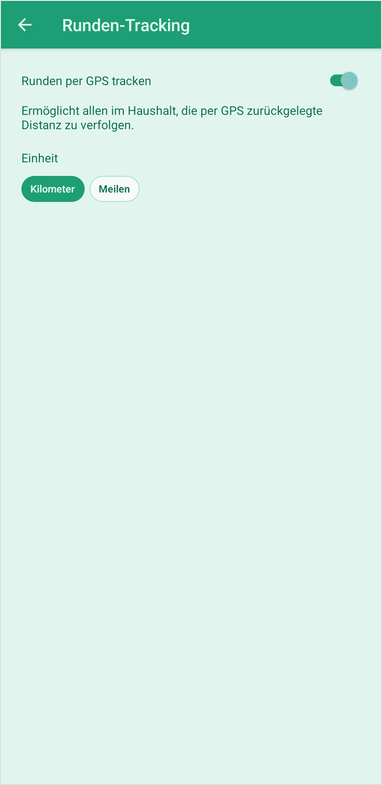 Der Bildschirm Runden-Tracking.
Änderungen werden sofort gespeichert („Gespeichert“).
Plus & Abo
Kostenlos vs. Plus
Plus wird pro Haushalt gekauft: Wenn der Rudelführer upgradet, bekommt jedes Mitglied Plus.
| Funktion | Kostenlos | Plus |
|---|
| Runden protokollieren, Feed, Rangliste | ✓ | ✓ |
| Erinnerungspläne und Pausieren | ✓ | ✓ |
| Anzahl Hunde | 1 | Bis zu 20 aktive |
| Gassi-Verlauf im Feed | Letzte 30 Tage | Alles |
| Zeiträume der Rangliste | Diese Woche, dieser Monat | Zusätzlich 90 Tage, Jahr und frühere Zeiträume |
| GPS-verfolgte Spaziergänge und Rangliste Distanz | – | ✓ |
| Foto, Geschlecht und Alter des Hundes | – | ✓ |
| Einblicke pro Hund und Warnungen bei Auffälligkeiten | – | ✓ |
| Ruhezeiten und Benachrichtigungen ein/aus pro Mitglied | – | ✓ |
| Werbung | Banner in Feed und Rangliste | Keine |
Deinen aktuellen Plan siehst du, wenn du auf das Zahnrad und dann auf Abo tippst. Dort steht Kostenlos, Plus oder Plus (lebenslang).
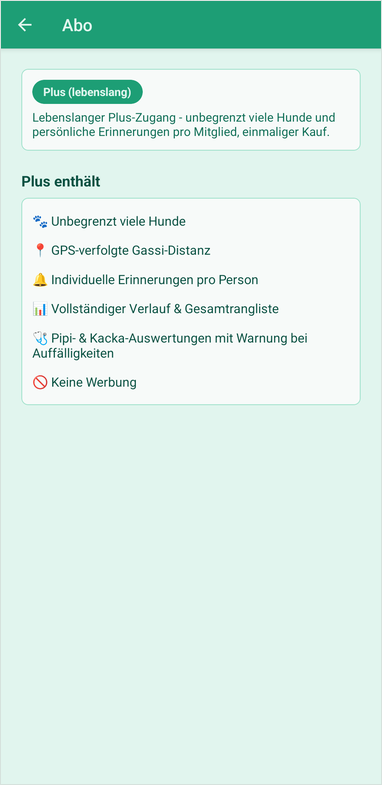 Einstellungen → Abo für einen Haushalt mit lebenslangem Plus.
Auf Plus upgraden
Nur der Rudelführer kann upgraden. Andere Mitglieder sehen „Nur der Rudelführer deines Haushalts kann ein Abo abschließen.“
- Tippe auf das Zahnrad, dann auf Abo und dann auf Auf Plus upgraden. Du kannst auch im Profil eines Hundes oder in den Einblicken auf Auf Plus upgraden tippen.
- Wähle eine Option:
- Plus für 1,99 €/Monat – ein monatliches Abo, das du jederzeit kündigen kannst.
- Hol dir Plus auf Lebenszeit für 19,99 € - einmalig – einmal bezahlen, kein Abo.
- Bestätige die Zahlung in Google Play.
Plus ist sofort für den ganzen Haushalt aktiv. Die Preise in der App kommen von Google Play und können je nach Land abweichen.
Zu „lebenslang“: Es ist eine einmalige Zahlung ohne laufende Kosten, gültig, solange LeashTracker als Dienst betrieben wird. Sollte der Dienst jemals eingestellt werden, funktioniert die App weiterhin, um Runden zu protokollieren und deine eigene Rangliste anzusehen. Tippe auf dem Upgrade-Bildschirm auf Vollständige Bedingungen lesen, um mehr zu erfahren.
Wiederherstellen, kündigen und was danach passiert
Neues Handy, oder Plus wird nicht angezeigt? Tippe auf dem Upgrade-Bildschirm auf Käufe wiederherstellen. Verwende dasselbe Google-Konto, mit dem du bezahlt hast.
Ein Monatsabo kündigst du in Google Play, nicht in der App: Öffne den Play Store, tippe auf dein Profilbild und dann auf Zahlungen und Abos → Abos → LeashTracker → Abo kündigen. Plus bleibt bis zum Ende des bezahlten Zeitraums aktiv.
Wenn Plus endet, wechselt der Haushalt zurück zu Kostenlos:
- Es wird nichts gelöscht. Fotos, ältere Runden und Einstellungen bleiben erhalten und kommen zurück, wenn du wieder upgradest.
- Bei mehr als einem Hund wählt der Rudelführer aus, welcher Hund aktiv bleibt (siehe Auswählen, welcher Hund bleibt).
- Funktionen nur für Plus und der ältere Verlauf werden wieder ausgeblendet.
Konto & Einstellungen
Der Bildschirm Einstellungen
Tippe oben rechts in einem beliebigen Tab auf das Zahnrad. Die Einstellungen enthalten:
| Zeile | Was du dort findest | Wer |
|---|
| Konto | Dein Name, E-Mail, Passwort, Abmelden | Alle |
| Haushalt | Name, Einladungscode, Mitglieder | Alle (bearbeiten: Rudelführer) |
| Abo | Dein Plan und Upgraden | Alle (upgraden: Rudelführer) |
| Rudel | Deine Hunde | Alle (bearbeiten: Rudelführer) |
| Zeitplan | Erinnerungen, Pause, Verfügbarkeit | Rudelführer |
| Runden-Tracking | GPS und km/mi (nur Plus) | Rudelführer |
| Präferenzen | Sprache, Erscheinungsbild, Zeitformat, Zeitzone | Alle |
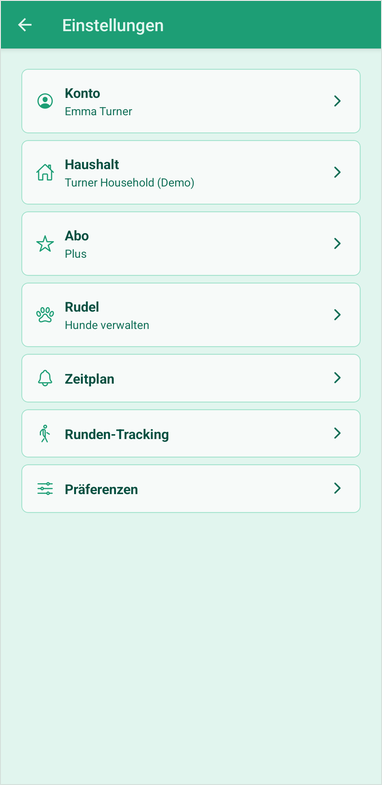 Der Bildschirm Einstellungen.
Dein Konto und Passwort
Unter Konto siehst du Name und E-Mail. Tippe auf Ändern, um sie zu bearbeiten. Für eine neue E-Mail-Adresse brauchst du dein Passwort, und deine alte Adresse bekommt einen Hinweis.
So änderst du dein Passwort:
- Geh zu Einstellungen → Konto → Passwort ändern.
- Gib dein Aktuelles Passwort ein und dann zweimal das Neue Passwort (mindestens 8 Zeichen). Das Augensymbol zeigt deine Eingabe an.
- Tippe auf Passwort aktualisieren. „Passwort aktualisiert.“ bestätigt es.
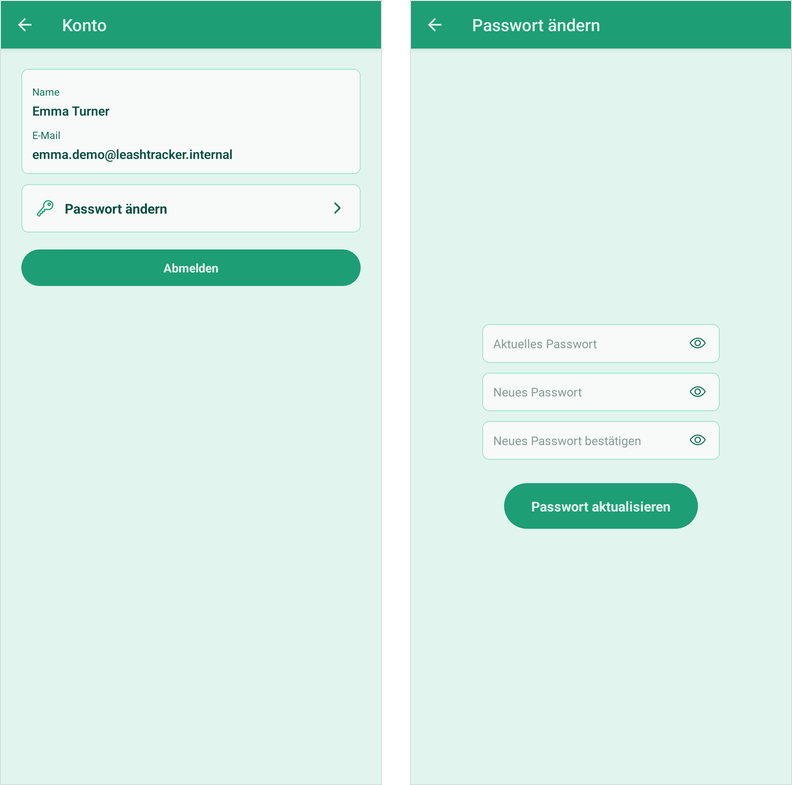 Links: Konto. Rechts: Passwort ändern.
Abmelden: Tippe unter Konto auf Abmelden. Das passiert sofort, ohne Rückfrage.
Konto löschen: Einstellungen → Konto → Konto löschen, und mit deinem Passwort bestätigen. Das löscht dein Konto und deine protokollierten Spaziergänge; bist du das letzte Mitglied, wird auch der Haushalt gelöscht, mit seinen Hunden und allen Spaziergängen. Ein Rudelführer mit anderen Mitgliedern übergibt die Rolle vorher. Du kannst auch an leashtracker@dyniq.nl schreiben. Siehe Konto löschen.
Sprache
LeashTracker gibt es auf English, Nederlands, Français und Deutsch.
- Geh zu Einstellungen → Präferenzen → Sprache.
- Tippe auf deine Sprache. Die App wechselt sofort.
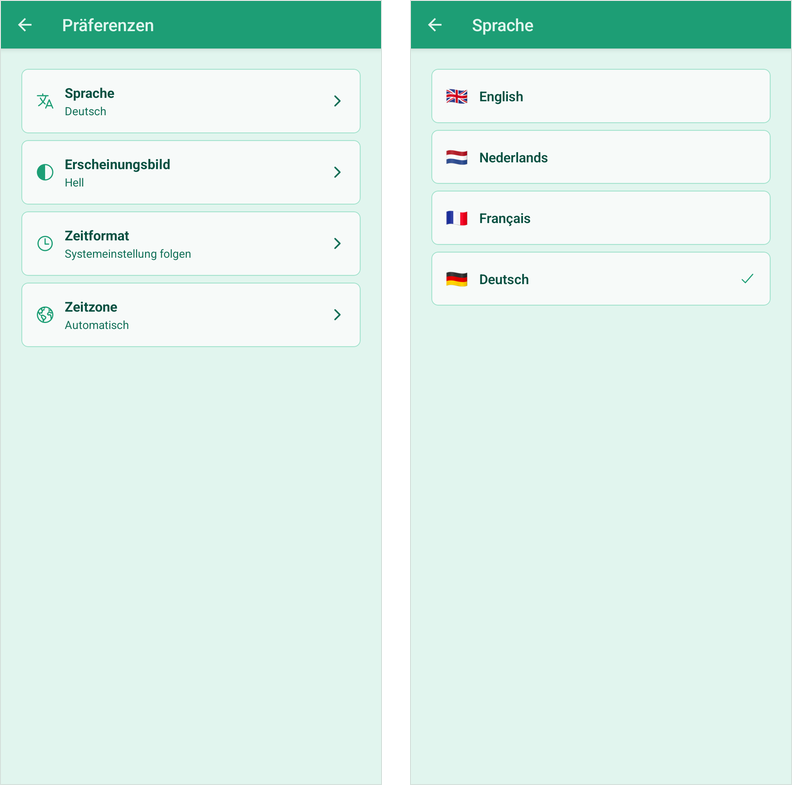 Links: Präferenzen mit allen vier Einstellungen. Rechts: Sprache.
Deine Wahl wird auch in deinem Konto gespeichert, sodass dich Benachrichtigungen und E-Mails in dieser Sprache erreichen.
Erscheinungsbild (hell oder dunkel)
- Geh zu Einstellungen → Präferenzen → Erscheinungsbild.
- Wähle Systemeinstellung folgen (wie auf deinem Handy eingestellt), Hell oder Dunkel.
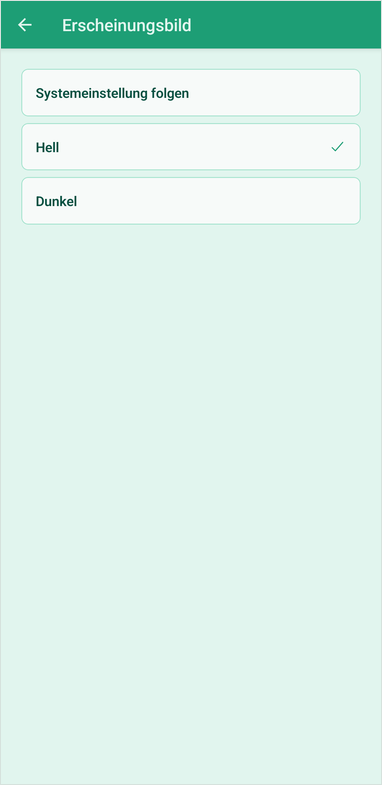 Der Bildschirm Erscheinungsbild.
Das betrifft nur dein eigenes Handy.
Zeitformat und Zeitzone
Zeitformat – geh zu Einstellungen → Präferenzen → Zeitformat und wähle Systemeinstellung folgen, 12-Stunden (2:30 PM) oder 24-Stunden (14:30).
Die Zeitzone bestimmt, wann deine Erinnerungen ankommen.
- Geh zu Einstellungen → Präferenzen → Zeitzone.
- Lass sie auf Automatisch (empfohlen): Die App nutzt die Zeitzone deines Handys und passt sie an, wenn du verreist.
- Oder suche eine Zeitzone („Zeitzone suchen...“) und tippe darauf, um sie festzulegen. Sie bleibt fest, bis du wieder auf Automatisch tippst.
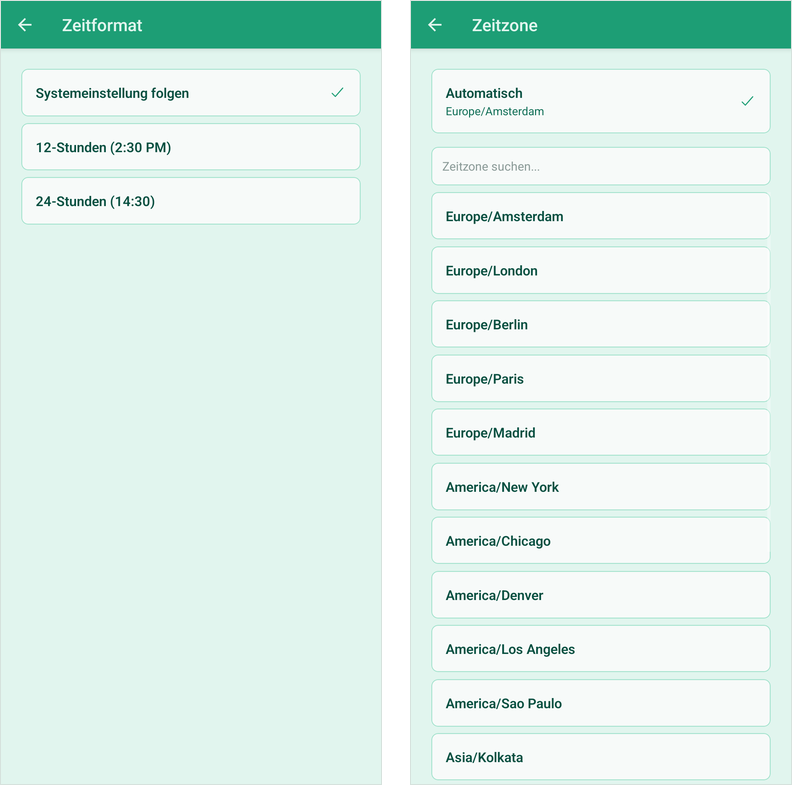 Links: Zeitformat. Rechts: Zeitzone, auf Automatisch gestellt.
Die Uhrzeiten in der App richten sich immer nach der Uhr deines Handys.
Benachrichtigungen
Erlaube Benachrichtigungen, wenn die App nach der Anmeldung danach fragt. Hast du abgelehnt, schalte sie in den Einstellungen deines Handys ein: Einstellungen → Apps → LeashTracker → Benachrichtigungen.
| Benachrichtigung | Wer sie bekommt | Wann |
|---|
| „Emma hat Bella und Max ausgeführt (💧 Bella · 💩 Max)“ | Alle anderen im Haushalt | Jemand protokolliert eine Runde |
| „Anna möchte Die Turners beitreten“ | Der Rudelführer | Jemand tritt mit dem Einladungscode bei |
| „Zeit, Bella auszuführen!“ | Mitglieder in einem Plan | Zur Uhrzeit des Plans, wenn die Hunde noch nicht draußen waren |
| „Niemand hat Bella bisher ausgeführt, und gerade sind alle als nicht verfügbar markiert.“ | Der ganze Haushalt | Zur Uhrzeit eines Plans, wenn alle darin gerade Ruhezeiten haben |
Für deine eigenen Runden und für bearbeitete Runden bekommst du keine Benachrichtigung.
Weniger Benachrichtigungen:
- Rudelführer: alle Erinnerungen eine Weile pausieren (Erinnerungen pausieren).
- Plus: Der Rudelführer kann Ruhezeiten pro Mitglied festlegen oder die Benachrichtigungen eines Mitglieds ganz ausschalten (Verfügbarkeit und Ruhezeiten).
- Alle: LeashTracker-Benachrichtigungen in den Einstellungen des Handys ausschalten.
↑ Nach oben